
Lehrkräfte können jetzt ihre Einstellungen für Aufgaben und Noten in Microsoft Teams für Education wiederverwenden! Lehrkräfte verbringen oft viel Zeit damit, die Einstellung "Aufgaben und Noten" für ihr Kursteam zu konfigurieren, und dies gilt insbesondere bei der Einführung neuer Benotungsfeatures wie gewichteten Benotungskategorien und Benotungsschemas.
Um die Konfiguration Ihrer Einstellungen zu vereinfachen, haben wir ein neues Feature eingeführt, mit dem Sie Ihre Einstellungen aus einer anderen Klasse importieren können. Die Importeinstellungen werden alle Ihre Einstellungen für Aufgaben und Noten übernommen, einschließlich des standardmäßigen Fälligkeitsdatums, der Kalendereinstellungen, der Benachrichtigungseinstellungen, der Richtlinie für neue Kursteilnehmer, der Abgabefeiern, der Reflect-Integration, von Benotungsschemata, Benotungskategorien und der Einstellungen für Durchschnittsnoten. Auf diese Weise können Sie Ihre Einstellungen einfach für ein Kursteam konfigurieren und im nächsten Jahr oder für mehrere Abschnitte desselben Kurses wiederverwenden.
Importieren von Einstellungen in Aufgaben und Noten
Um Einstellungen aus einem anderen Kurs zu importieren, können Sie die folgenden Schritte ausführen.
- Öffnen Sie ein Kursteam, und wählen Sie entweder "Aufgaben" oder "Benotung" aus.
- Navigieren Sie zum
 Aufgabeneinstellungen", das sich rechts oben auf der Startseite von "Aufgaben" oder "Noten" befindet.
 - Wählen Sie die Option Einstellungen aus einer anderen Klasse importieren in der oberen rechten Ecke.

4. Urheberrecht Wählen Sie eine Klasse aus, aus der Sie Ihre Einstellungen importieren möchten. Sie können immer nur eine Klasse zur Zeit auswählen. Wählen Sie die Schaltfläche "Weiter " aus, um fortzufahren.
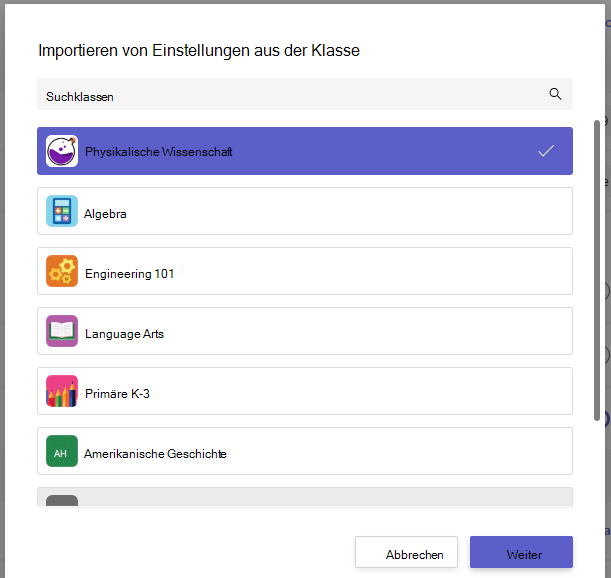
5. Personenbezogene Daten Die vorhandenen Einstellungen für den ausgewählten Kurs werden durch den Importeinstellungen überschrieben. Wir empfehlen, die Einstellungen für Aufgaben und Benotung zu überprüfen. Wählen Sie die Schaltfläche Einstellungen importieren aus, um den Vorgang fortzusetzen und abzuschließen.
Weitere Informationen
Anpassen von Aufgabeneinstellungen für Ihr Kursteam