
Der Unterrichtsassistent generiert Quizfragen in Microsoft Forms mit Optionen, die Ihren Unterrichtszielen entsprechen. Der Übungsmodus unterstützt formative Prüfungen und die Beherrschung durch wiederholte Versuche.
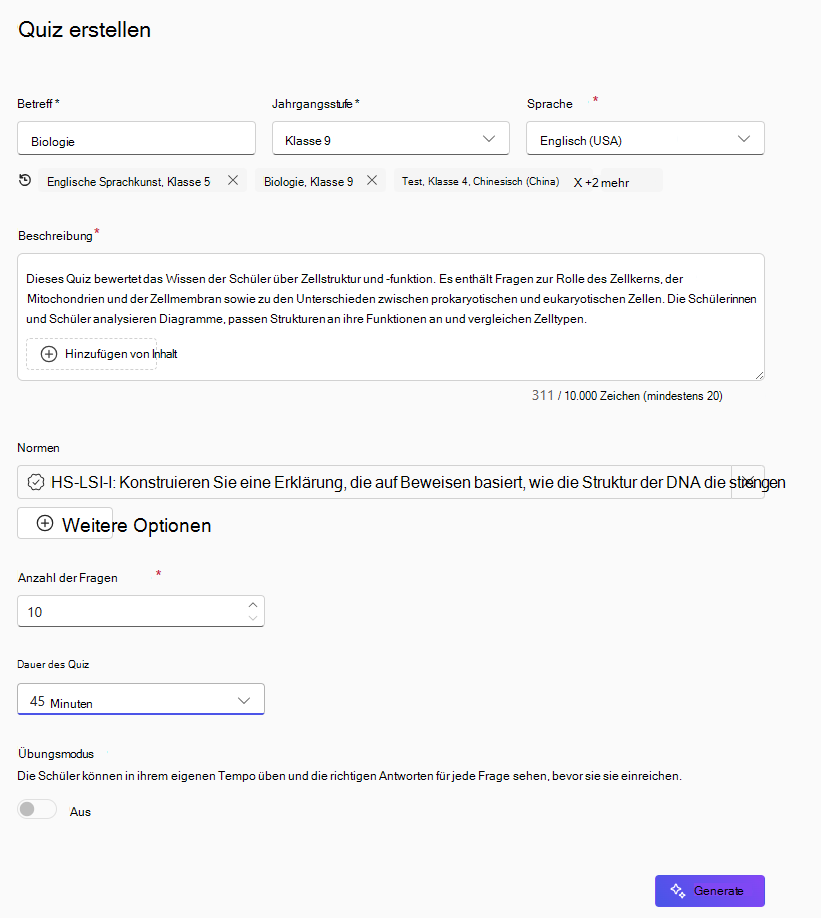
Generieren einer Prüfung für Ihre Lernenden
Führen Sie die folgenden Schritte aus, um eine Prüfung zu erstellen:
Geben Sie wichtige Details an. Wählen Sie den Fachbereich, die Klassenstufe und die Sprachebene aus, in der der Inhalt generiert werden soll.
Beschreiben Sie das Quiz. Geben Sie das Thema, die Schwerpunktbereiche und die Ziele an, die die Beherrschung demonstrieren. Sie können in der Beschreibung auch die Anzahl der Punkte pro Frage oder keine Punkte für die Prüfung angeben.
Inhalt anfügen. Fügen Sie Kontext hinzu, indem Sie Unterrichtspläne, Einheitspläne, Lehrpläne, nationale oder staatliche Lehrplanmaterialien und mehr aus Cloud-Dateien oder von Ihrem Computer hinzufügen.
Standards auswählen.
- Wählen Sie den nationalen oder staatlichen Standardsatz aus.
- Wählen Sie die Note, das Fach und den Strang aus.
- Fügen Sie den/die Standard(e) hinzu.
Wählen Sie Optionen vor der Generierung aus. Wählen Sie die Anzahl der Fragen, die Dauer (kein Zeitlimit oder bis zu 180 Minuten) und den Übungsmodus aus, wenn wiederholte Versuche die Lernziele unterstützen.
Generieren Sie die Prüfung. Wählen Sie "Generieren" aus, um die Prüfung in Microsoft Forms zu erstellen.
Überprüfen und Bearbeiten
Nachdem Sie Ihr Quiz generiert haben, überprüfen und passen Sie es an:
- Passen Sie Anweisungen, Fragen und Antworten an.
- Legen Sie die Anzahl der Punkte fest, die Lernende für jede Frage erhalten können – von keinen Punkten bis 5 Punkten oder was auch immer Ihren Unterrichtsanforderungen entspricht. Der Standardwert sind Punkte pro Frage, die insgesamt 100 Punkten entsprechen.
- Aktivieren Sie ggf. die mathematische Formatierung.
- Markieren Sie Fragen gegebenenfalls nach Bedarf.
Speichern, Vorschau anzeigen und freigeben
Wenn Sie mit der Prüfung zufrieden sind, speichern Sie sie und konfigurieren Sie die Einstellungen. Sie können Antworten sammeln, indem Sie die Optionen der Befragten aktualisieren, den Link kopieren oder in einem Microsoft Teams-Kurskanal posten.
Suchen Sie Ihre Quizfragen unter "Verlauf", in der Bibliothek "Formulare" oder in "Aufgaben".
Hinweis
Der Übungsmodus bietet den Lernenden die Möglichkeit, Antworten anzuzeigen und Fragen erneut zu versuchen, um die Meisterschaft zu verbessern.
Tipp
Verwenden Sie die mathematische Formatierung für gleichungsbasierte Fragen, um die Lesbarkeit zu verbessern.