

Wenn Sie OneNote-Lerntools, Lerntools in Word und „Laut vorlesen“ in Microsoft 365 und Microsoft Edge verwenden, können Sie neue Sprachen und Stimmen für Text-zu-Sprache-Features herunterladen und anwenden.
Wichtig
Nicht alle Sprachpakete unterstützen Text-zu-Sprache. Zeigen Sie Sprachen mit Text-zu-Sprache-Funktionen und ihren verschiedenen Sprachoptionen an.
Text-zu-Sprache-Sprachen in Windows 10/11 installieren
In den Windows 10- und Windows 11-Einstellungen können Sie verschiedene Sprachpakete installieren, um Inhalte in verschiedenen Sprachen zu übersetzen und laut vorzulesen.
So installieren Sie eine neue Sprache
Öffnen Sie die Sprach- oder Regionseinstellungen.
Wählen Sie Sprache hinzufügen aus.
Suchen Sie in der Suchleiste nach einer Sprache, oder wählen Sie eine Sprache aus der Liste aus. Sprachpakete mit Text-zu-Sprache-Funktionen verfügen über das Symbol "
 Wählen Sie die Sprache aus, die Sie herunterladen möchten, und wählen Sie dann Weiter aus.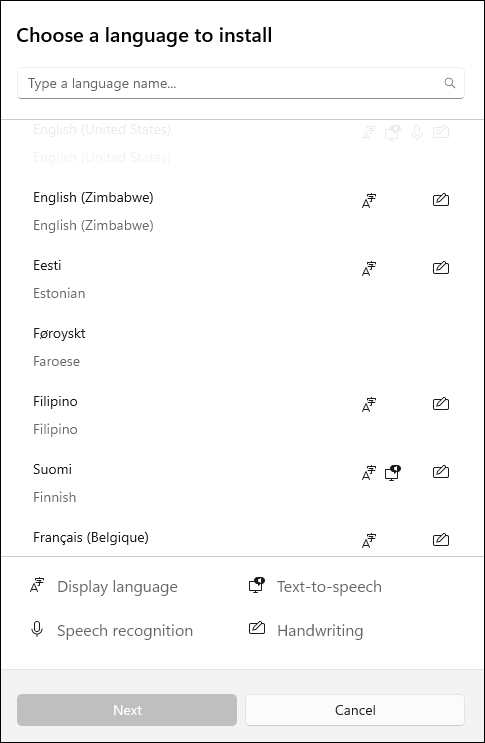
Als Nächstes werden die in der ausgewählten Sprache verfügbaren Features und deren Downloadgrößen angezeigt. Aktivieren oder deaktivieren Sie Kontrollkästchen, um auszuwählen, welche Features Sie installieren möchten, und wählen Sie dann Installieren aus.
- Als meine Windows-Anzeigesprache festlegen: übersetzt Windows-Funktionen wie Einstellungen und Explorer in die ausgewählte Sprache.
- Text-zu-Sprache: Liest den Text auf dem Bildschirm hörbar vor.
- Spracherkennung: Ermöglicht es Ihnen, zu sprechen statt zu tippen. Erfordert die Installation von Text-zu-Sprache.
- Handschrift: Erkennt Inhalte, die Sie auf Ihrem Gerät schreiben.
6. Urheberrecht Navigieren Sie nach der Installation der neuen Sprache zu "Sprache ", und suchen Sie die Sprache in der Liste der bevorzugten Sprachen . Wählen Sie Ihre Sprache und dann Optionen aus, um andere Spracheinstellungen anzupassen, Features herunterzuladen usw.
Spracheinstellungen und Stimmen
Wenn Text-zu-Sprache in Ihrer Sprache verfügbar ist, können Sie die Spracheinstellungen anpassen, um die Stimmen und Geschwindigkeiten des Lesers zu ändern, wenn Sie akustische Features wie „Laut vorlesen“ in Plastischer Reader verwenden. Sie können auch Sprachpakete herunterladen, ein Mikrofon für die Spracherkennung anschließen und vieles mehr tun.
So ändern Sie die Spracheinstellungen:
Öffnen Sie das Startmenü auf Ihrem Windows-Gerät und wählen Sie Einstellungen>Zeit & Sprache aus.
Wählen Sie Sprache aus. Passen Sie hier Ihre Sprachoptionen an:
- Sprachsprache: Wählen Sie in der Dropdownliste die gewünschte Sprache aus.
- Nicht native Akzente für diese Sprache erkennen: Erkennen und übersetzen Sie unterschiedliche Akzente innerhalb der Sprache.
- Stimmen: Ändern Sie Ihre Standardstimme, die Geschwindigkeit der Stimme und eine Vorschau der Stimme.
Wählen Sie im Abschnitt „Mikrofon“ die Option Erste Schritte aus, um die Einrichtung des Cortana Mikrofons zu durchlaufen.
Installieren einer neuen Sprache für Text-zu-Sprache unter Windows 8.1
Gehen Sie in einer beliebigen Edition von Windows 8.1 wie folgt vor:
- Öffnen Sie die Systemsteuerung.
- Wählen Sie Sprache aus.
- Wählen Sie Sprache hinzufügen aus.
- Klicken Sie in der nun geöffneten Liste auf die Sprache, die Sie hinzufügen möchten, und wählen Sie die Schaltfläche Hinzufügen am Ende der Liste aus.
- Wählen Sie unter der hinzugefügten Sprache Sprachpaket herunterladen und installieren uas.
Windows lädt das Sprachpaket herunter und installiert es. Möglicherweise werden Sie aufgefordert, den PC neu zu starten.
Nachdem Sie den PC neu gestartet haben, steht die neue Sprache für Text-zu-Sprache zur Verfügung, und der plastische Reader der Lerntools erkennt den Text auf der Seite und liest ihn in der richtigen Sprache vor.
Verfügbare Sprachen und Stimmen für Text-zu-Sprache unter Windows
| Sprache (Region) | Windows 10 und Windows 8.1 | Windows 8 | Name | Geschlecht |
|---|---|---|---|---|
| Chinesisch (Hongkong) | J | N | Tracy | Weiblich |
| Chinesisch (Taiwan) | J | J | Hanhan | Weiblich |
| Chinesisch (Volksrepublik China) | J | J | Huihui | Weiblich |
| Englisch (USA) | J | J | Zira | Weiblich |
| Englisch (USA) | J | J | David | Männlich |
| Englisch (Großbritannien) | J | J | Hazel | Weiblich |
| Französisch (Frankreich) | J | J | Hortense | Weiblich |
| Deutsch (Deutschland) | J | J | Hedda | Weiblich |
| Italienisch (Italien) | J | N | Elsa | Weiblich |
| Japanisch (Japan) | J | J | Haruka | Weiblich |
| Koreanisch (Korea) | J | J | Heami | Weiblich |
| Polnisch (Polen) | J | N | Paulina | Weiblich |
| Portugiesisch (Brasilien) | J | N | Maria | Weiblich |
| Russisch (Russland) | J | N | Irina | Weiblich |
| Spanisch (Mexiko) | J | N | Sabina | Weiblich |
| Spanisch (Spanien) | J | J | Helena | Weiblich |
Zusätzliche Sprachen für Text-zu-Sprache können bei den folgenden Drittanbietern erworben werden:
Hinweis
Diese Optionen werden nur zu Informationszwecken bereitgestellt. Microsoft befürwortet keinerlei Drittanbietersoftware und bietet auch keine Unterstützung für deren Installation und Nutzung. Wenden Sie sich für Hilfe zu diesen Produkten an den ursprünglichen Hersteller.
Open Source-Sprachen für Text-zu-Sprache
Kostenlose Sprachen für Text-zu-Sprache können beim Open Source-Anbieter eSpeak heruntergeladen werden. Diese Sprachen funktionieren unter Windows 7, möglicherweise jedoch nicht unter Windows 8, Windows 8.1 oder Windows 10. Sehen Sie sich eine Liste der verfügbaren eSpeak-Sprachen und Codes an, um weitere Informationen zu erhalten.
Herunterladen von eSpeak-Sprachen
- Besuchen Sie in Ihrem Browser http://espeak.sourceforge.net/download.html.
- Laden Sie die Version "Compiled for Windows" mit dem Titel setup_espeak-1.48.04.exe herunter.
- Wählen Sie nach Abschluss des Downloads im ersten Setupbildschirm auf Weiter aus, um die Installation zu starten.
- Bestätigen Sie den Installationspfad, und wählen Sie Weiter aus.
- Geben Sie die aus zwei Buchstaben bestehenden Codes für die Sprachen und die Flags ein, die Sie installieren möchten. Wenn Sie beispielsweise Text-zu-Sprache für Englisch, Spanisch, Polnisch, Schwedisch und Tschechisch hinzufügen möchten, sieht Ihr Bildschirm wie folgt aus:
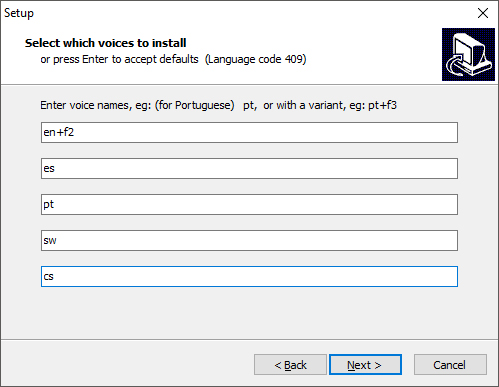
Zum Verwenden von alternativen Stimmen für eine Sprache können Sie weitere Befehle auswählen, um verschiedene Stimm- und Ausspracheattribute zu ändern. Weitere Informationen finden Sie unter http://espeak.sourceforge.net/voices.html. Voreingestellte Stimmvarianten können auf jede Sprachstimme angewendet werden, indem ein Pluszeichen (+) und ein Variantenname angefügt werden. Die Varianten für männliche Stimmen sind+m1,+m2,+m3,+m5+m4+m6, , und+m7. Die Varianten für weibliche Stimmen sind+f1,+f2,+f4+f3, und+f5. Sie können auch optionale Stimmeffekte auswählen, z. B+croak+whisper. oder . - Wählen Sie zweimal Weiter und anschließend Installieren aus.
Weitere Informationen
Verwalten Sie Sprach- und Tastatur-/Eingabelayout-Einstellungen in Windows.