Microsoft Reflect hilft Ihnen dabei, wirkungsvolle Check-Ins zu erstellen, um Einblicke in das Wohlbefinden Ihrer Lernenden zu gewinnen und eine glücklichere und gesündere Lerngemeinschaft aufzubauen – alles über eine benutzerfreundliche App.
Um zu beginnen, wechseln Sie zur Reflect-Startseite , und melden Sie sich mit Ihrem Schul- oder Unikonto an. Sie können von jedem Gerät aus darauf zugreifen, z. B. von einem Desktop oder einem Mobilgerät aus.
Sie können Reflect auch in Microsoft Teams für Education verwenden. Reflect in Teams ist vorinstalliert und in jedem Klassen- und Mitarbeiterteam kostenlos verfügbar. Es bietet eine einfache Möglichkeit, Check-ins mit Ihren Kursteilnehmern und Kollegen durchzuführen.
Lesen Sie die Anweisungen zu den ersten Schritten mit Reflect in Teams.
Erfahren Sie, welche Möglichkeiten Sie mit Reflect haben
Navigieren Sie zwischen den Registerkarten, um mehr über diese verschiedenen Phasen zu erfahren: Erstellen eines Check-ins, Freigeben, Sammeln von Antworten, Überprüfen und Verwalten des Check-ins. Auf der letzten Registerkarte finden Sie Antworten auf häufig gestellte Fragen.
Check-in erstellen
Sie können ganz einfach regelmäßige Check-ins für Schüler/Studenten, Mitarbeiter und Familien einrichten, um zu verstehen, wie sie zu jedem Thema in jeder Sprache denken.
Einen Raum zum Teilen zu haben, hilft beim Aufbau eines Lernökosystems, in dem sich jeder sicher fühlt, Fehler zu machen und zu wachsen.
Öffnen Sie die Reflect-App.
Hier sehen Sie Ihre letzten Check-Ins. Wählen Sie eine der vorhandenen Check-Ins aus, um die Antworten anzuzeigen.
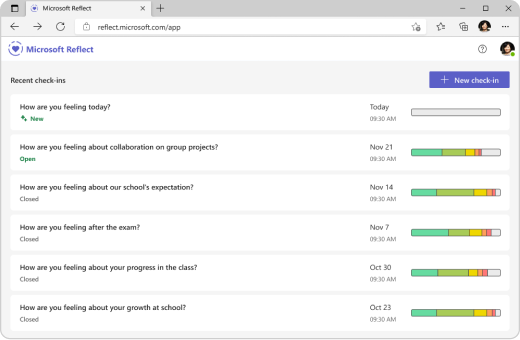
Wählen Sie oben rechts die Option "Neuer Check-In " aus.
Tipp
Für schnellen Zugriff auf die Check-In-Erstellung navigieren Sie einfach zu https://reflect.new.
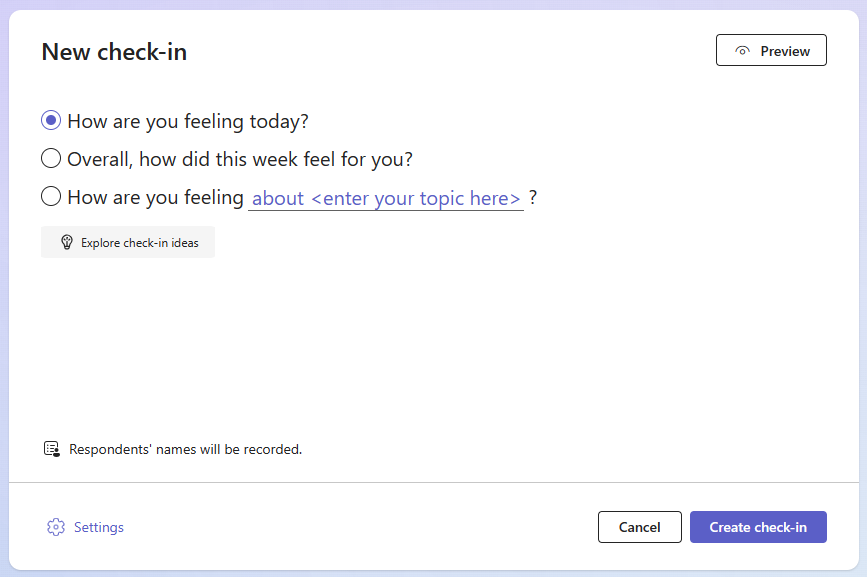
Wählen Sie auf dem Bildschirm "Neuer Check-In" eine der verfügbaren Fragen aus, verwenden Sie den Satzstamm, um eigene zu erstellen, oder erkunden Sie den Katalog, um sich Anregungen zu holen.
Tipp
Wenn Sie Ihre eigenen Fragen erstellen, wählen Sie diejenigen aus, die ein breites Spektrum an Emotionen in Antworten hervorrufen, da dies negative Erfahrungen normalisiert und echtes Interesse fördert.
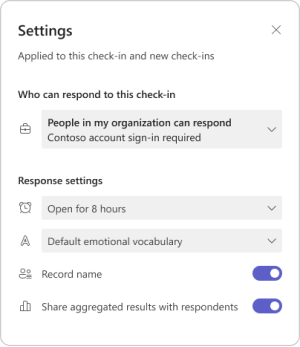
Sie können das Check-in anpassen, indem Sie unten Einstellungen auswählen.
Hinweis
Um die Erstellung Ihres Check-Ins zu optimieren, werden die Einstellungen automatisch für Ihre nächsten Check-ins gespeichert, Sie können sie jedoch jederzeit aktualisieren.
Im Einstellungsbereich können Sie:
Entscheiden Sie, wie lange der Check-in für Antworten geöffnet sein soll.
Entscheiden Sie, welcher Wortschatzsatz am besten zu Ihrer Zielgruppe passt.
-
Das breite emotionale Vokabular umfasst über 60 verschiedene emotionale Wörter, die Schülern helfen können, ihren Wortschatz zu erweitern.
-
Das vereinfachte emotionale Vokabular konzentriert sich auf weniger, aber grundlegendere Emotionen, um Überforderung zu reduzieren.
Entscheiden Sie, ob der Name der Check-in-Antwortpersonen aufgezeichnet werden soll.
Hinweis
Wenn Sie die Namen der Responder aufzeichnen, werden die Ergebnisse in jedem Fall angezeigt. Wenn Sie keine Namen aufzeichnen möchten, werden Ergebnisse nur angezeigt, wenn mindestens 3 Antworten vorhanden sind, um zu verhindern, dass Responder versehentlich identifiziert werden.
Entscheiden Sie, ob Sie aggregierte Ergebnisse mit Antworthelfern teilen möchten.
Hinweis
Wenn Sie diese Option aktivieren, werden aggregierte Ergebnisse nur dann für Antwortende freigegeben, wenn das Check-in für Antworten geschlossen ist und wenn mindestens 3 Antworten vorhanden sind, um zu verhindern, dass Antwortende versehentlich identifiziert werden.
5. Personenbezogene Daten Wählen Sie Check-in erstellen aus.
Das Reflect-Check-in wird gepostet, und die Antwortende können antworten, sobald das Check-in für sie freigegeben wurde.
Tipp
Vor dem Erstellen des Check-Ins können Sie eine Vorschau auswählen, um die Antworterfahrung anzuzeigen.
Freigeben des Check-Ins zum Sammeln von Antworten
Sie haben die Kontrolle darüber, wer eingeladen wird, zu antworten und was er sehen kann.
Nachdem Sie ein Check-in erstellt haben, wird ein Popupfenster mit den Freigabeoptionen angezeigt. Sie können den Link oder den QR-Code kopieren und teilen, um Personen zum Antworten einzuladen.
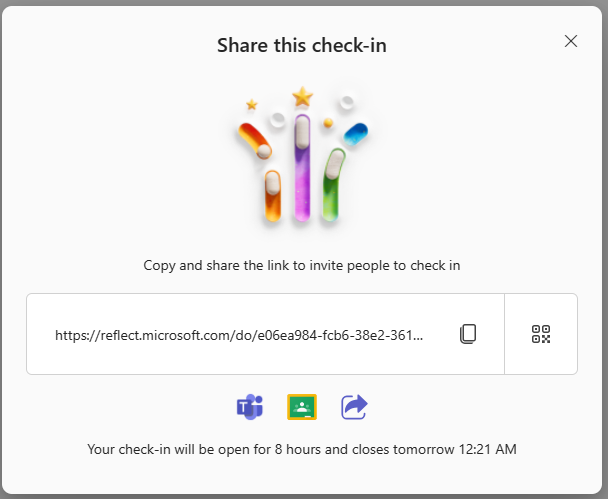
Sie können den neu erstellten Check-In einfach über die folgenden Optionen freigeben:
Klicken oder tippen Sie neben dem Textfeld, in dem eine Webadresse angezeigt wird, auf Kopieren , um den Link zu kopieren.
Fügen Sie nach dem Kopieren diesen eindeutigen Link an einer beliebigen Stelle (z. B. in einem freigegebenen Kursnotizbuch, einer E-Mail-Adresse oder einer Teams-Gruppe) ein, die Ihre Zielgruppe sehen und anklicken kann, um auf Ihr Check-in zuzugreifen.
Tippen Sie auf die Schaltfläche "QR-Code", und klicken oder tippen Sie dann auf die Schaltfläche "Herunterladen ". Dadurch wird Ihr QR-Code als .png Datei heruntergeladen. Sobald Sie die .png Datei haben, fügen Sie sie dort ein, wo Ihre Zielgruppe leicht darauf zugreifen kann. Sie können einen QR-Code-Scanner auf ihren Mobilgeräten oder anderen kompatiblen Geräten verwenden, um den QR-Code zu scannen und sofort auf Ihren Check-in zuzugreifen.
Wählen Sie unten die Symbole für Microsoft Teams oder Google Classroom aus, um Ihr Check-in als Ankündigung, Nachricht oder Aufgabe in diesen Apps freizugeben.
Sie können auch unten auf das Symbol "Freigeben" klicken, um die Freigabeleiste auf Ihrem Gerät zu öffnen.
Sammeln von Antworten zum Einchecken
Benutzer können auf Check-in antworten, sobald ein Link zu einem Check-in für sie freigegeben wurde.
Tipp
Sie können mit gutem Beispiel vorangehen, indem Sie auf Ihre Check-ins reagieren und Ihre Gefühle modellieren.
Greifen Sie auf einen Check-in zu, indem Sie entweder den QR-Code scannen oder ihn über den bereitgestellten Link öffnen.
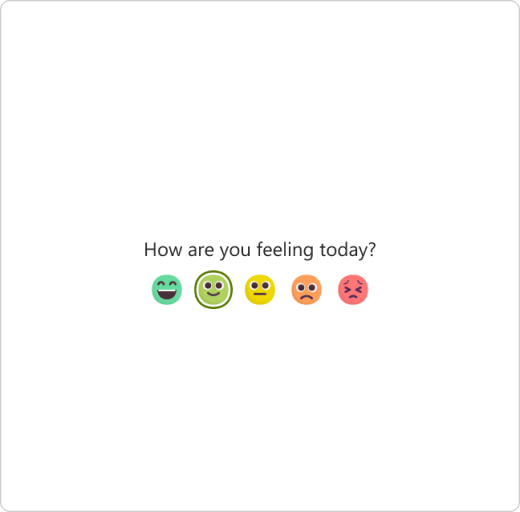
Wählen Sie das Emoji aus, das Ihr Gefühl am besten beschreibt.
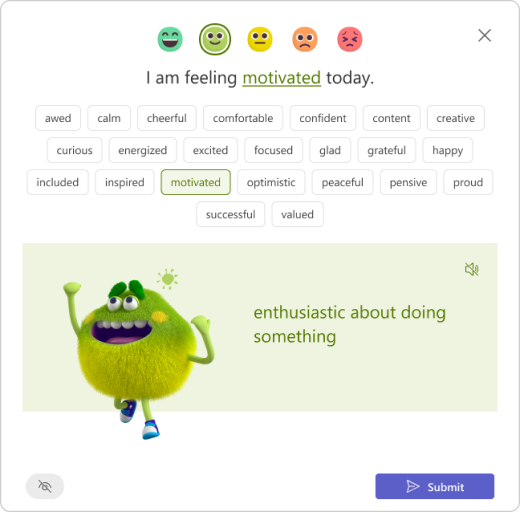
Benennen Sie Ihr Gefühl, indem Sie das emotionale Wort auswählen, das Ihrem Gefühl entspricht.
Tipp
Sie können verschiedene emotionale Wörter erforschen.
- Tippen Sie auf das Lautsprechersymbol, um einer menschlichen Stimme zuzuhören, die jede Emotion ausdrückt und erklärt.
- Das Gefühlsmonster, eine forschungsgestützte Figur für alle Altersgruppen, zeigt 60 verschiedene Emotionen auf ansprechende und spielerische Weise und hilft Ihnen, Ihre Emotionen authentisch zu identifizieren und zu benennen.
- Möglicherweise werden weniger Emotionen pro Emoji aufgeführt, wenn das Check-in mit der Einstellung für vereinfachtes Vokabular erstellt wurde.
Tippen Sie auf "Senden ", um Ihre Reflexion mit Ihrem Lehrkräften zu teilen. (Es ist mutig, es zu teilen!)
Hinweis
Sie können mit dem Mauszeiger auf das Augensymbol zeigen, um zu überprüfen, ob Ihr Name neben Ihrer Antwort für den Check-in-Ersteller sichtbar ist.

Antworten überprüfen und Erkenntnisse gewinnen
Mit Reflect können Sie wertvolle Erkenntnisse darüber gewinnen, wo Ihre Lernenden hervorragende Leistungen erbringen, und Bereiche identifizieren, die Aufmerksamkeit erfordern.
Nachdem Sie Ihr Check-in erstellt, dessen Einstellungen angepasst und Ihr Formular mit anderen Personen geteilt haben, ist es an der Zeit, sich den Ergebnissen zu widmen.
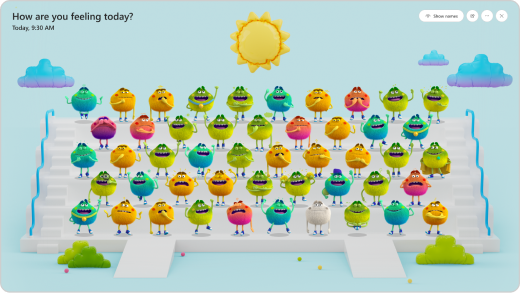
So zeigen Sie die Ergebnisse an:
Öffnen Sie die Reflect-App.
Wählen Sie ein beliebiges Check-in aus der Liste aus.
Tipp
Sie müssen nicht warten, bis der Check-in schließt. Die Reflexionen der Personen, während sie antworten, werden für Sie sichtbar.
Bewegen Sie den Mauszeiger über ein beliebiges Feelings Monster, um den Namen des Antwortenden, emotionale Details und frühere Emotionen anzuzeigen, die von diesem Antwortenden beim von Ihnen erstellten Check-in ausgewählt wurden.
Hinweis
Wenn Sie diese Option ausgewählt haben, werden die Namen beim Check-in nicht aufgezeichnet, Sie können keine
Name der Responder oder die vorherigen Antworten.
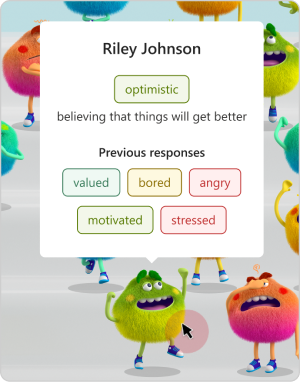
Wählen Sie "Namen ausblenden , um die Ansicht gemeinsam sicher für das Projekt zu machen" als Werkzeug zum Aufbau von Empathie aus.
Weitere Optionen zum Verwalten dieses Check-ins und zum Nachverfolgen der Antworten finden Sie, indem Sie auf das "..." Schaltfläche in der rechten oberen Ecke.
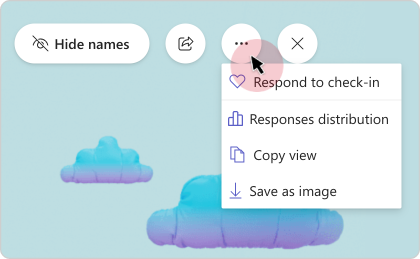
Die folgenden Optionen werden angezeigt:
Wählen Sie Auf Check-in antworten aus, um die Antwortansicht zu öffnen. Aus dieser Sicht können Sie auch selbst auf diesen Check-In antworten.
Wählen Sie Ansicht kopieren oder Als Bild speichern aus, wenn Sie die Ansicht für Peers ohne Responderdetails freigeben möchten.
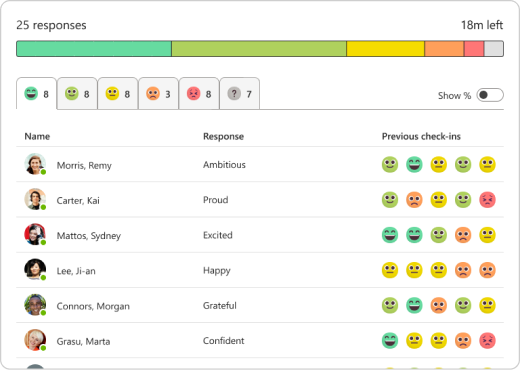
Wählen Sie die Verteilung der Antworten aus, um Antworten basierend auf den ausgewählten Emoji-Antwortern anzuzeigen. Wählen Sie in der Verteilungsansicht eine beliebige Emoji-Registerkarte aus, um Folgendes anzuzeigen:
Welcher Benutzer dieses Emoji ausgewählt hat.
Wie sie ihre Gefühle benannt haben.
Wie sie auf frühere Reflexionen reagiert haben. Zeigen Sie auf eines ihrer vorherigen Emojis, um zu sehen, wie sie jeweils bezeichnet haben sowie das Datum.
Check-in verwalten
Öffnen Sie die Reflect-App.
Wenn Sie den Desktop verwenden, zeigen Sie mit der Maus auf ein beliebiges Eincheckfeld aus der Liste, um die Verwaltungsoptionen anzuzeigen. Wischen Sie auf Mobilgeräten nach links, um die Verwaltungsoptionen anzuzeigen.

Dies sind die verfügbaren Optionen im Menü, von links nach rechts aufgelistet:
Verteilung der Antworten
Antworten basierend auf den ausgewählten Emoji-Antwortern anzeigen.
Fragen Sie erneut
Wenn Sie einen Check-in wiederverwenden und dieselbe Frage mit denselben Einstellungen erneut stellen möchten, klicken Sie auf das "+"-Symbol.
Einchecken freigeben
Um den Freigabedialog zu öffnen, klicken Sie auf das Symbol "Teilen".
Check-in öffnen oder schließen
Sie können das Check-in für Antworten jederzeit öffnen oder schließen.
Klicken Sie auf die Schaltfläche "..." auf der rechten Seite, und wählen Sie dann "Check-in schließen" oder "Check-in erneut öffnen" aus.
Hinweis
Wenn das Check-in geschlossen ist, gibt es keine Möglichkeit, zusätzliche Antworten zu sammeln oder Antworten für dieses Check-in zu bearbeiten.
Check-in löschen :
Um einen Check-in zu löschen, klicken Sie auf das "..." und wählen Sie dann Check-in löschen.
Hinweis
Durch das Löschen eines Check-Ins werden auch dessen Antworten endgültig gelöscht. Diese Aktion kann nicht rückgängig gemacht werden.
Machen Sie eine mentale Pause
Von geführter Atmung und Achtsamkeit über Dehnübungen bis hin zu Malbüchern und Spielen, die die Entwicklung sozial-emotionaler Fähigkeiten unterstützen – die Brain Breaks Gallery in Reflect bietet viele Ressourcen, um jedem eine dringend benötigte "Pause" zu geben, um seine Emotionen zu steuern und Strategien zum Umgang mit unangenehmen Gefühlen zu formulieren.
Um auf die Aktivitäten zuzugreifen, öffnen Sie den Brainbreaks-Katalog. Sie können auch über die Startseite der Reflect-App zum Katalog navigieren.
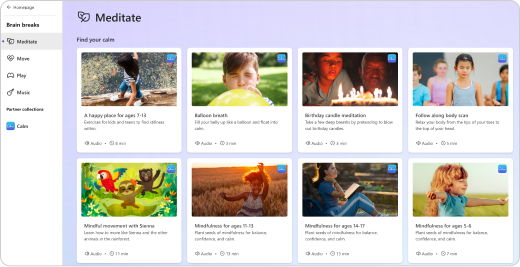
Öffnen Sie jede Aktivitätskategorie, um den Inhalt und die damit verbundenen Vorteile zu erkunden.
Meditieren
Achtsames Atmen und Meditation bieten viele Vorteile, die von der Wissenschaft gestützt werden. People beginnen oft zu meditieren, um Stress zu bewältigen, Ängste abzubauen und Seelenfrieden zu finden. Es gibt auch viele Studien, die andere gute Dinge über Achtsamkeitsmeditation zeigen, wie z. B. die Unterstützung der geistigen, körperlichen und emotionalen Gesundheit.
Schauen Sie sich kurze Achtsamkeitsübungen im Abschnitt "Meditieren" des Gehirnpausenkatalogs an. Sie sind speziell für Schüler/Studenten, Lehrkräfte und Bildungseinrichtungen konzipiert.
Verschieben
Machen Sie während Ihrer Lernroutine kurze Dehnpausen – es hilft Ihnen nicht nur, sich körperlich besser zu fühlen, sondern beruhigt auch Ihren Geist.
Schnelle Übungen finden Sie im Abschnitt "Bewegen " des Katalogs für Gehirnpausen. Ein paar Minuten mit einfachen Dehnübungen können Ihnen helfen, sich besser zu konzentrieren, Stress abzubauen und wichtige sozial-emotionale Fähigkeiten aufzubauen.
Wiedergeben
Das Spielen eignet sich hervorragend für Lernende aller Altersklassen und hilft ihnen, Emotionen zu erkunden. Sie prägt die emotionale Entwicklung und bietet eine entspannende Möglichkeit, sich auszudrücken und Stress und Ängste abzubauen.
Schauen Sie sich lustige und fesselnde Spiele im Abschnitt "Spielen " des Brainbreaks-Katalogs an, in dem Sie durch interaktives Spiel und Kunst in Emotionen eintauchen können.
Musik
Hören Sie beruhigende Musik, die hilft, die Konzentration zu verbessern.
Suchen Sie die Fokusspuren im Abschnitt "Musik" des Brainbreaks-Katalogs, und wählen Sie die richtige Dauer für Ihre Bedürfnisse aus, wie sie auf jeder Titel-Karte angezeigt wird.
Häufig gestellte Fragen
Ist Microsoft Reflect für Desktops und Mobilgeräte verfügbar?
Ja, Sie können einfach über Ihren Browser auf jedem Gerät, z. B. Desktop, Tablet oder Handy, darauf zugreifen, ohne eine separate App herunterladen zu müssen.
Microsoft Reflect wird auf Windows, Mac, Android, iOS und Webplattformen ausgeführt.
Microsoft Reflect ist für Microsoft Edge und die neuesten Versionen von Chrome, Firefox, Chrome unter Android und Safari für iOS optimiert.
Welche Altersgruppen werden von Microsoft Reflect unterstützt?
Microsoft Reflect wurde entwickelt, um eine Vielzahl von Lernenden zu unterstützen, einschließlich Vorschul- bis Hochschullern, Lehrkräfte und Mitarbeiter. In Zusammenarbeit mit Experten von Social-Emotional Learning (SEL) haben wir sichergestellt, dass die App eine positive Wirkung hat und jedem Benutzer Unterstützung bietet.
Wird Microsoft Reflect speziell für Schüler und Sonderschulen geeignet?
Microsoft Reflect wurde unter Berücksichtigung der Inklusion entwickelt und unterstützt Lernende aller Fähigkeiten, indem es leistungsstarke Barrierefreiheitsoptionen bietet, die integriert, gängig und nicht stigmatisierend sind. Inklusive Features wie Kommentare, das Gefühlsmonster und Achtsamkeitsaktivitäten öffnen Reflect für mehr Schüler mit einem breiteren Spektrum an Fähigkeiten und helfen ihnen, ihre Emotionen zu navigieren und zu regulieren.
Ist Microsoft Reflect in meiner Sprache verfügbar?
Microsoft Reflect ist in über 50 Sprachen verfügbar.
Reflect erkennt nach Möglichkeit automatisch die Sprache Ihres Browsers oder Betriebssystems. Wenn Ihre bevorzugte Sprache nicht unterstützt wird, zeigt Reflect entweder eine verwandte Sprache oder Englisch als Standardsprache an.
Um Ihre Spracheinstellungen in Reflect zu ändern, gehen Sie in die obere rechte Ecke der App, klicken Sie auf Ihren Namen und wählen Sie dann Sprache aus.
Ist Microsoft Reflect sicher und geschützt in meiner Schule oder Institution?
Mit Microsoft Reflect können Sie sicher sein, dass Ihre Daten und Ihr Datenschutz sicher sind und unsere Lösungen internationalen Vorschriften und bewährten Methoden entsprechen.
Reflect erfüllt im Rahmen von Microsoft 365 die regionalen und branchenspezifischen Vorschriften für die Datenerfassung und -verwendung, einschließlich DSGVO und FERPA.
Reflect behandelt Ihre Daten vertraulich. Sie haben die vollständige Kontrolle darüber, wer eingeladen wird, auf den Check-in zu antworten und was er sehen kann.
Welche Lizenz benötige ich für den Zugriff auf Microsoft Reflect?
Microsoft Reflect ist mit allen Microsoft Microsoft 365 Education-SKUs verfügbar, einschließlich unserer kostenlosen Version von Office 365 A1.
Zum Erstellen von Check-Ins sollte dem Benutzer eine Lehrpersonallizenz zugewiesen werden.
Sind Sie bereit für die Verwendung von Reflect?
Beginnen Sie noch heute mit Reflect, indem Sie sich mit Ihrem Schul- oder Unikonto bei https://reflect.microsoft.com anmelden.
Auf dieser Website finden Sie auch kostenlose professionelle Lernressourcen und Leitfäden, die Ihnen den Einstieg erleichtern.
Feedback zu Microsoft Reflect
Wir würden uns freuen, von Ihnen zu hören! Um Feedback zu Microsoft Reflect zu senden, gehen Sie in die untere rechte Ecke der App, wählen Sie "Ich liebe Reflect" oder "Ich bin enttäuscht" aus, und geben Sie Feedback.

