
Der Sofortsuche-Coach ist eine Registerkarten-App, die jedem Teams-Kurs hinzugefügt werden kann, um Lernenden bei der Entwicklung digitaler Kompetenzen in einer unterstützten Umgebung zu helfen. Nach dem Testen mit frühen Anwendern ist der Sofortsuche-Coach jetzt für alle Lehrkräfte in der privaten Vorschau verfügbar. Weitere Informationen zum Sofortsuche-Coach.
Um den Recherche-Coach für Ihren Mandanten zu installieren, müssen Sie die Recherche-Coach-App herunterladen und die Berechtigungsrichtlinien Ihrer organization so einstellen, dass der Zugriff zulässig ist.
Wichtig
Diese Anweisungen sind für den IT-Administrator bestimmt, um Recherche-Coach für Lehrkräfte in ihrer organization verfügbar zu machen. Wenn Ihr IT-Administrator den Recherche-Coach bereits zur Verfügung gestellt hat, erfahren Sie, wie Sie ihn Ihrem Klassenteam hinzufügen können.
1. Urheberrecht Beginnen Sie mit dem Herunterladen der Recherche-Coach Zip-Datei hier.
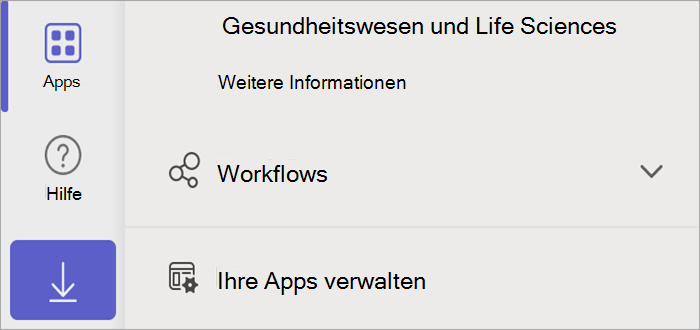
3. Urheberrecht Wählen Sie "Apps " und dann "Apps verwalten" aus.
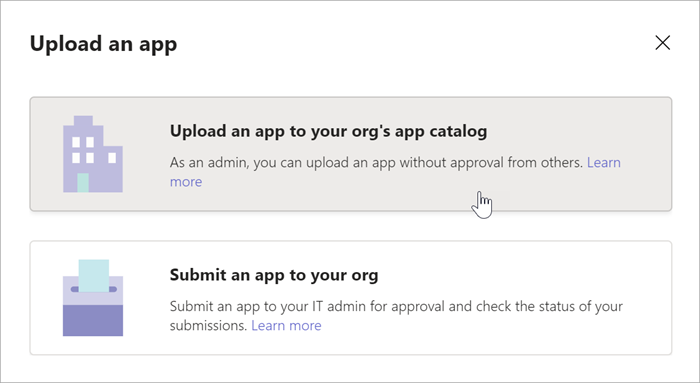
4. Urheberrecht Wählen Sie App hochladen aus.
5. Personenbezogene Daten Wählen Sie App in den App-Katalog Ihrer Organisation hochladen aus.
6. Urheberrecht Wählen Sie die ZIP-Datei aus Ihren Downloads aus, oder von dort, wo Sie diese gespeichert haben, und wählen Sie dann Öffnen aus.
7. Urheberrecht Melden Sie sich als nächstes hier als Administrator an.
8. Urheberrecht Wählen Sie Admin und dann Alle anzeigen aus.
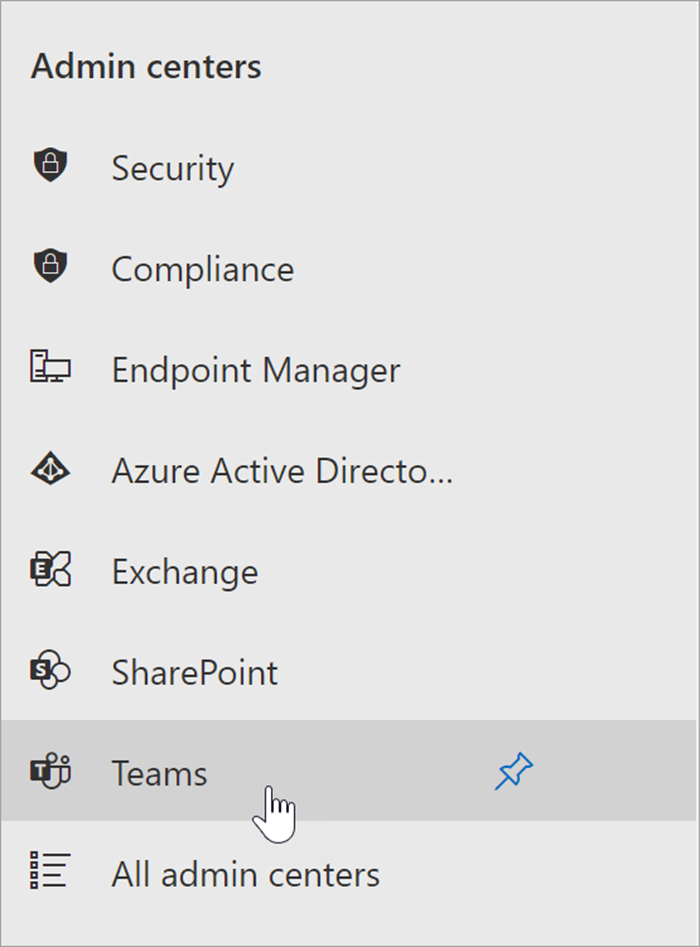
9. Urheberrecht Scrollen Sie nach unten, um Teams in den Admin Centern auszuwählen.
10. Urheberrecht Wählen Sie die Berechtigungsrichtlinien für Teams-Apps >aus.
11. Urheberrecht Wählen Sie Global oder die benutzerdefinierten Richtlinien aus, unter die der Zugriff auf den Recherche-Coach fallen soll.
12. Urheberrecht Wenn die Kategorie "Benutzerdefinierte Apps" auf "Alle Apps zulassen" festgelegt ist, sollte Recherche-Coach für Lehrkräfte verfügbar sein, und sie können zu Installationsschritten für ihre Klassenteams weitergeleitet werden.
Wenn benutzerdefinierte Apps auf Bestimmte Apps zulassen und alle anderen blockieren festgelegt ist, müssen Sie Recherche-Coach zu den zugelassenen Apps hinzufügen.
13. Urheberrecht Wählen Sie Apps zulassen und suchen Sie dann nach Recherche-Coach.
14. Urheberrecht Wählen Sie Hinzufügen und dann Zulassen aus.
- Speichern undbestätigen Sie Ihre Änderungen nach der Aufforderung.
16. Urheberrecht Benachrichtigen Sie Bibliothekare, Lehrkräfte und Experten für digitale Medien in Ihrem Mandanten, dass Recherche-Coach verfügbar ist, und leiten Sie sie zum Artikel Erste Schritte mit Recherche-Coach.
- Lehrkräfte können die Recherche-Coach-App hinzufügen, indem sie im Kanal "Allgemein" eines beliebigen Kursteams + auswählen und nach Recherche-Coach suchen. Die Registerkarte wird in den Teams der Lehrkräfte und Lernenden angezeigt.