

Sie können eine Schaltfläche (ein Formularsteuerelement) verwenden, um ein Makro auszuführen, das eine Aktion ausführt, wenn ein Benutzer darauf klickt. Beispielsweise können Sie eine Schaltfläche verwenden, um das Drucken eines Arbeitsblatts, das Filtern von Daten oder die Berechnung von Zahlen zu automatisieren.
Nachdem Sie Aufgaben mit der Makroaufzeichnung automatisiert haben, können Sie sie einer Schaltfläche zuweisen, auf die Sie klicken, um das Makro in Excel auszuführen. Sie können ein Makro einer Schaltfläche auf der Symbolleiste für den Schnellzugriff oder einer Schaltfläche in Ihrer eigenen persönlichen Gruppe im Menüband zuweisen.
Wenn eine Makroschaltfläche in anderen Arbeitsmappen verfügbar sein soll, weisen Sie sie einem Makro zu, das Sie in einer persönlichen Arbeitsmappe erstellt haben.
Hinzufügen einer Makroschaltfläche zur Symbolleiste für den Schnellzugriff
Wählen Sie "Dateioptionen>>" auf der Symbolleiste für den Schnellzugriff aus.
Wählen Sie dann in der Liste Befehle auswählen den Eintrag Makros aus.

Wählen Sie das Makro aus, dem Sie eine Schaltfläche zuweisen möchten.
Wählen Sie "Hinzufügen" aus, um das Makro in die Liste der Schaltflächen auf der Symbolleiste für den Schnellzugriff zu verschieben.
Wählen Sie "Ändern " aus, um das Standardmakrosymbol durch eine andere Schaltfläche für Ihr Makro zu ersetzen.
Wählen Sie unter Symbol ein Schaltflächensymbol für Ihr Makro aus.
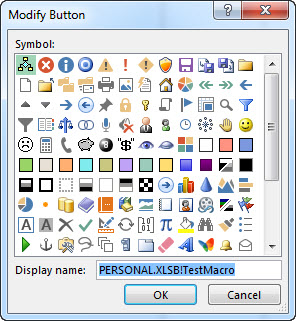
Wenn Sie einen benutzerfreundlicheren Namen für die Schaltfläche verwenden möchten, geben Sie den gewünschten Namen in das Feld "Anzeigename " ein.
Sie können ein Leerzeichen in den Namen der Schaltfläche eingeben.Klicken Sie zweimal auf OK .
Die neue Schaltfläche wird auf der Symbolleiste für den Schnellzugriff angezeigt, wo Sie sie auswählen können, um das Makro auszuführen.
Tipp
Wenn Sie Ihre Arbeitsmappe speichern, sind Schaltflächen, die Sie Makros in der persönlichen Arbeitsmappe zuweisen, in jeder Arbeitsmappe verfügbar, die Sie öffnen.
Hinzufügen einer Makroschaltfläche zu Ihrer eigenen Gruppe im Menüband
Wählen Sie "Dateioptionen>>" und "Menüband anpassen" aus.
Aktivieren Sie unter "Passen Sie das Menüband anpassen" in der Liste "Hauptregisterkarten" das Kontrollkästchen "Entwicklertools " an, sofern es nicht bereits aktiviert ist.
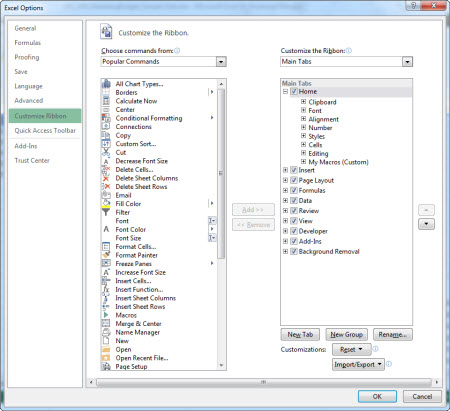
Wählen Sie die Registerkarte aus, auf der Sie Ihre eigene Gruppe hinzufügen möchten.
Wählen Sie beispielsweise Start aus, um Ihre Gruppe zur Registerkarte "Start" hinzuzufügen.Wählen Sie "Neue Gruppe" aus.
Durch diese Aktion wird der ausgewählten Registerkarte "Neue Gruppe (Benutzerdefiniert)" hinzugefügt.Wenn Sie einen besseren Namen für Ihre neue Gruppe verwenden möchten, wählen Sie Umbenennen aus, geben Sie den gewünschten Namen in das Feld Anzeigename ein, und wählen Sie dann OK aus.
Sie können ein Leerzeichen in den Namen eingeben. Geben Sie beispielsweise "Meine Makros" ein.Um der Gruppe ein Makro hinzuzufügen, wählen Sie in der Liste Befehle auswählen aus die Option Makros aus.
Wählen Sie das Makro aus, das Sie Ihrer neuen Gruppe hinzufügen möchten, und klicken Sie dann auf Hinzufügen. Das Makro wird der Gruppe "Meine Makros " hinzugefügt.
Wenn Sie einen freundlicheren Namen verwenden möchten, wählen Sie Umbenennen aus, und geben Sie dann den gewünschten Namen in das Feld Anzeigename ein.
Sie können ein Leerzeichen in den Namen eingeben.Wählen Sie unter Symbol ein Schaltflächensymbol für Ihr Makro aus.
Klicken Sie zweimal auf OK .
Ihre neue Gruppe wird auf der ausgewählten Registerkarte angezeigt, auf der Sie die Schaltfläche zum Ausführen des Makros auswählen können.
Tipp
Wenn Sie die Arbeitsmappe speichern, sind Schaltflächen, die Sie Makros in der persönlichen Arbeitsmappe zuweisen, in jeder Arbeitsmappe verfügbar, die Sie öffnen.