
Wenn Sie zum ersten Mal ein Makro in einer Arbeitsmappe erstellen, funktioniert es nur in dieser Arbeitsmappe. Was ist aber, wenn Sie das Makro auch in anderen Arbeitsmappen verwenden möchten? Wenn Ihre Makros bei jedem Öffnen von Excel verfügbar sein sollen, können Sie sie in einer Arbeitsmappe mit dem Namen "Personal.xlsb" erstellen. Dies ist eine ausgeblendete Arbeitsmappe, die auf Ihrem Computer gespeichert ist und jedes Mal, wenn Sie Excel öffnen, im Hintergrund geöffnet wird.
Sie finden Makros und VBA-Tools auf der Registerkarte Entwicklertools, die standardmäßig ausgeblendet ist. Der erste Schritt besteht also darin, die Registerkarte zu aktivieren. Weitere Informationen finden Sie unter Anzeigen der Registerkarte "Entwickler".
 Erstellen Sie als Nächstes ein Makro. Wir zeichnen ein Makro auf, das nichts bewirkt, aber die persönliche Makroarbeitsmappe erstellt.
Weitere Informationen zum Erstellen von Makros finden Sie in Schnellstart: Erstellen eines Makros.
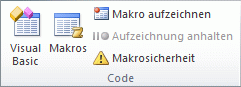
- Wechseln Sie zur Registerkarte "Entwickler", und klicken Sie auf "Makro aufzeichnen".
- Geben Sie im Dialogfeld "Makro aufzeichnen " keinen Namen für das Makro in das Feld " Makroname " ein. Sie können den Namen übernehmen, den Excel Ihnen gibt, wie z. B. Makro1, da es sich nur um ein temporäres Makro handelt.
Wenn Sie mit der Erstellung eigener Makros beginnen, sollten Sie ihnen beschreibende Namen geben, damit Sie wissen, was sie tun. - Wählen Sie im Feld Makro speichern in die Option Persönliche Makroarbeitsmappe>OK aus. Dies ist der wichtigste Schritt, denn wenn Sie noch nicht über eine persönliche Makroarbeitsmappe verfügen, erstellt Excel eine solche für Sie.
- Klicken Sie auf "Entwickler>" Aufzeichnung beenden, und Excel hat Ihr persönliches Makro-Arbeitsbuch erstellt.
- Wenn Sie die Arbeitsmappe schließen, werden Sie aufgefordert, sowohl die Arbeitsmappe als auch die persönliche Makroarbeitsmappe zu speichern.
So zeigen Sie das von Ihnen erstellte Makro an:
Wechseln Sie zuVisual Basic, Entwicklertools>, um den Visual Basic-Editor (VBE) zu starten, in dem Ihre Makros gespeichert sind.
Sie finden Ihre persönliche Makroarbeitsmappe im Projekt-Explorer-Bereich auf der linken Seite. Wenn es nicht angezeigt wird, wechseln Sie zumProjekt-Exploreranzeigen>.
Doppelklicken Sie auf den VBA-Projektordner> (PERSONAL.xlsb) Modules>Module1, und Sie finden das leere Makro1, das Sie aufgezeichnet haben. Sie können sie löschen oder behalten, um später Code hinzuzufügen.
Hinweis
Wenn Sie ein Makro in einer neuen Instance von Excel aufzeichnen, erstellt VBA automatisch einen neuen Modulordner und erhöht dessen Nummer. Wenn Sie also bereits über Modul1 und Modul2 verfügen, erstellt VBA Modul3. Du kannst Module im Eigenschaftenfenster unterhalb des Projekt-Explorers umbenennen, damit sie besser widerspiegeln, was die Makros in ihnen tun.
Verschieben von Makros zwischen Computern
Ihre Personal.xlsb-Datei wird in einem Ordner namens XLSTART gespeichert. Wenn Sie Ihre Makros für eine andere Person freigeben möchten, können Sie sie in den Ordner XLSTART auf anderen Computern kopieren oder einige oder alle Makros in die Datei Personal.xlsb auf anderen Computern kopieren. Sie können im Windows Explorer nach XLSTART suchen, um es zu finden.
Wenn Sie über ein oder nur wenige Makros verfügen, die Sie für andere freigeben möchten, können Sie ihnen die Arbeitsmappe senden, die sie enthält. Ferner können Sie die Arbeitsmappe auf einem freigegebenen Netzlaufwerk oder in einer SharePoint Services-Bibliothek zur Verfügung stellen.
Weitere Informationen zum Kopieren von Makros aus einer Arbeitsmappe in eine andere finden Sie unter Kopieren eines Makromoduls in eine andere Arbeitsmappe.
Benötigen Sie weitere Hilfe?
Sie können jederzeit einen Experten in der Excel Tech Community fragen oder in Communitys Unterstützung erhalten.