
Wenn Sie feststellen, dass Sie die Spaltenbreiten und Zeilenhöhen von Excel erweitern oder verringern müssen, gibt es mehrere Möglichkeiten, diese anzupassen. Wenn Sie in der Seitenlayoutansicht (Arbeitsmappenansichten>anzeigen>,Seitenlayout) arbeiten, können Sie eine Spaltenbreite oder Zeilenhöhe in Zoll, Zentimetern und Millimetern angeben. Die Maßeinheit ist standardmäßig in Zoll festgelegt. Zu Dateioptionen>>wechseln Erweiterte>Anzeige> Wählen Sie eine Option aus der Liste der Linealeinheiten aus. Wenn Sie zur Normalansicht wechseln, werden die Zeilenhöhen in Punkten und die Spaltenbreiten in einer zeichenbasierten Einheit angezeigt (die Anzahl der Zeichen der Standardschriftart, die in eine Zelle passen).
Einzelne Zeilen und Spalten können nur eine Einstellung haben. Eine einzelne Spalte kann beispielsweise eine Breite von 25 Punkten haben, aber sie darf nicht 25 Punkte breit für eine Zeile und 10 Punkte für eine andere sein.
Mindest-, Maximal- und Standardgrößen für Zeilen und Spalten
Die Tabelle unten zeigt die Mindest-, Maximal- und Standardgrößen für Spalten und Zeilen. Spaltenbreiten werden in einer zeichenbasierten Einheit gemessen (die Anzahl der Zeichen der Standardschriftart, die in eine Zelle passen). Zeilenhöhen werden in Punkten gemessen.
| Typ | Min | Max | Standard |
|---|---|---|---|
| Spalte | 0 (ausgeblendet) | 255 | 8.43 |
| Zeile | 0 (ausgeblendet) | 409 | 15.00 |
Festlegen einer Spalte auf eine bestimmte Breite
Markieren Sie die Spalte oder Spalten, die Sie ändern möchten.
Zum>Formatder Basiszellen> wechseln.
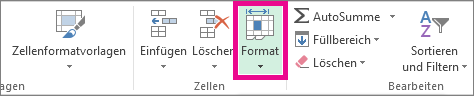
Wählen Sie unter "Zellengröße" die Option "Spaltenbreite" aus.
Geben Sie im Feld Spaltenbreite den gewünschten Wert ein.
Wählen Sie OK aus.
Tipp
Um die Breite einer einzelnen Spalte schnell festzulegen, klicken Sie mit der rechten Maustaste auf die ausgewählte Spalte, wählen Sie Spaltenbreite aus, geben Sie den gewünschten Wert ein, und wählen Sie dann OK aus.
Ändern der Spaltenbreite zum automatischen Anpassen an den Inhalt (automatisch anpassen)
Markieren Sie die Spalte oder Spalten, die Sie ändern möchten.
Zum>Formatder Basiszellen> wechseln.
Wählen Sie unter "Zellengröße" die Option "Spaltenbreite automatisch anpassen" aus.
Hinweis
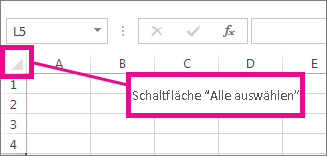
Wenn Sie für alle Spalten des Arbeitsblatts automatisch die optimale Breite vornehmen möchten, wählen Sie Alles auswählen aus, und doppelklicken Sie dann auf eine Begrenzungslinie zwischen zwei Spaltenüberschriften.
Abgleichen der Spaltenbreite mit einer anderen Spalte
Wählen Sie in der Spalte mit der gewünschten Breite eine Zelle aus.
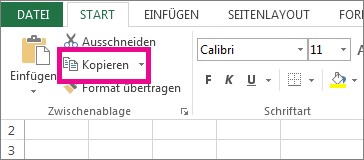
Drücken Sie STRG+C, oder wechseln Sie zu Home>Kopieren derZwischenablage.>
Klicken Sie mit der rechten Maustaste auf eine Zelle in der Zielspalte, zeigen Sie auf Inhalte einfügen, und wählen Sie dann Ursprüngliche Spaltenbreiten beibehalten
 .
.
Ändern der Standardbreite für alle Spalten auf einem Arbeitsblatt oder in einer Arbeitsmappe
Der Wert für die Standardspaltenbreite gibt die durchschnittliche Anzahl der Zeichen in Standardschriftart an, die in eine Zelle passen. Sie können für die Standardspaltenbreite eines Arbeitsblatts oder einer Arbeitsmappe einen anderen Wert festlegen.
Führen Sie eine der folgenden Aktionen aus:
- Wenn Sie die Standardspaltenbreite für ein Arbeitsblatt ändern möchten, wählen Sie das entsprechende Blattregister aus.
- Wenn Sie die Standardspaltenbreite für die gesamte Arbeitsmappe ändern möchten, klicken Sie mit der rechten Maustaste auf ein Blattregister, und klicken Sie dann im Kontextmenü auf "Alle Blätter auswählen ".

Zum>Formatder Basiszellen> wechseln.
Wählen Sie unter "Zellengröße" die Option "Standardbreite" aus.
Geben Sie im Feld Spaltenbreite "Standard" einen neuen Wert ein, und wählen Sie dann "OK" aus.
Tipp
Wenn Sie die Standardspaltenbreite für alle neuen Arbeitsmappen und Arbeitsblätter definieren möchten, können Sie eine Arbeitsmappen- oder Arbeitsblattvorlage erstellen und dann die neuen Arbeitsmappen oder Arbeitsblätter mithilfe dieser Vorlagen erstellen. Weitere Informationen finden Sie in den folgenden Artikeln:
Ändern der Spaltenbreite mithilfe der Maus
Führen Sie eine der folgenden Aktionen aus:
- Wenn Sie die Breite einer Spalte ändern möchten, ziehen Sie die Begrenzungslinie auf der rechten Seite der Spaltenüberschrift, bis die Spalte die gewünschte Breite aufweist.
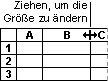
- Wenn Sie die Breite mehrerer Spalten ändern möchten, markieren Sie die zu ändernden Spalten, und ziehen Sie dann eine Begrenzungslinie rechts neben einer ausgewählten Spaltenüberschrift.
- Wenn Sie die Spaltenbreite an den Inhalt anpassen möchten, markieren Sie die Spalte oder Spalten, die Sie ändern möchten, und doppelklicken Sie dann auf die Begrenzungslinie rechts neben einer ausgewählten Spaltenüberschrift.
- Wenn Sie die Breite aller Spalten im Arbeitsblatt ändern möchten, wählen Sie "Alles auswählen" aus, und ziehen Sie dann die Begrenzungslinie einer beliebigen Spaltenüberschrift.
Festlegen einer Zeile auf eine bestimmte Höhe
Wählen Sie die Zeile oder Zeilen aus, die Sie ändern möchten.
Zum>Formatder Basiszellen> wechseln.
Wählen Sie unter "Zellengröße" die Option "Zeilenhöhe" aus.
Geben Sie im Feld Zeilenhöhe den gewünschten Wert ein, und wählen Sie dann OK aus.
Ändern der Zeilenhöhe zum Anpassen an den Inhalt
Wählen Sie die Zeile oder Zeilen aus, die Sie ändern möchten.
Zum>Formatder Basiszellen> wechseln.
Wählen Sie unter "Zellengröße" die Option "Zeilenhöhe automatisch anpassen" aus.
Tipp
Wählen Sie "Alles auswählen" aus, und doppelklicken Sie dann auf die Begrenzungslinie unter einer der Zeilenüberschriften, um für alle Zeilen des Arbeitsblatts automatisch die optimale Höhe festzulegen.
Ändern der Zeilenhöhe mithilfe der Maus
Führen Sie eine der folgenden Aktionen aus:
- Wenn Sie die Höhe einer Zeile ändern möchten, ziehen Sie die Begrenzungslinie unter der Zeilenüberschrift, bis die Zeile die gewünschte Höhe aufweist.
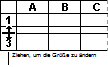
- Wenn Sie die Höhe mehrerer Zeilen ändern möchten, markieren Sie die zu ändernden Zeilen, und ziehen Sie dann die Begrenzungslinie unter einer der markierten Zeilenüberschriften.
- Wenn Sie die Zeilenhöhe für alle Zeilen im Arbeitsblatt ändern möchten, wählen Sie Alles auswählen aus, und ziehen Sie dann die Begrenzungslinie unter einer beliebigen Zeilenüberschrift.
- Wenn Sie die Zeilenhöhe an den Inhalt anpassen möchten, doppelklicken Sie auf die Begrenzungslinie unter der Zeilenüberschrift.