

Wenn Sie bestimmte Daten in einem Arbeitsblatt nicht finden können, sind sie möglicherweise durch einen Filter ausgeblendet. Wenn Ihr Arbeitsblatt beispielsweise eine Spalte mit Datumsangaben enthält, enthält diese Spalte möglicherweise einen Filter, der die Werte auf bestimmte Monate beschränkt.
Es gibt mehrere Möglichkeiten:
- Löschen eines Filters aus einer bestimmten Spalte
- Alle Filter löschen
- Entfernen aller Filter
Löschen eines Filters aus einer Spalte
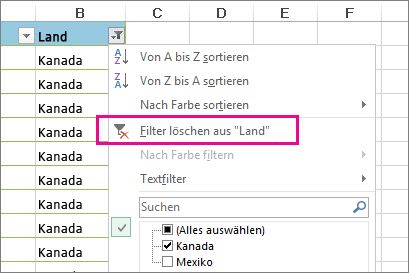
Klicken Sie auf das Symbol Filter neben der Spaltenüberschrift, und klicken Sie dann auf "Filter aus <"Spaltenname"> löschen.
Die folgende Abbildung zeigt beispielsweise ein Beispiel für das Löschen des Filters aus der Spalte "Land".
Hinweis
Sie können keine Filter aus einzelnen Spalten entfernen. Filter sind entweder für einen gesamten Bereich aktiviert oder deaktiviert. Wenn Sie nicht möchten, dass jemand eine bestimmte Spalte filtert, können Sie sie ausblenden.
Löschen aller Filter in einem Arbeitsblatt
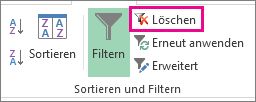
Klicken Sie auf die Registerkarte Daten, und klicken Sie dann auf Löschen.
Wie kann ich feststellen, ob die Daten gefiltert sind?
Wenn ein Filter auf eine Tabelle in einem Arbeitsblatt angewendet werden kann, werden in der Spaltenüberschrift eine der folgenden Schaltflächen angezeigt:
| Taste | Beschreibung |
|---|---|

|
Ein Filter ist verfügbar, wurde aber noch nicht zum Sortieren der Daten in der Spalte verwendet. |
|
|
Ein Filter wurde verwendet, um die Daten in der Spalte zu filtern oder zu sortieren. |
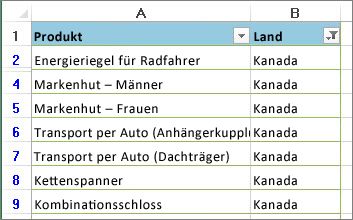
Im folgenden Arbeitsblatt ist ein Filter für die Spalte "Produkt " verfügbar, dieser wurde jedoch noch nicht verwendet. Der Filter in der Spalte "Land/Region " wurde zum Sortieren der Daten verwendet.
Löschen aller Filter auf einem Arbeitsblatt
Wenn Sie Filter vollständig entfernen möchten, wechseln Sie zur Registerkarte Daten und klicken Sie auf die Schaltfläche Filter , oder verwenden Sie die Tastenkombination ALT+D+F+F.
Benötigen Sie weitere Hilfe?
Sie können jederzeit einen Experten in der Excel Tech Community fragen oder in Communitys Unterstützung erhalten.
Siehe auch
Verwenden von "AutoFilter", um die Daten zu filtern