Beim Sortieren von Daten in einem Arbeitsblatt können Sie die Daten neu anordnen, um schnell Werte zu finden. Sie können einen Datenbereich oder eine Datentabelle in einer oder mehreren Spalten sortieren. Sie können z. B. Mitarbeiter zuerst nach Abteilung und dann nach dem Nachnamen sortieren.
Sortieren in Excel

|
Auswählen der zu sortierenden Daten
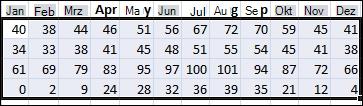
Markieren Sie einen Datenbereich in der Tabelle, beispielsweise A1:L5 (mehrere Zeilen und Spalten) oder C1:C80 (eine einzelne Spalte). Der Bereich kann die erste Zeile mit den Überschriften der einzelnen Spalten umfassen.
|

|
Schnelles und einfaches Sortieren
- Markieren Sie eine einzelne Zelle in der Spalte, die Sie sortieren möchten.
- Klicken Sie auf der Registerkarte "Daten " in der Gruppe "Sortieren & Filter "
 wird, um eine aufsteigende Sortierung durchzuführen (von A bis Z oder von der kleinsten zur größten Zahl). wird, um eine aufsteigende Sortierung durchzuführen (von A bis Z oder von der kleinsten zur größten Zahl).
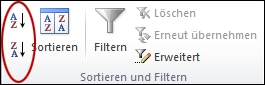
- Klicken Sie
 wird, um eine absteigende Sortierung durchzuführen (von Z bis A oder von der größten zur kleinsten Zahl). wird, um eine absteigende Sortierung durchzuführen (von Z bis A oder von der größten zur kleinsten Zahl).
|

|
Sortieren durch Angeben von Kriterien
Verwenden Sie diese Technik, wenn Sie nicht nur die zu sortierende Spalte, sondern weitere Kriterien wie Schriftart oder Zellenfarben auswählen möchten.
- Markieren Sie eine einzelne Zelle an einer beliebigen Position in dem Bereich, den Sie sortieren möchten.
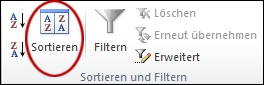
- Klicken Sie auf der Registerkarte Daten in der Gruppe Sortieren und Filtern auf Sortieren, um das Popupfenster "Sortieren" anzuzeigen.
- Wählen Sie in der Dropdownliste Sortieren nach die erste Spalte aus, nach der Sie sortieren möchten.
- Wählen Sie in der Liste Sortieren nach entweder Werte, Zellenfarbe, Schriftfarbe oder Zellensymbol aus.
- Wählen Sie in der Liste Reihenfolge die Reihenfolge aus, die Sie auf den Sortiervorgang anwenden möchten, alphabetisch oder numerisch, aufsteigend oder absteigend (d. h. von A bis Z oder von Z bis A für Text bzw. kleiner zu größer oder größer zu kleiner für Zahlen).
|

