

Wenn Sie Aufgaben in Microsoft Excel haben, die Sie wiederholt ausführen, können Sie ein Makro aufzeichnen, um diese Aufgaben zu automatisieren. Ein Makro besteht aus einer Aktion oder aus einer Reihe von Aktionen, die Sie beliebig oft ausführen können. Beim Erstellen eines Makros zeichnen Sie Ihre Mausklicks und Tastaturanschläge auf. Nach der Erstellung eines Makros können Sie es bearbeiten, um kleinere Änderungen an der Vorgehensweise vorzunehmen.
Angenommen, Sie müssen monatlich einen Bericht für die Buchhaltung erstellen. Sie möchten die Namen der Kunden mit überfälligen Konten rot darstellen und auch eine Fettformatierung anwenden. Sie können dann ein Makro erstellen und ausführen, mit dem diese Formatierungsänderungen schnell auf die von Ihnen markierten Zellen angewendet werden.
Wie?

|
Vor dem Aufzeichnen eines Makros Sie finden Makros und VBA-Tools auf der Registerkarte Entwicklertools, die standardmäßig ausgeblendet ist. Der erste Schritt besteht also darin, die Registerkarte zu aktivieren. Weitere Informationen finden Sie unter Anzeigen der Registerkarte "Entwickler". 
|
|---|

|
Aufzeichnen eines Makros
|
|---|
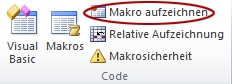
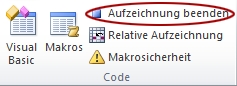

|
Genaueres Betrachten des Makros Durch Bearbeiten eines Makros können Sie sich Kenntnisse zur Programmiersprache Visual Basic aneignen. Um ein Makro zu bearbeiten, wählen Sie in der Gruppe Code auf der Registerkarte Entwicklerdie Option Makros aus, wählen Sie den Namen des Makros aus, und drücken Sie Bearbeiten. Dadurch wird der Visual Basic-Editor gestartet. Sehen Sie sich an, wie die von Ihnen aufgezeichneten Aktionen als Code aussehen. Ein Teil des Codes ist für Sie vermutlich plausibel, während andere Teile eher ein wenig rätselhaft erscheinen. Experimentieren Sie mit dem Code, schließen Sie den Visual Basic-Editor, und führen Sie dann das Makro erneut aus. Achten Sie dieses Mal darauf, ob etwas anderes geschieht! |
|---|
Weitere Schritte
- Weitere Informationen zum Erstellen von Makros finden Sie unter Erstellen oder Löschen eines Makros.
- Weitere Informationen zum Ausführen eines Makros finden Sie unter Ausführen eines Makros.
Benötigen Sie weitere Hilfe?
Sie können jederzeit einen Experten in der Excel Tech Community fragen oder in Communitys Unterstützung erhalten.