
|
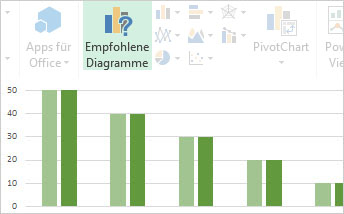
Das Erstellen von Diagrammen erfolgt nicht in einem Schritt, aber wir haben es einfacher gemacht, alle Schritte auszuführen. Beginnen Sie mit einem Diagramm, das für Ihre Daten empfohlen wird, und stellen Sie es dann in ein paar weiteren Schritten fertig, damit Ihr Diagramm professionell aussieht und alle Details enthält, die Sie anzeigen möchten. |
|---|
Tipps zur Vorbereitung
- Lassen Sie Excel ein Diagramm für Sie empfehlen Wenn Sie von den vielen Diagrammoptionen überwältigt sind, versuchen Sie es mit einem von Excel empfohlenen Diagramm.
- Optimieren Sie Ihr Diagramm, ohne die Menüs durchsuchen zu müssen Sie können Diagrammelemente wie Titel und Datenbeschriftungen suchen, das Aussehen und Layout Ihres Diagramms ändern und die anzuzeigenden Daten definieren, ohne Menüs und Formatierungsoptionen durchsuchen zu müssen.
- Kopieren Ihres Diagramms in andere Programme Sie können Diagramme zwar direkt in anderen Office-Programmen wie Word und PowerPoint erstellen, doch das Kopieren von Diagrammen aus Excel in ein anderes Programm mit oder ohne Link zu den Daten in Excel ist oft eine schnelle und effektive Möglichkeit, Diagramme in die anderen Dateien einzuschließen.
Erstellen Ihres Diagramms
| Verfügbare Diagrammtypen | Wenn Sie mit Diagrammen noch nicht vertraut sind, sehen Sie sich zunächst die Diagramme an, die Sie in Excel erstellen können, und erfahren Sie mehr darüber, wie Sie Ihre Daten für jedes Diagramm am besten anordnen. |
|---|---|
| Markieren von Daten für ein Diagramm | Geben Sie dann die Daten so ein, wie sie für das gewünschte Diagramm sein sollten, und wählen Sie sie aus, um das Diagramm zu erstellen. |
| Erstellen eines Diagramms | Wenn Sie bereit sind, Ihr Diagramm zu erstellen, wählen Sie aus den von Excel empfohlenen Diagrammen aus, um schnell einen Diagrammtyp zu finden, der zu Ihren Daten passt. |
| Erstellen eines PivotCharts | Wenn Sie über große Datenmengen verfügen und mit diesen Daten in Ihrem Diagramm interagieren möchten, erstellen Sie ein eigenständiges PivotChart, ohne zuerst eine PivotTable zu erstellen. Er verfügt über interaktive Filtersteuerelemente, mit denen Sie eine Teilmenge Ihrer Daten analysieren können. Excel kann ein PivotChart für Ihre Daten empfehlen, und Sie müssen keine PivotTable dazu erstellen. |
Optimieren Ihres Diagramms
| Hinzufügen oder Entfernen von Titeln in einem Diagramm | Ersetzen Sie den Platzhalter-Diagrammtitel durch einen geeigneten Diagrammtitel. Formatieren Sie es wie gewünscht, oder verschieben Sie es an eine andere Stelle im Diagramm. |
|---|---|
| Hinzufügen oder Entfernen von Datenbeschriftungen zu oder aus einem Diagramm | Machen Sie ein Diagramm leichter verständlich, indem Sie Datenbeschriftungen hinzufügen, die Details zu einer Datenreihe oder ihren einzelnen Datenpunkten anzeigen. |
| Hinzufügen, Ändern oder Entfernen von Fehlerindikatoren in einem Diagramm | Fehlerbalken zeigen Fehlermargen auf einen Blick an. Sie können sie allen Datenpunkten in einer Datenreihe als Standardfehlerbetrag, Prozentwert oder Standardabweichung hinzufügen. |
| Ändern der Farbe oder der Formatvorlage eines Diagramms | Wenn Ihnen Standardfarben und Diagrammstile nicht gefallen, können Sie beide ganz einfach ändern. In den Farb- und Stilgalerien können Sie schnell auswählen, was Ihnen gefällt. |
| Formatieren von Elementen eines Diagramms | Ein Formatierungsaufgabenbereich erleichtert das Formatieren von Diagrammelementen. Um es zu öffnen, klicken Sie mit der rechten Maustaste auf ein beliebiges Diagrammelement. |
| Speichern eines benutzerdefinierten Diagramms als Vorlage | Wenn Sie das erstellte Diagramm erneut verwenden möchten, können Sie es als Vorlage speichern, die Sie wie jedes andere Diagramm anwenden können. |
Ändern der Daten in Ihrem Diagramm
| Hinzufügen einer Datenreihe zu einem Diagramm | Wenn Sie weitere Daten in Ihr Arbeitsblatt eingeben, können Sie sie schnell in Ihr Diagramm einschließen. |
|---|---|
| Ändern der Datenreihen in einem Diagramm | Wenn Sie die im Diagramm dargestellten Daten ändern möchten, verwenden Sie Diagrammfilter, um Datenreihen ein- oder auszublenden. Sie können die Daten in Ihren Datenreihen auch bearbeiten und neu anordnen, indem Sie das Feld " Datenquelle auswählen " verwenden. |
Verwenden des Diagramms in einem anderen Programm
| Kopieren eines Excel-Diagramms in ein anderes Office-Programm | Zum Anzeigen eines Excel-Diagramms in einer PowerPoint-Präsentation, einem Word-Dokument oder einer Outlook-Nachricht kopieren Sie es, und verwenden Sie die Einfügeoptionen im anderen Office-Programm, um das Diagramm auf verschiedene Arten einzufügen. |
|---|---|
| Einfügen eines Diagramms aus einer Excel-Tabelle in Word | Wenn Sie nicht viele Daten zum Zeichnen haben, versuchen Sie, ein Diagramm direkt in Word zu erstellen. Sie müssen nicht zuerst zu Excel wechseln. Wenn Sie jedoch große Datenmengen zeichnen müssen oder Ihre Daten regelmäßig geändert werden und Ihr Diagramm auf dem neuesten Stand halten möchten, sollten Sie das Diagramm in Excel erstellen und in Ihr Dokument kopieren. |
Analysieren und Visualisieren Ihrer Daten
| Diagramme mit "Empfohlenen Diagrammen" erstellen | Wenn Sie nicht sicher sind, welchen Diagrammtyp Sie verwenden sollen, lassen Sie Excel Ihre Daten analysieren und Diagrammtypen vorschlagen, die Ihre Informationen am besten darstellen. |
|---|---|
| Verwenden von Datenschnitten zum Filtern von Diagrammen | Verwenden Sie Datenschnitte zum schnellen Filtern der in PivotTables und PivotCharts angezeigten Daten, wodurch das Erkunden und Analysieren Ihrer Daten erleichtert wird. |
| Erstellen von Berichten im Dashboard-Stil | Kombinieren Sie Diagramme, PivotTables, Slicer und bedingte Formatierung, um interaktive Dashboards zu erstellen, mit denen Sie Daten überwachen und analysieren können. |
| Verwenden von Copilot zum Analysieren und Visualisieren von Daten | Verwenden Sie Copilot in Excel, um Trends zu identifizieren, Erkenntnisse zusammenzufassen und Datenvisualisierungen aus Ihren Arbeitsmappendaten zu erstellen. |