Datenschnitte stellen Schaltflächen bereit, auf die Sie klicken können, um Tabellen oder PivotTables zu filtern. Neben der Schnellfilterung zeigen Slicer auch den aktuellen Filterstatus an, wodurch leicht nachvollzogen werden kann, was genau gerade angezeigt wird.
Mithilfe eines Datenschnitts können Sie ganz einfach Daten in einer Tabelle oder PivotTable filtern.
Erstellen eines Datenschnitts zum Filtern von Daten in einer Tabelle oder PivotTable
Klicken Sie auf eine beliebige Stelle in der Tabelle oder PivotTable.
Klicken Sie auf der Registerkarte "Einfügen" auf "Datenschnitt".

Aktivieren Sie im Dialogfeld Datenschnitt einfügen die Kontrollkästchen für die anzuzeigenden Felder, und klicken Sie dann auf OK.
Für jedes ausgewählte Feld wird ein Datenschnitt erstellt. Wenn Sie auf eine der Datenschnittschaltflächen klicken, wird dieser Filter automatisch auf die verknüpfte Tabelle oder PivotTable angewendet.
Hinweis
- Zur Auswahl mehrerer Elemente halten Sie STRG gedrückt, und wählen Sie die anzuzeigenden Elemente aus.
- Um die Filter eines Slicers zu löschen, wählen Sie Filtersymbol "Filter löschen
 im Slicer aus.
- Sie können die Datenschnitteinstellungen auf der Registerkarte Datenschnitt (in neueren Versionen von Excel) oder auf der Registerkarte Entwurf (Excel 2016 und ältere Versionen) im Menüband anpassen.
- Wählen Sie auf der Registerkarte Datenschnitt oder Entwurf eine gewünschte Farbart aus.
Hinweis
Klicken Sie auf die Ecke eines Datenschnitts, und halten Sie die Maustaste gedrückt, um den Datenschnitt anzupassen und seine Größe zu ändern.
Bereitstellen eines Datenschnitts in einer anderen PivotTable
Wenn Sie bereits über einen Datenschnitt auf einer PivotTable verfügen, können Sie diesen Datenschnitt zum Filtern einer anderen PivotTable verwenden.
Hinweis
Slicer können nur mit PivotTables verbunden werden, die dieselbe Datenquelle verwenden.
- Erstellen Sie zuerst eine PivotTable, die auf derselben Datenquelle basiert wie die PivotTable, für die der Datenschnitt bereits verwendet werden soll.
- Wählen Sie den Datenschnitt aus, den Sie in einer anderen PivotTable freigeben möchten. Dadurch wird die Registerkarte Datenschnitt angezeigt.
- Wählen Sie auf der Registerkarte "Tabellendatenschnitt " die Option "Berichtsverbindungen" aus.
- Aktivieren Sie im Dialogfeld das Kontrollkästchen der PivotTable, in der der Datenschnitt verfügbar sein soll.
Trennen eines Datenschnitts
- Klicken Sie an einer beliebigen Stelle in der PivotTable auf den Datenschnitt, von dem Sie die Verbindung trennen möchten. Dadurch wird die Registerkarte PivotTable-Analyse angezeigt.
- Wählen Sie die Registerkarte PivotTable-Analyse und dann Filterverbindungen aus.
- Deaktivieren Sie im Dialogfeld das Kontrollkästchen aller PivotTable-Felder, für die der Datenschnitt getrennt werden soll.
Löschen eines Datenschnitts
Führen Sie eine der folgenden Aktionen aus:
- Wählen Sie den Datenschnitt aus, und drücken Sie ENTF.
- Klicken Sie mit der rechten Maustaste auf den Datenschnitt, und wählen Sie dann "Namen des Datenschnitts> entfernen<" aus.
Datenschnittkomponenten
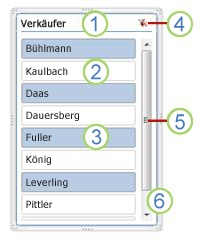
Ein Datenschnitt zeigt normalerweise die folgenden Komponenten an:
|
1. Eine Datenschnittkopfzeile gibt die Kategorie der Elemente im Datenschnitt an.
2. Eine nicht ausgewählte Filterschaltfläche weist darauf hin, dass das Element nicht im Filter enthalten ist.
3. Eine ausgewählte Filterschaltfläche gibt an, dass das Element in den Filter aufgenommen wird.
4. Eine Schaltfläche "Filter löschen " entfernt den Filter, indem alle Elemente im Slicer ausgewählt werden.
5. Eine Bildlaufleiste ermöglicht den Bildlauf, wenn mehr Elemente vorhanden sind, als derzeit im Slicer sichtbar sind.
6. Mit den Steuerelementen zum Verschieben und Ändern der Größe von Rahmen können Sie die Größe und Position des Slicers ändern. |
Mithilfe eines Datenschnitts können Sie ganz einfach Daten in einer Tabelle oder PivotTable filtern.
Erstellen eines Datenschnitts zum Filtern von Daten in einer Tabelle oder PivotTable
Klicken Sie auf eine beliebige Stelle in der Tabelle oder PivotTable , für die Sie einen Datenschnitt erstellen möchten.
Klicken Sie auf der Registerkarte "Einfügen" auf "Datenschnitt".
Aktivieren Sie im Dialogfeld Datenschnitte einfügen die Kontrollkästchen für die anzuzeigenden Felder, und wählen Sie dann OK aus.
Für jedes aktivierte Feld wird ein Datenschnitt angezeigt. Wenn Sie auf eine der Datenschnittschaltflächen klicken, wird dieser Filter automatisch auf die verknüpfte Tabelle oder PivotTable angewendet.
Hinweis
- Wenn Sie mehrere Elemente auswählen möchten, halten Sie die Befehlstaste gedrückt, und wählen Sie dann die Elemente aus, die Sie anzeigen möchten.
- Um die Filter eines Slicers zu löschen, wählen Sie im Slicer die Option "Filter löschen " aus.
- Klicken Sie auf den zu formatierenden Datenschnitt.
Dadurch wird die Registerkarte Datenschnitt angezeigt.
- Klicken Sie auf der Registerkarte Datenschnitt auf einen gewünschten Farbstil.
Bereitstellen von Datenschnitten zur Verwendung in einer anderen PivotTable
Wenn Sie bereits über einen Datenschnitt auf einer PivotTable verfügen, können Sie diesen Datenschnitt zum Filtern einer anderen PivotTable verwenden. Beachten Sie, dass dies nur funktioniert, wenn die beiden PivotTables dieselbe Datenquelle verwenden.
- Erstellen Sie zuerst eine PivotTable, die auf Daten aus derselben Datenquelle wie die PivotTable basiert, die den Datenschnitt enthält, den Sie verwenden möchten.
- Klicken Sie auf den in einer anderen PivotTable freizugebenden Datenschnitt. Dadurch wird die Registerkarte Datenschnitt angezeigt.
- Wählen Sie auf der Registerkarte "Tabellendatenschnitt " die Option "Berichtsverbindungen" aus.
- Aktivieren Sie im Dialogfeld das Kontrollkästchen der PivotTables, in denen der Datenschnitt bereitgestellt werden soll.
- Wählen Sie OK aus.
Trennen eines Datenschnitts
- Klicken Sie in der PivotTable, für die Sie einen Datenschnitt trennen möchten, an eine beliebige Stelle.
Dadurch wird die Registerkarte PivotTable-Analyse angezeigt.
- Wählen Sie die Registerkarte PivotTable-Analyse und dann Filterverbindungen aus.
- Deaktivieren Sie im Dialogfeld das Kontrollkästchen der PivotTable-Felder, für die Sie die Verbindung zu einem Datenschnitt trennen möchten.
- Wählen Sie OK aus.
Löschen eines Datenschnitts
Führen Sie eine der folgenden Aktionen aus:
- Wählen Sie den Datenschnitt aus, und drücken Sie ENTF.
- Klicken Sie mit der rechten Maustaste (oder Befehl + Klick) auf den Datenschnitt, und wählen Sie dann Name des Datenschnitts> entfernen<. Slicerkomponenten
Ein Datenschnitt zeigt normalerweise die folgenden Komponenten an:
|
1. Eine Datenschnittkopfzeile gibt die Kategorie der Elemente im Datenschnitt an.
2. Eine nicht ausgewählte Filterschaltfläche weist darauf hin, dass das Element nicht im Filter enthalten ist.
3. Eine ausgewählte Filterschaltfläche gibt an, dass das Element in den Filter aufgenommen wird.
4. Eine Schaltfläche "Filter löschen " entfernt den Filter, indem alle Elemente im Slicer ausgewählt werden.
5. Eine Bildlaufleiste ermöglicht den Bildlauf, wenn mehr Elemente vorhanden sind, als derzeit im Slicer sichtbar sind.
6. Mit den Steuerelementen zum Verschieben und Ändern der Größe von Rahmen können Sie die Größe und Position des Slicers ändern. |
Mithilfe eines Datenschnitts können Sie ganz einfach Daten in einer Tabelle oder PivotTable filtern.
Hinweis
In Excel für das Web steht nur die Erstellung von lokalen PivotTable-Datenschnitten zur Verfügung. Verwenden Sie zum Erstellen von Datenschnitten für Tabellen, Datenmodell-PivotTables oder Power BI-PivotTables Excel für Windows oder Excel für Mac.
Erstellen eines Datenschnitts zum Filtern von Daten in einer PivotTable
Klicken Sie an einer beliebigen Stelle in der PivotTable.
Wählen Sie auf der Registerkarte PivotTable-Analyse die Option Datenschnitt aus.
Aktivieren Sie im Dialogfeld Datenschnitt einfügen die Kontrollkästchen für die anzuzeigenden Felder, und klicken Sie dann auf OK.
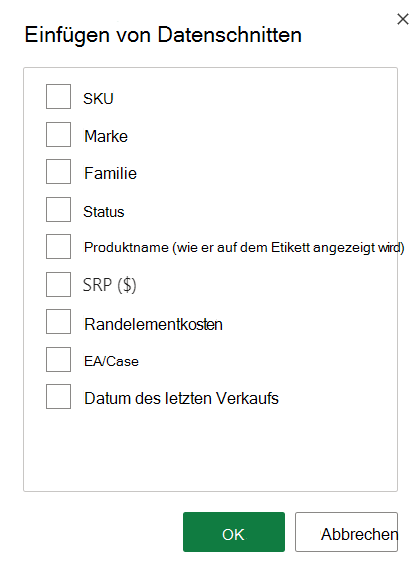
Für jedes ausgewählte Feld wird ein Datenschnitt erstellt. Wenn Sie eine der Datenschnittschaltflächen auswählen, wird dieser Filter automatisch auf die verknüpfte Tabelle oder PivotTable angewendet.
Hinweis
- Wenn Sie mehr als ein Element im Feld "Datenschnitt" auswählen möchten, halten Sie die CTRL-Taste gedrückt, und wählen Sie dann die anzuzeigenden Elemente aus.
- Um die Filter eines Slicers zu löschen, wählen Sie im Slicer die Option "Filter löschen " aus.
Wählen Sie den Datenschnitt aus, den Sie formatieren möchten. Dadurch wird die Registerkarte Datenschnitt angezeigt.
Wählen Sie auf der Registerkarte Datenschnitt eine gewünschte farbige Formatvorlage aus.
Hinweis
Klicken Sie auf die Ecke eines Datenschnitts, und halten Sie die Maustaste gedrückt, um den Datenschnitt anzupassen und seine Größe zu ändern.
Bereitstellen von Datenschnitten zur Verwendung in einer anderen PivotTable
Wenn Sie bereits über einen Datenschnitt auf einer PivotTable verfügen, können Sie diesen Datenschnitt zum Filtern einer anderen PivotTable verwenden.
Hinweis
Slicer können nur mit PivotTables verbunden werden, die dieselbe Datenquelle verwenden.
- Erstellen Sie zuerst eine PivotTable, die auf Daten aus derselben Datenquelle wie die PivotTable basiert, die den Datenschnitt enthält, den Sie verwenden möchten.
- Wählen Sie den Datenschnitt aus, den Sie in einer anderen PivotTable freigeben möchten. Dadurch wird die Registerkarte Datenschnitt angezeigt.
- Wählen Sie auf der Registerkarte Datenschnitt die Option Datenschnitteinstellungen aus.
- Aktivieren Sie im Bereich unter dem Abschnitt PivotTable-Verbindungen das Kontrollkästchen der PivotTables, auf denen der Datenschnitt verfügbar sein soll.
- Wählen Sie OK aus.
Trennen eines Datenschnitts
- Wählen Sie eine beliebige Stelle in der PivotTable aus, für die Sie einen Datenschnitt trennen möchten. Dadurch wird die Registerkarte "PivotTable" angezeigt.
- Wählen Sie die Registerkarte PivotTable-Analyse und dann Einstellungen aus.
- Deaktivieren Sie im Bereich unter dem Abschnitt Datenschnittverbindungen das Kontrollkästchen aller PivotTable-Felder, für die Sie einen Datenschnitt trennen möchten.
Löschen eines Datenschnitts
Führen Sie eine der folgenden Aktionen aus:
- Wählen Sie den Datenschnitt aus, und drücken Sie ENTF.
- Klicken Sie mit der rechten Maustaste auf den Datenschnitt, und wählen Sie Entfernen aus.
Datenschnittkomponenten
Ein Datenschnitt zeigt normalerweise die folgenden Komponenten an:
|
1. Eine Datenschnittkopfzeile gibt die Kategorie der Elemente im Datenschnitt an.
2. Eine nicht ausgewählte Filterschaltfläche weist darauf hin, dass das Element nicht im Filter enthalten ist.
3. Eine ausgewählte Filterschaltfläche gibt an, dass das Element in den Filter aufgenommen wird.
4. Eine Schaltfläche "Filter löschen " entfernt den Filter, indem alle Elemente im Slicer ausgewählt werden.
5. Eine Bildlaufleiste ermöglicht den Bildlauf, wenn mehr Elemente vorhanden sind, als derzeit im Slicer sichtbar sind.
6. Mit den Steuerelementen zum Verschieben und Ändern der Größe von Rahmen können Sie die Größe und Position des Slicers ändern. |
Benötigen Sie weitere Hilfe?
Sie können jederzeit einen Experten in der Excel Tech Community fragen oder in Communitys Unterstützung erhalten.
Siehe auch
Filtern von Daten in einer Pivot-Tabelle

