
Wenn Sie einer Zelle einen Kommentar hinzufügen , verwendet Excel automatisch die Schriftart "Tahoma" im Format 9 auf einem PC und Größe 10 auf einem Mac. Sie können die Formatierung für einen Kommentar ändern, und in Windows können Sie auch das Standardformat für alle Kommentare ändern.
Hinweis
In Excel für Microsoft 365 sind Kommentare jetzt mit Threads versehen, und Sie können mit anderen Personen über die Daten diskutieren. Notizen dienen dazu, Notizen oder Anmerkungen zu Ihren Daten zu erstellen, und funktionieren wie Kommentare in früheren Versionen von Excel. Weitere Informationen finden Sie in diesem Artikel zu Kommentarthreads und Notizen.
Markieren Sie den neu zu formatierenden Text, klicken Sie mit der rechten Maustaste darauf, und wählen Sie dann Kommentar formatieren aus.
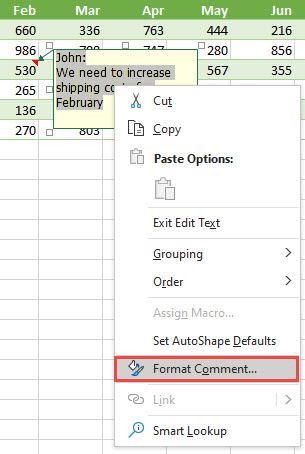
Wählen Sie die gewünschten Schriftoptionen aus, und klicken Sie auf OK.

In diesem Beispiel wurden der Schriftschnitt, der Schriftgrad und die Farbe des Kommentars geändert.

Wenn Sie für alle Kommentare dieselben Schriftformate verwenden möchten, ändern Sie die Standardschriftgradoptionen in Ihren Windows-Einstellungen. Führen Sie die folgenden Schritte für die Windows-Version auf Ihrem Computer aus.
Ändern der Standardschriftart für Kommentare in Windows 10
In Windows 10 können Sie den Standardschriftgrad für Kommentare ändern, jedoch ändert sich dadurch auch die Größe von Elementen im Office-Menüband, auf Webseiten usw.
Drücken Sie die Start-Taste und wählen Sie dann Einstellungen>Anzeigefür erleichterte Bedienung>.
Um nur den Text auf dem Bildschirm zu vergrößern, passen Sie den Schieberegler unter Text vergrößern an. Um alles auf dem Bildschirm zu vergrößern, einschließlich Bilder und Anwendungen, wählen Sie eine Option aus dem Dropdown-Menü unter Alles vergrößern.
Hinweis
Die geänderte Standardformatierung wird nur auf neue Kommentare angewendet; das Format für vorhandene Kommentare bleibt unverändert.
Ändern der Standardschriftart für Kommentare unter Windows 8
Unter Windows 8 können Sie den Schriftgrad ändern und den Kommentartext fett formatieren.
Drücken Sie die WINDOWS-TASTE+M, um zum Desktop zu wechseln.
Klicken Sie mit der rechten Maustaste auf den Desktop, und wählen Sie Anpassen aus.
Klicken Sie unten links auf Anzeige.
Klicken Sie unter Nur die Textgröße ändern auf den Pfeil, und wählen Sie QuickInfo aus. Sie können den Schriftgrad ändern und den Text fett formatieren.
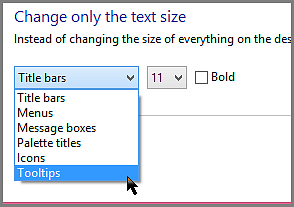
Klicken Sie auf Übernehmen, um die Änderungen zu übernehmen.
Hinweis
Die geänderte Standardformatierung wird nur auf neue Kommentare angewendet; das Format für vorhandene Kommentare bleibt unverändert.
Ändern der Standardschriftart für Kommentare unter Windows 7
Unter Windows 7 können Sie Schriftgrad und Farbe des Kommentartexts ändern.
- Drücken Sie die WINDOWS-TASTE+M, um zum Desktop zu wechseln.
- Klicken Sie mit der rechten Maustaste auf eine beliebige Stelle auf den Desktop, und wählen Sie Anpassen aus.
- Klicken Sie auf Fensterfarbe und dann auf Erweiterte Darstellungseinstellungen.
- Wählen Sie im Feld Fensterfarbe und -darstellung unter Element die Option QuickInfo aus der Liste aus. Ändern Sie die Einstellung für Schriftart und Farbe, und klicken Sie auf OK.
- Klicken Sie im Fenster "Fensterfarbe und -darstellung" auf "Änderungen speichern".
Hinweis
Die geänderte Standardformatierung wird nur auf neue Kommentare angewendet; das Format für vorhandene Kommentare bleibt unverändert.
