

Jedes Mal, wenn Sie eine Tabelle erstellen, weist Excel der Tabelle einen Standardnamen gemäß dieser Namenskonvention zu: Tabelle1, Tabelle2, Tabelle3 usw. Um das Verweisen auf eine Tabelle zu vereinfachen, z. B. in einer Arbeitsmappe mit vielen Tabellen, können Sie jeder Tabelle einen Namen geben.
Hinweis
Die Bildschirmfotos in diesem Artikel wurden für Excel 2016 erstellt. Wenn Sie mit einer anderen Excel-Version arbeiten, kann Ihre Ansicht leicht abweichen, aber die Funktionalität ist identisch (sofern nicht anders angegeben).
So benennen Sie eine Tabelle um:
Klicken Sie auf die Tabelle.
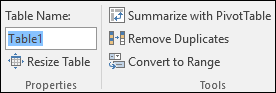
Wechseln Sie zu Tabellentools>Entwurfseigenschaften>>Tabellenname.
Auf einem Mac wechseln Sie zur Registerkarte >TabelleTabellenname.Markieren Sie den Tabellennamen, und geben Sie einen neuen Namen ein.
Tipp
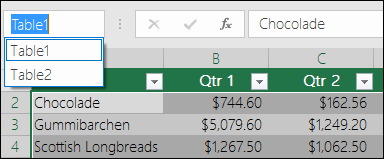
Alle Ihre Tabellen werden in der Adressleiste angezeigt, die links neben der Bearbeitungsleiste angezeigt wird. Wenn Sie eine Tabelle aus der Liste auswählen, springt Excel automatisch zu dieser Tabelle – auch dann, wenn sie sich auf einem anderen Arbeitsblatt befindet.
Wichtige Anmerkungen zu Namen
-
Gültige Zeichen verwenden – Beginnen Sie einen Namen immer mit einem Buchstaben, einem Unterstrich (_) oder einem umgekehrten Schrägstrich (\). Verwenden Sie Buchstaben, Ziffern, Punkte und Unterstriche für den restlichen Namen.
Ausnahmen: Die Buchstaben "C", "c", "R" oder "r" können nicht für den Namen verwendet werden, da sie bereits als Tastenkürzel zur Auswahl der Spalte oder Zeile für die aktive Zelle bei Eingabe im Feld "Name" oder "Gehe zu" festgelegt sind. - Verwenden Sie keine Zellbezüge— Namen dürfen nicht mit einem Zellbezug identisch sein, z. B. Z$100 oder Z1S1.
- Verwenden Sie kein Leerzeichen, um Wörter zu trennen – Leerzeichen können im Namen nicht verwendet werden. Überlegen Sie, wie Sie den Namen ohne Leerzeichen schreiben können. Oder verwenden Sie einen Unterstrich (_) oder einen Punkt (.) als Worttrennzeichen. Beispiele: DeptSales, Sales_Tax oder First.Quarter.
- Höchstens 255 Zeichen—Ein Tabellenname kann bis zu 255 Zeichen umfassen.
- Verwenden Sie eindeutige Tabellennamen— In Excel wird nicht zwischen Groß- und Kleinbuchstaben in Namen unterschieden. Wenn Sie also "Umsatz" eingeben und bereits der Name "UMSATZ" in derselben Arbeitsmappe vorhanden ist, werden Sie aufgefordert, einen eindeutigen Namen zu wählen.
Tabelle in Excel für das Web umbenennen
Hinweis
Dies ist eine von mehreren Betafunktionen und zu diesem Zeitpunkt nur für einen Teil der Office-Insider verfügbar. Wir werden diese Funktion in den nächsten Monaten weiter optimieren. Wenn sie fertig sind, werden wir sie für alle Office Insider und Microsoft 365-Abonnenten freigeben.
- Klicken Sie auf die Tabelle.
- Doppelklicken Sie auf der Registerkarte Tabellenentwurf auf den Tabellennamen, und geben Sie einen neuen Namen ein.
Benötigen Sie weitere Hilfe?
Sie können jederzeit einen Experten in der Excel Tech Community fragen oder in Communitys Unterstützung erhalten.
Siehe auch
Erstellen und Formatieren von Tabellen
Bilden von Gesamtergebnissen in einer Excel-Tabelle
Ändern der Größe einer Tabelle durch Hinzufügen oder Entfernen von Zeilen und Spalten
Kompatibilitätsprobleme bei Excel-Tabellen
Exportieren einer Excel-Tabelle nach SharePoint