

Tipp
Obwohl Excel für das Web das Festlegen von Seitenrändern nicht unterstützt, bietet es auf der Registerkarte "Seitenlayout" einige Optionen für die Seiteneinrichtung.
Um ein Excel-Arbeitsblatt auf einer gedruckten Seite besser auszurichten, können Sie die Ränder ändern, benutzerdefinierte Ränder angeben oder das Arbeitsblatt zentrieren – entweder horizontal oder vertikal auf der Seite. Excel für das Web
Seitenränder sind die Leerräume zwischen den Daten und den Rändern der gedruckten Seite. Oberer und unterer Seitenrand können für Elemente wie Kopfzeilen, Fußzeilen und Seitenzahlen verwendet werden.
Führen Sie die folgenden Schritte aus, um Seitenränder festzulegen:
Markieren Sie das Arbeitsblatt oder die Arbeitsblätter, die Sie drucken möchten.
So markieren Sie Arbeitsblätter- So wählen Sie ein einzelnes Blatt aus:
Klicken Sie auf die Registerkarte für das Blatt, das Sie drucken möchten.

Wenn das gewünschte Register nicht angezeigt wird, klicken Sie auf die Registerlaufpfeile, um das Register anzuzeigen, und klicken Sie dann auf das Register.

- So wählen Sie zwei oder mehr benachbarte Blätter aus:
Klicken Sie auf das Register für das erste Blatt. Halten Sie dann die Umschalttaste gedrückt, und klicken Sie auf die Registerkarte für das letzte Blatt, das Sie auswählen möchten. - So markieren Sie zwei oder mehr nicht benachbarte Blätter
Klicken Sie auf das Register für das erste Blatt. Halten Sie dann STRG gedrückt, während Sie auf die Registerkarten der anderen Blätter klicken, die Sie auswählen möchten. - So wählen Sie alle Blätter in einer Arbeitsmappe aus:
Klicken Sie mit der rechten Maustaste auf ein Blattregister, und klicken Sie dann im Kontextmenü auf Alle Blätter auswählen .
Tipp
Wenn mehrere Arbeitsblätter ausgewählt sind, wird in der Titelleiste im Kopf des Blatts der Zusatz [Gruppe] angezeigt. Klicken Sie auf ein beliebiges nicht ausgewähltes Blatt in einer Arbeitsmappe, um die Auswahl mehrerer Arbeitsblätter aufzuheben. Wenn kein nicht markiertes Arbeitsblatt sichtbar ist, klicken Sie mit der rechten Maustaste auf das Register eines markierten Blatts, und klicken Sie dann auf Gruppierung aufheben.
- So wählen Sie ein einzelnes Blatt aus:
Klicken Sie auf der Registerkarte Seitenlayout in der Gruppe Seite einrichten auf Seitenränder.
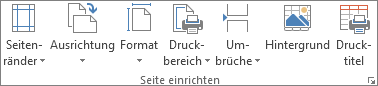
Führen Sie eine der folgenden Aktionen aus:
Klicken Sie auf Normal, Breit oder Schmal.
Tipp
Wenn Sie zuvor eine benutzerdefinierte Randeinstellung verwendet haben, ist diese Einstellung als Option "Letzte benutzerdefinierte Einstellung " verfügbar.
Um benutzerdefinierte Seitenränder festzulegen, klicken Sie auf Benutzerdefinierte Seitenränder, und geben Sie dann in den Feldern Oben, Unten, Links und Rechts die gewünschten Randgrößen ein.
Klicken Sie zum Festlegen von Kopf- oder Fußzeilenrändern auf Benutzerdefinierte Seitenränder, und geben Sie dann eine neue Randgröße in das Feld Kopf- oder Fußzeile ein. Durch Festlegen der Kopf- oder Fußzeilenränder wird der Abstand von der Oberkante des Papiers zur Kopfzeile oder von der Unterkante des Papiers zur Fußzeile geändert.
Hinweis
Die Einstellungen für Kopf- und Fußzeilen sollten kleiner als die Einstellungen für den oberen und unteren Rand und größer oder gleich den minimalen Druckerrändern sein.
Wenn Sie die Seite horizontal oder vertikal zentrieren möchten, klicken Sie auf Benutzerdefinierte Seitenränder und aktivieren dann unter Auf der Seite zentrieren das Kontrollkästchen Horizontal oder Vertikal.
Tipp
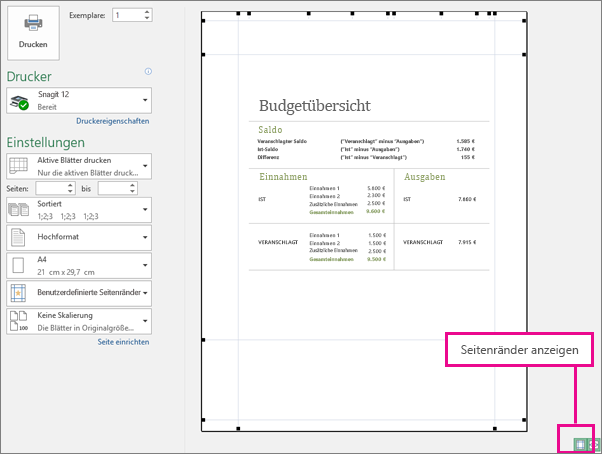
Um eine Vorschau der neuen Ränder anzuzeigen, klicken Sie auf Dateidruck>. Um die Ränder in der Seitenansicht anzupassen, wählen Sie das Feld "Seitenränder anzeigen " in der unteren rechten Ecke des Vorschaufensters aus, und ziehen Sie dann die schwarzen Ziehpunkte auf einer der beiden Seiten oder am oberen oder unteren Rand der Seite.
Hinweis
Seitenränder, die Sie in einem bestimmten Arbeitsblatt definieren, werden beim Speichern der Arbeitsmappe zusammen mit diesem Arbeitsblatt gespeichert. Die Standardseitenränder für neue Arbeitsmappen können nicht geändert werden.
Benötigen Sie weitere Hilfe?
Sie können jederzeit einen Experten in der Excel Tech Community fragen oder in Communitys Unterstützung erhalten.
Siehe auch
Anzeigen von Seiten eines Arbeitsblatts in einer Vorschau vor dem Drucken