
Wenn Sie Ihr Arbeitsblatt vor dem Drucken in der Vorschau anzeigen, können Sie unerwartete Ergebnisse und Papierverschwendung vermeiden.
Wenn Sie ein oder mehrere Blätter auswählen und dann auf "Datei>drucken" klicken, wird eine Vorschau der Darstellung der Daten auf dem Ausdruck angezeigt.
Wählen Sie die Arbeitsblätter aus, die Sie in der Vorschau anzeigen möchten.
Klicken Sie auf "Datei" und dann auf "Drucken ", um das Vorschaufenster und die Druckoptionen anzuzeigen.
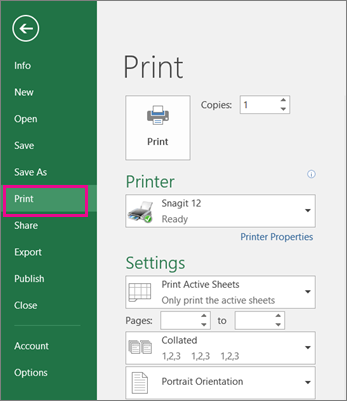
Tastaturkürzel Sie können auch STRG+F2 drücken.
Hinweis
- Sofern Sie keinen Farbdrucker verwenden, wird die Vorschau in Schwarzweiß angezeigt, auch wenn Ihre Blätter Farbe enthalten.
- "Nächste Seite " und "Vorherige Seite " sind nur verfügbar, wenn Sie mehr als ein Blatt auswählen oder wenn ein Blatt mehr als eine Seite mit Daten enthält. Wenn Sie mehrere Arbeitsblätter anzeigen möchten, klicken Sie unter Einstellungen auf Gesamte Arbeitsmappe.
Weitere nützliche Informationen
- Um eine Vorschau der nächsten und vorherigen Seite anzuzeigen, klicken Sie unten im Fenster "Seitenansicht" auf die Pfeile für "Nächste Seite" und "Vorherige Seite", oder geben Sie die Seitenzahl ein.
- Um die Seitenansicht zu beenden und zu Ihrer Arbeitsmappe zurückzukehren, klicken Sie auf einen Pfeil oben links im Seitenansichtsfenster .
- Um Seitenränder anzuzeigen, klicken Sie auf die Schaltfläche "Seitenränder anzeigen " in der unteren rechten Ecke des Fensters "Seitenansicht ".
- Um die Ränder zu ändern, ziehen Sie sie auf die gewünschte Höhe und Breite. Sie können auch die Spaltenbreite ändern, indem Sie die Ziehpunkte oben oder unten auf der Seitenansichtsseite ziehen. Weitere Informationen zu Seitenrändern finden Sie unter Festlegen von Seitenrändern vor dem Drucken eines Arbeitsblatts.
Tipp
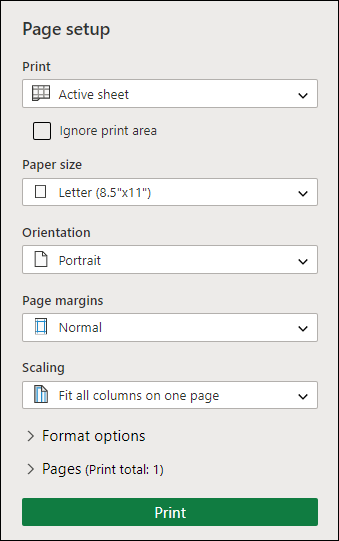
Um Änderungen an der Seiteneinrichtung vorzunehmen, z. B. die Seitenausrichtung und die Seitengröße zu ändern, wählen Sie die entsprechenden Optionen unterDateidruckeinstellungen>> aus.
So wählen Sie ein oder mehrere Blätter aus
| Für diese Auswahl | Aktion |
|---|---|
| Ein einzelnes Arbeitsblatt | Klicken Sie auf das Blattregister.
Wenn die gewünschte Registerkarte nicht angezeigt wird, klicken Sie auf die Scrollschaltflächen, um die Registerkarte anzuzeigen, und klicken Sie dann darauf. 
|
| Zwei oder mehr benachbarte Arbeitsblätter | Klicken Sie auf das Register für das erste Blatt. Halten Sie dann die UMSCHALTTASTE gedrückt, und klicken Sie auf die Registerkarte für das letzte Blatt, das Sie auswählen möchten. |
| Zwei oder mehr nicht benachbarte Arbeitsblätter | Klicken Sie auf das Register für das erste Blatt. Halten Sie dann STRG gedrückt, während Sie auf die Registerkarten der anderen Blätter klicken, die Sie auswählen möchten. |
| Alle Arbeitsblätter in einer Arbeitsmappe | Klicken Sie mit der rechten Maustaste auf ein Blattregister, und klicken Sie dann auf Alle Blätter auswählen. |
Tipp
Wenn Sie mehrere Blätter auswählen, wird in der Titelleiste oben auf dem Blatt [Gruppieren] angezeigt. Klicken Sie auf ein beliebiges nicht ausgewähltes Blatt in einer Arbeitsmappe, um die Auswahl mehrerer Blätter aufzuheben. Wenn kein nicht ausgewähltes Arbeitsblatt sichtbar ist, klicken Sie mit der rechten Maustaste auf das Register eines ausgewählten Blatts, und klicken Sie auf Gruppierung aufheben.
Siehe auch
- Drucken in Excel
- Drucken eines Arbeitsblatts oder einer Arbeitsmappe
- Festlegen von Seitenrändern vor dem Drucken eines Arbeitsblatts
- Einrichten oder Aufheben eines Druckbereichs auf einem Arbeitsblatt
- Drucken von Gitternetzlinien auf einem Arbeitsblatt
Benötigen Sie weitere Hilfe?
Sie können jederzeit einen Experten in der Excel Tech Community fragen oder in Communitys Unterstützung erhalten.