

Sie können ganze Arbeitsblätter und Arbeitsmappen oder nur teilweise drucken, entweder einzeln oder mehrere gleichzeitig. Wenn sich die zu druckenden Daten in einer Microsoft Excel-Tabelle befinden, können Sie auch nur die Excel-Tabelle drucken.
Sie können eine Arbeitsmappe auch in einer Datei anstelle eines Druckers "drucken". Dies kann nützlich sein, wenn Sie die Arbeitsmappe auf einem anderen Druckertyp drucken müssen als dem, den Sie ursprünglich zum Drucken verwendet haben.
Vor dem Drucken
Es kann hilfreich sein, die vielen verfügbaren Optionen für ein optimales Druckerlebnis zu kennen. Weitere Informationen finden Sie unter Drucken in Excel.
Vorsicht
Einige Formatierungen, z. B. farbiger Text oder Zellenschattierung, sehen auf einem Schwarzweißdrucker möglicherweise gut auf dem Bildschirm aus, sehen aber nicht richtig aus. Es kann hilfreich sein, das Arbeitsblatt mit Gitternetzlinien zu drucken, damit die Daten, Zeilen und Spalten besser hervorgehoben werden.
Drucken von einem oder mehreren Arbeitsblättern
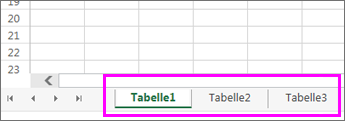
- Wählen Sie die Arbeitsblätter aus , die Sie drucken möchten.
- Wählen Sie "Datei>drucken" aus, oder drücken Sie STRG+P.
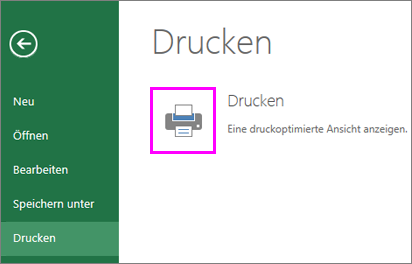
- Passen Sie optional die Einstellungen an und wählen Sie dann die Schaltfläche "Drucken " aus.
Drucken von einer oder mehreren Arbeitsmappen
Alle zu druckenden Arbeitsmappendateien müssen sich in demselben Ordner befinden.
- Wählen Sie Datei>Öffnen.
- Klicken Sie bei gedrückter STRG-Taste auf den Namen jeder zu druckenden Arbeitsmappe, und wählen Sie dann Drucken aus.
Drucken des gesamten Arbeitsblatts oder eines Teils davon
Wählen Sie das Arbeitsblatt und dann den zu druckenden Datenbereich aus.
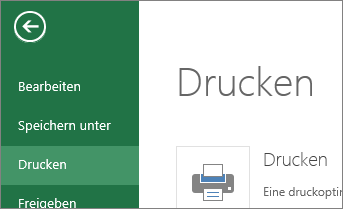
Wählen Sie "Datei" aus, und klicken Sie dann auf "Drucken".
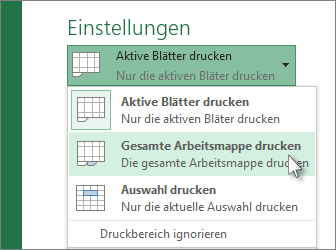
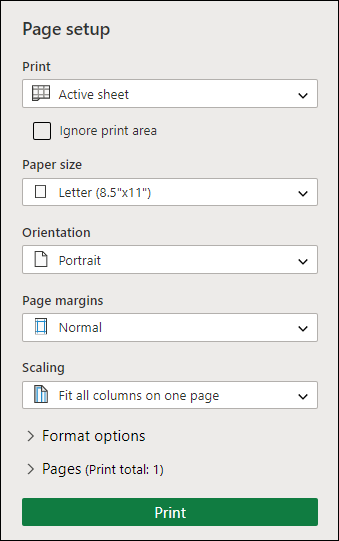
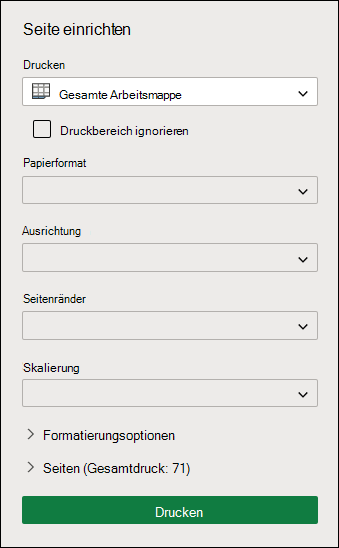
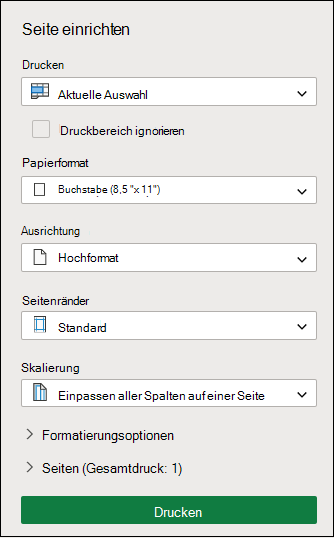
Klicken Sie unter Einstellungen auf den Pfeil neben Aktive Blätter drucken und wählen Sie die gewünschte Option aus.
Wählen Sie Drucken aus.
Hinweis
Wenn ein Arbeitsblatt definierte Druckbereiche enthält, werden nur diese Druckbereiche von Excel gedruckt. Wenn Sie nicht nur den definierten Druckbereich drucken möchten, wählen Sie Druckbereich ignorieren aus. Erfahren Sie mehr zum Festlegen oder Löschen eines Druckbereichs.
Drucken einer Excel-Tabelle
Wählen Sie eine Zelle innerhalb der Tabelle aus, um die Tabelle zu aktivieren.
Wählen Sie Datei und dann Drucken aus.
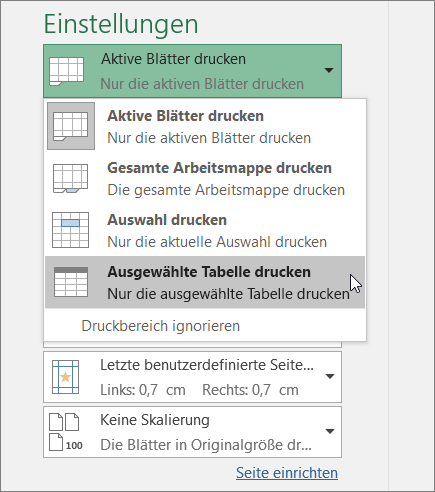
Wählen Sie unter Einstellungen den Pfeil neben Aktive Blätter drucken und dann Ausgewählte Tabelle drucken aus.
Wählen Sie Drucken aus.
Drucken einer Arbeitsmappe in eine Datei
Wählen Sie Datei und dann Drucken aus, oder drücken Sie STRG+P.
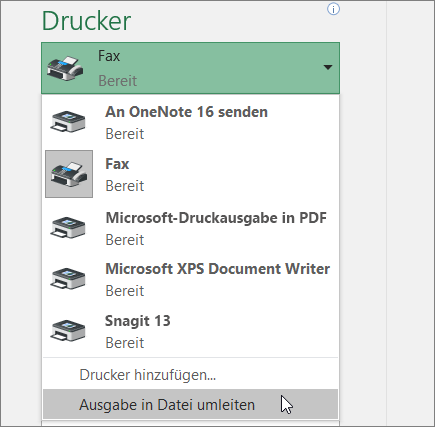
Wählen Sie unter Drucker die Option Ausgabe in Datei umleiten aus.
Wählen Sie "Drucken" aus.
Geben Sie im Dialogfeld "Druckausgabe speichern unter " einen Dateinamen ein, und wählen Sie dann "OK" aus. Die Datei wird in Ihrem Ordner "Dokumente " gespeichert
Wichtig
Wenn Sie die gespeicherte Datei auf einem anderen Drucker drucken, können sich die Seitenumbrüche und der Schriftabstand ändern.
Benötigen Sie weitere Hilfe?
Sie können jederzeit einen Experten in der Excel Tech Community fragen oder in Communitys Unterstützung erhalten.