
Wenn Sie über ein Arbeitsblatt mit Daten in Spalten verfügen, die Sie drehen müssen, um sie in Zeilen neu anzuordnen, verwenden Sie die MTRANS-Funktion . Damit können Sie Daten schnell von Spalten in Zeilen oder umgekehrt wechseln.
Wenn Ihre Daten beispielsweise wie folgt aussehen, mit "Verkaufsregionen" in den Spaltenüberschriften und Quartalen auf der linken Seite:
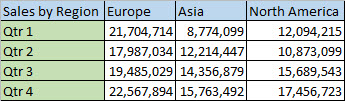
Das MTRANS-Feature ordnet die Tabelle so an, dass die Quartale in den Spaltenüberschriften angezeigt werden und die Verkaufsregionen auf der linken Seite wie folgt zu sehen sind:

Hinweis
Wenn sich Ihre Daten in einer Excel-Tabelle befinden, ist das Feature Transponieren nicht verfügbar. Sie können vorher die Tabelle in einen Bereich konvertieren oder die Funktion MTRANS verwenden, um Zeilen und Spalten zu vertauschen.
Gehen Sie wie folgt vor:
Markieren Sie den Datenbereich, den Sie umordnen möchten, einschließlich aller Zeilen- oder Spaltenbeschriftungen, und drücken Sie STRG+C.
Hinweis
Stellen Sie sicher, dass Sie die Daten dazu kopieren, da die Verwendung des Befehls "Ausschneiden " oder STRG+X nicht funktioniert.
Wählen Sie eine neue Stelle im Arbeitsblatt aus, an der Sie die transponierte Tabelle einfügen möchten, und stellen Sie sicher, dass genügend Platz zum Einfügen Ihrer Daten vorhanden ist. Die neue Tabelle, die Sie dort einfügen, überschreibt alle bereits vorhandenen Daten / Formatierungen vollständig.
Klicken Sie mit der rechten Maustaste auf die obere linke Zelle, in die Sie die transponierte Tabelle einfügen möchten, und wählen Sie dann unter Einfügeoptionen die OptionTransponieren (T) aus.
Nachdem Sie die Daten erfolgreich gedreht haben, können Sie die ursprüngliche Tabelle löschen, und die Daten in der neuen Tabelle bleiben erhalten.
Tipps zum Transponieren von Daten
- Wenn Ihre Daten Formeln enthalten, aktualisiert Excel diese automatisch auf die neue Positionierung. Überprüfen Sie, ob diese Formeln absolute Bezüge verwenden. Andernfalls können Sie zwischen relativen, absoluten und gemischten Bezügen wechseln, bevor Sie die Daten drehen.
- Wenn Sie Ihre Daten häufig drehen müssen, um sie aus verschiedenen Winkeln zu betrachten, sollten Sie eine PivotTable erstellen , damit Sie Ihre Daten schnell pivotieren können, indem Sie Felder aus dem Bereich "Zeilen" in den Bereich "Spalten" (oder umgekehrt) in der PivotTable-Feldliste ziehen.

Benötigen Sie weitere Hilfe?
Sie können jederzeit einen Experten in der Excel Tech Community fragen oder in Communitys Unterstützung erhalten.