Verwenden der Feldliste
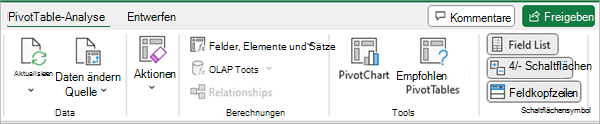
Die Feldliste sollte angezeigt werden, wenn Sie an einer beliebigen Stelle in der PivotTable klicken. Wenn Sie in der PivotTable klicken, die Feldliste aber nicht angezeigt wird, öffnen Sie sie, indem Sie auf eine beliebige Stelle der PivotTable klicken. Zeigen Sie dann die PivotTable-Tools im Menüband an, und klicken Sie auf "Feldlisteanalysieren>".
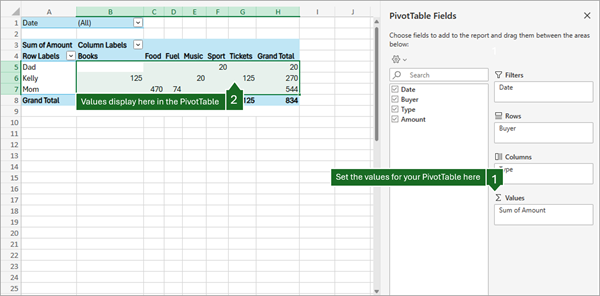
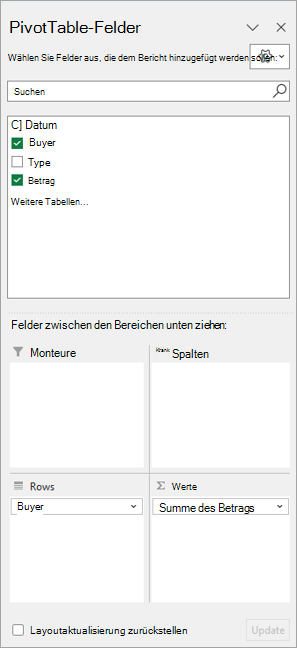
Die Feldliste hat einen Feldabschnitt, in dem Sie die Felder auswählen, die in der PivotTable angezeigt werden sollen, und (unten) einen Bereicheabschnitt, in dem Sie diese Felder entsprechend anordnen können.
Tipp
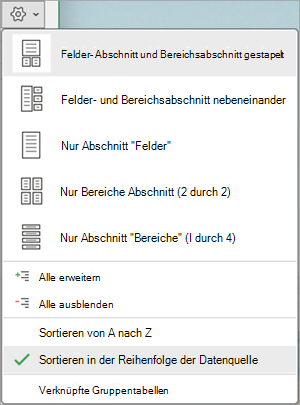
Wenn Sie die Darstellung von Abschnitten in der Feldliste ändern möchten, klicken Sie auf die Schaltfläche "Extras "  wählen Sie dann das gewünschte Layout aus.
Hinzufügen, Neuanordnen und Löschen von Feldern in der Feldliste
Über den Feldabschnitt der Feldliste können Sie Ihrer PivotTable Felder hinzufügen, indem Sie das Kontrollkästchen neben den Feldnamen aktivieren, um diese Felder im Standardbereich der Feldliste zu platzieren.
Hinweis
Nicht numerische Felder werden üblicherweise dem Bereich Zeilen, numerische Felder dem Bereich Werte und OLAP-Datums- und -Uhrzeithierarchien (Online Analytical Processing) dem Bereich Spalten hinzugefügt.
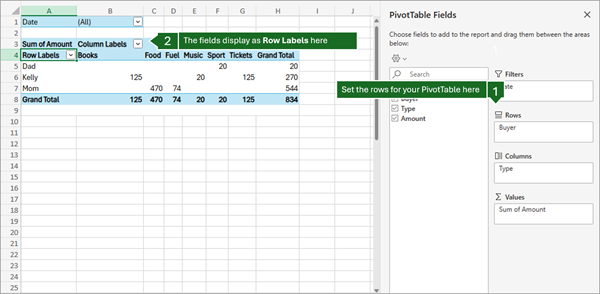
Im Bereicheabschnitt (unten) der Feldliste können Sie die Felder wie gewünscht umordnen, indem Sie sie zwischen den vier Bereichen ziehen.
Felder, die Sie in unterschiedlichen Bereichen ablegen, werden in der zugehörigen PivotTable wie folgt angezeigt:
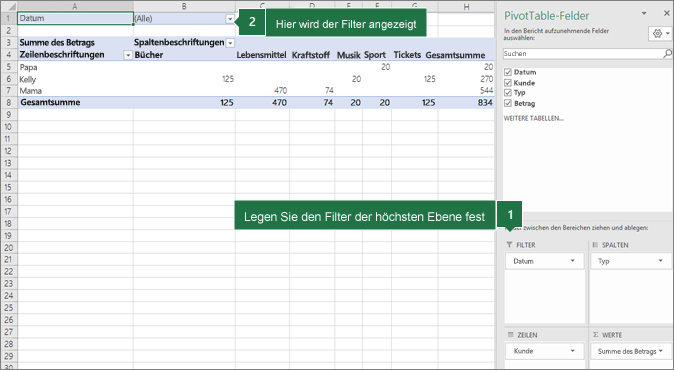
Felder im Bereich Filter werden als Berichtsfilter oberster Ebene über der PivotTable angezeigt (siehe das folgende Beispiel):
Felder im Bereich Spalten werden als Spaltenbeschriftungen im Kopfbereich der PivotTable angezeigt (siehe das folgende Beispiel):
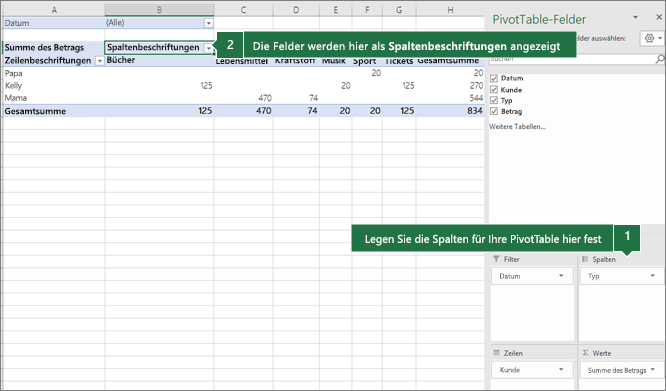
Je nach Hierarchie der Felder werden Spalten möglicherweise in Spalten geschachtelt angezeigt, die höhere Positionen haben.
Je nach Hierarchie der Felder werden Zeilen möglicherweise in Zeilen geschachtelt angezeigt, die höhere Positionen haben.
Wenn in einem Bereich mehrere Felder vorhanden sind, können Sie ihre Reihenfolge ändern, indem Sie sie an die exakte Position ziehen.
Um ein Feld aus der PivotTable zu löschen, ziehen Sie es aus seinem Bereichsabschnitt. Sie können Felder auch entfernen, indem Sie auf den Pfeil nach unten neben dem Feld klicken und dann Feld entfernenauswählen.
Verwenden der Feldliste
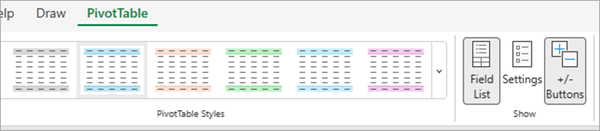
Die Feldliste sollte angezeigt werden, wenn Sie an einer beliebigen Stelle in der PivotTable klicken. Wenn Sie in der PivotTable klicken, die Feldliste aber nicht angezeigt wird, öffnen Sie sie, indem Sie auf eine beliebige Stelle der PivotTable klicken. Zeigen Sie dann die PivotTable-Tools im Menüband an, und klicken Sie auf "Feldlisteanalysieren>".
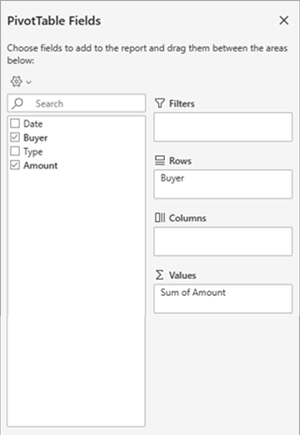
Die Feldliste hat einen Feldabschnitt, in dem Sie die Felder auswählen, die in der PivotTable angezeigt werden sollen, und (unten) einen Bereicheabschnitt, in dem Sie diese Felder entsprechend anordnen können.
Hinzufügen, Neuanordnen und Löschen von Feldern in der Feldliste
Über den Feldabschnitt der Feldliste können Sie Ihrer PivotTable Felder hinzufügen, indem Sie das Kontrollkästchen neben den Feldnamen aktivieren, um diese Felder im Standardbereich der Feldliste zu platzieren.
Hinweis
Nicht numerische Felder werden üblicherweise dem Bereich Zeilen, numerische Felder dem Bereich Werte und OLAP-Datums- und -Uhrzeithierarchien (Online Analytical Processing) dem Bereich Spalten hinzugefügt.
Im Bereicheabschnitt (unten) der Feldliste können Sie die Felder wie gewünscht umordnen, indem Sie sie zwischen den vier Bereichen ziehen.
Felder, die Sie in unterschiedlichen Bereichen ablegen, werden in der zugehörigen PivotTable wie folgt angezeigt:
Felder im Bereich Filter werden als Berichtsfilter oberster Ebene über der PivotTable angezeigt (siehe das folgende Beispiel):
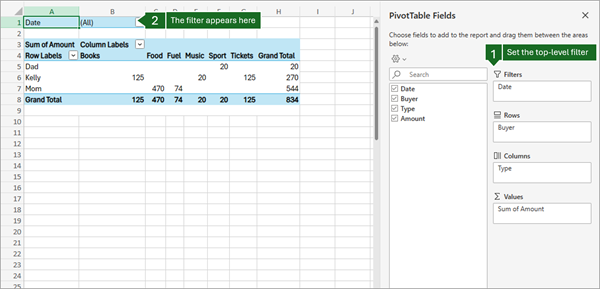
Felder im Bereich Spalten werden als Spaltenbeschriftungen im Kopfbereich der PivotTable angezeigt (siehe das folgende Beispiel):
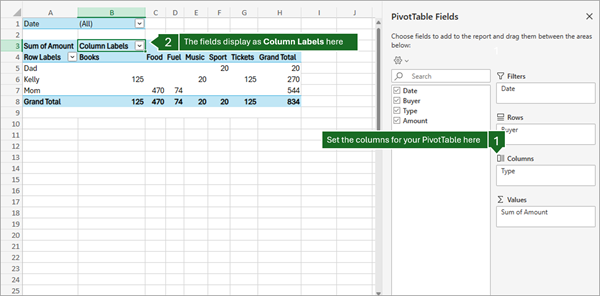
Je nach Hierarchie der Felder werden Spalten möglicherweise in Spalten geschachtelt angezeigt, die höhere Positionen haben.
Je nach Hierarchie der Felder werden Zeilen möglicherweise in Zeilen geschachtelt angezeigt, die höhere Positionen haben.
Wenn in einem Bereich mehrere Felder vorhanden sind, können Sie ihre Reihenfolge ändern, indem Sie sie an die exakte Position ziehen.
Um ein Feld aus der PivotTable zu löschen, ziehen Sie es aus seinem Bereichsabschnitt. Sie können Felder auch entfernen, indem Sie auf den Pfeil nach unten neben dem Feld klicken und dann Feld entfernenauswählen.
Verwenden der Feldliste
Die Feldliste sollte angezeigt werden, wenn Sie an einer beliebigen Stelle in der PivotTable klicken. Wenn Sie in der PivotTable klicken, die Feldliste aber nicht angezeigt wird, öffnen Sie sie, indem Sie auf eine beliebige Stelle der PivotTable klicken. Zeigen Sie dann die PivotTable-Tools im Menüband an, und klicken Sie auf "Feldlisteanalysieren>".
<
> IMG_11 neuen unten

Die Feldliste hat einen Feldabschnitt, in dem Sie die Felder auswählen, die in der PivotTable angezeigt werden sollen, und (unten) einen Bereicheabschnitt, in dem Sie diese Felder entsprechend anordnen können.
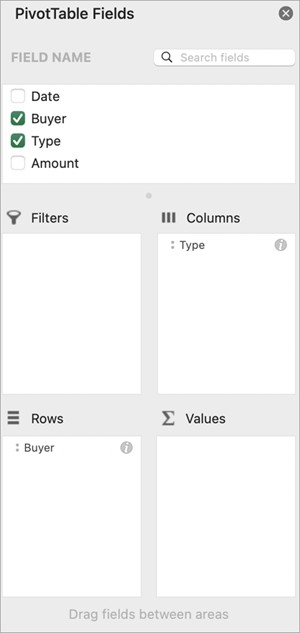
Hinzufügen, Neuanordnen und Löschen von Feldern in der Feldliste
Über den Feldabschnitt der Feldliste können Sie Ihrer PivotTable Felder hinzufügen, indem Sie das Kontrollkästchen neben den Feldnamen aktivieren, um diese Felder im Standardbereich der Feldliste zu platzieren.
Hinweis
Nicht numerische Felder werden üblicherweise dem Bereich Zeilen, numerische Felder dem Bereich Werte und OLAP-Datums- und -Uhrzeithierarchien (Online Analytical Processing) dem Bereich Spalten hinzugefügt.
Im Bereicheabschnitt (unten) der Feldliste können Sie die Felder wie gewünscht umordnen, indem Sie sie zwischen den vier Bereichen ziehen.
Felder, die Sie in unterschiedlichen Bereichen ablegen, werden in der zugehörigen PivotTable wie folgt angezeigt:
Felder im Bereich Filter werden als Berichtsfilter oberster Ebene über der PivotTable angezeigt (siehe das folgende Beispiel):
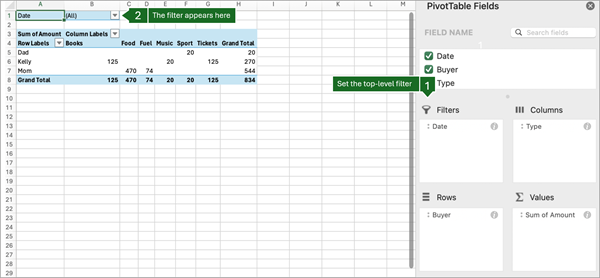
Felder im Bereich Spalten werden als Spaltenbeschriftungen im Kopfbereich der PivotTable angezeigt (siehe das folgende Beispiel):
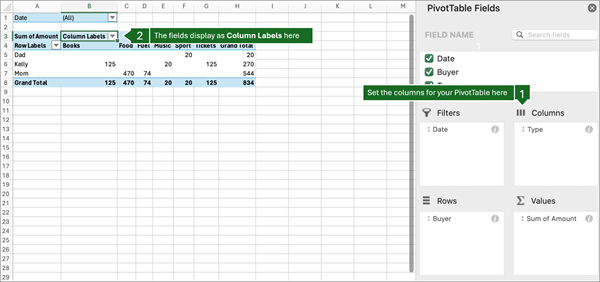
Je nach Hierarchie der Felder werden Spalten möglicherweise in Spalten geschachtelt angezeigt, die höhere Positionen haben.
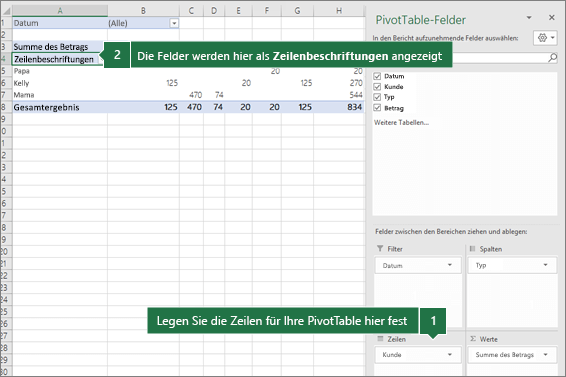
- Felder im Bereich Zeilen werden auf der linken Seite der PivotTable als Zeilenbeschriftungen angezeigt (siehe das folgende Beispiel):
16c
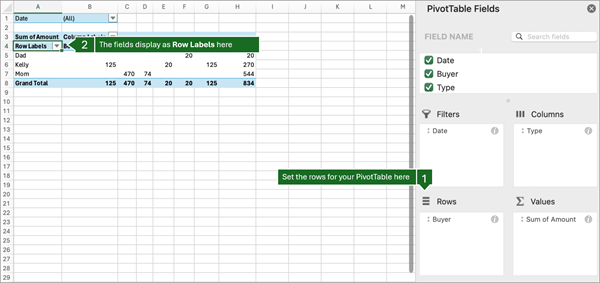
Je nach Hierarchie der Felder werden Zeilen möglicherweise in Zeilen geschachtelt angezeigt, die höhere Positionen haben.
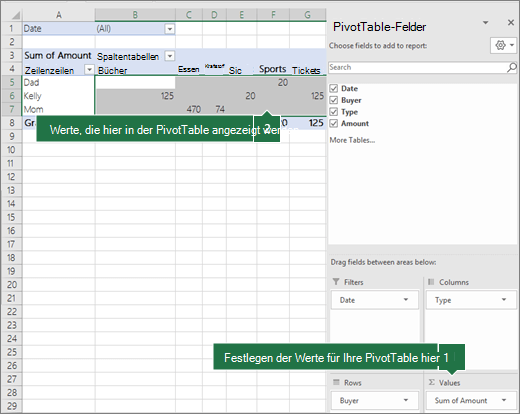
- Felder im Bereich Werte werden in der PivotTable als zusammengefasste numerische Werte angezeigt (siehe das folgende Beispiel):
17c
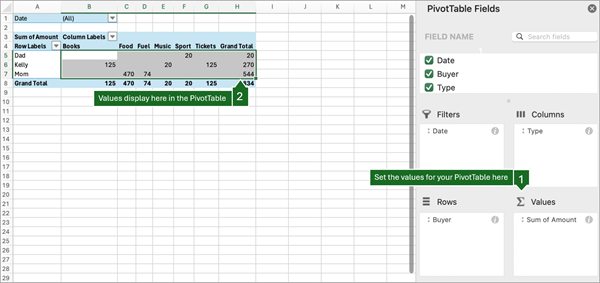
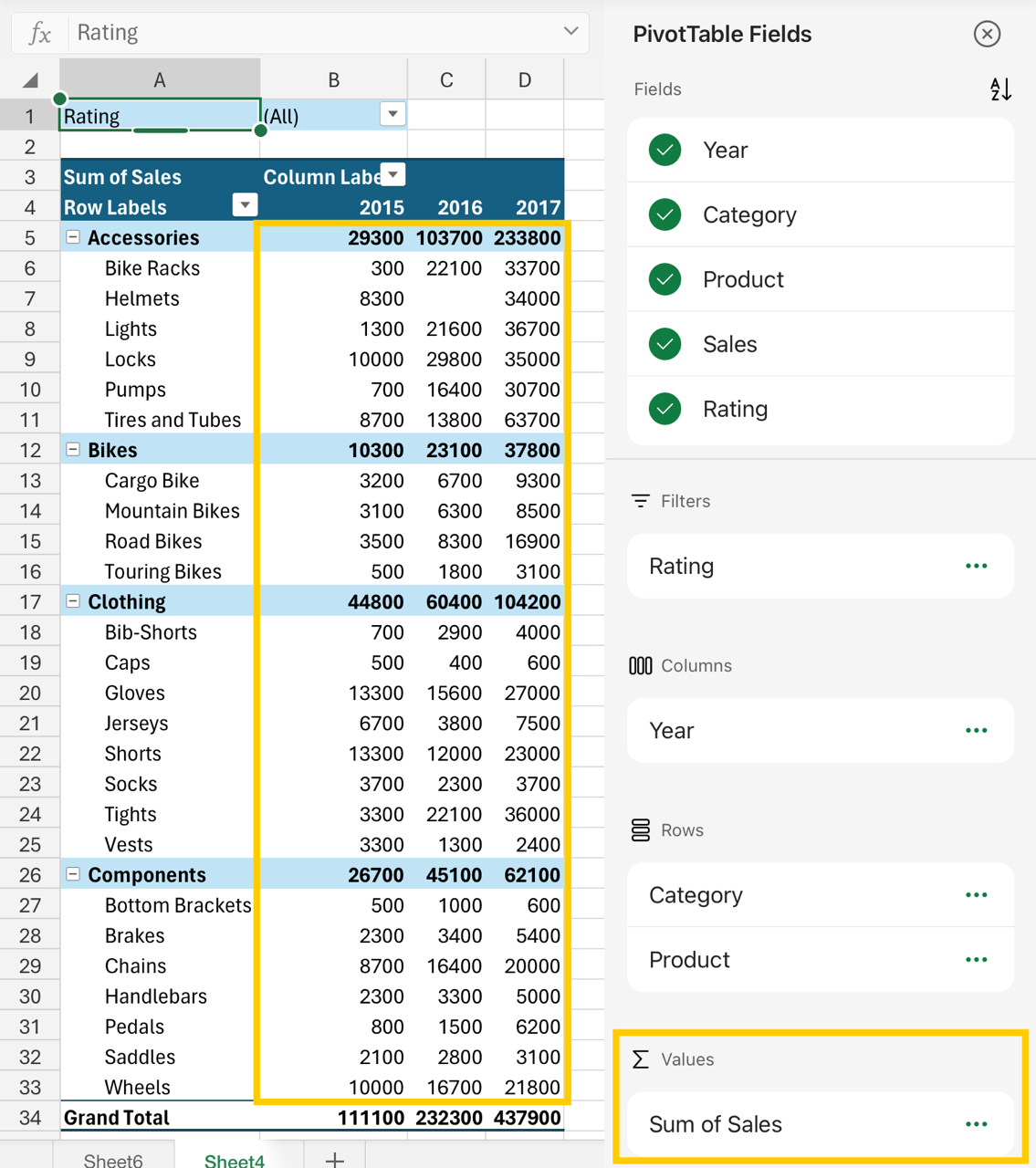
PivotTable auf iPad steht Kunden zur Verfügung, die Excel auf iPad, Version 2.82.205.0 und höher, ausführen. Um auf dieses Feature zugreifen zu können, stellen Sie bitte sicher, dass Ihre App über den App Store auf die neueste Version aktualisiert ist.
Verwenden der Feldliste
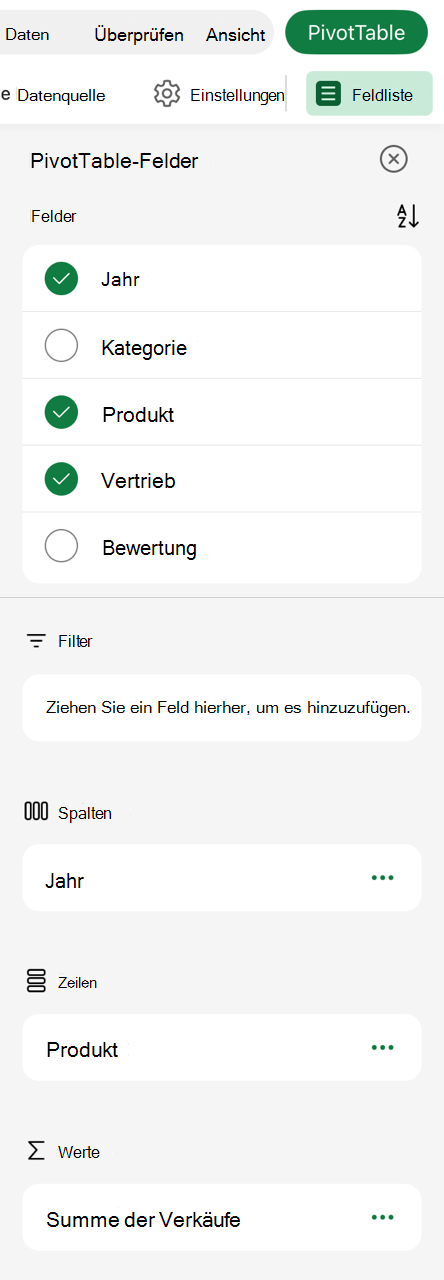
Wenn die Feldliste nicht mehr sichtbar ist, wechseln Sie zur Registerkarte PivotTable , wischen Sie nach links, und wählen Sie Feldliste aus, um die Feldliste anzuzeigen.
Die Feldliste hat einen Feldabschnitt, in dem Sie die Felder auswählen, die in der PivotTable angezeigt werden sollen, und (unten) einen Bereicheabschnitt, in dem Sie diese Felder entsprechend anordnen können.
Hinzufügen, Neuanordnen und Löschen von Feldern in der Feldliste
Über den Feldabschnitt der Feldliste können Sie Ihrer PivotTable Felder hinzufügen, indem Sie das Kontrollkästchen neben den Feldnamen aktivieren, um diese Felder im Standardbereich der Feldliste zu platzieren.
Hinweis
Nicht numerische Felder werden üblicherweise dem Bereich "Zeilen ", Datums- und Uhrzeitfelder dem Bereich "Spalten" und numerische Felder dem Bereich "Werte " hinzugefügt.
Im Bereicheabschnitt (unten) der Feldliste können Sie die Felder wie gewünscht umordnen, indem Sie sie zwischen den vier Bereichen ziehen.
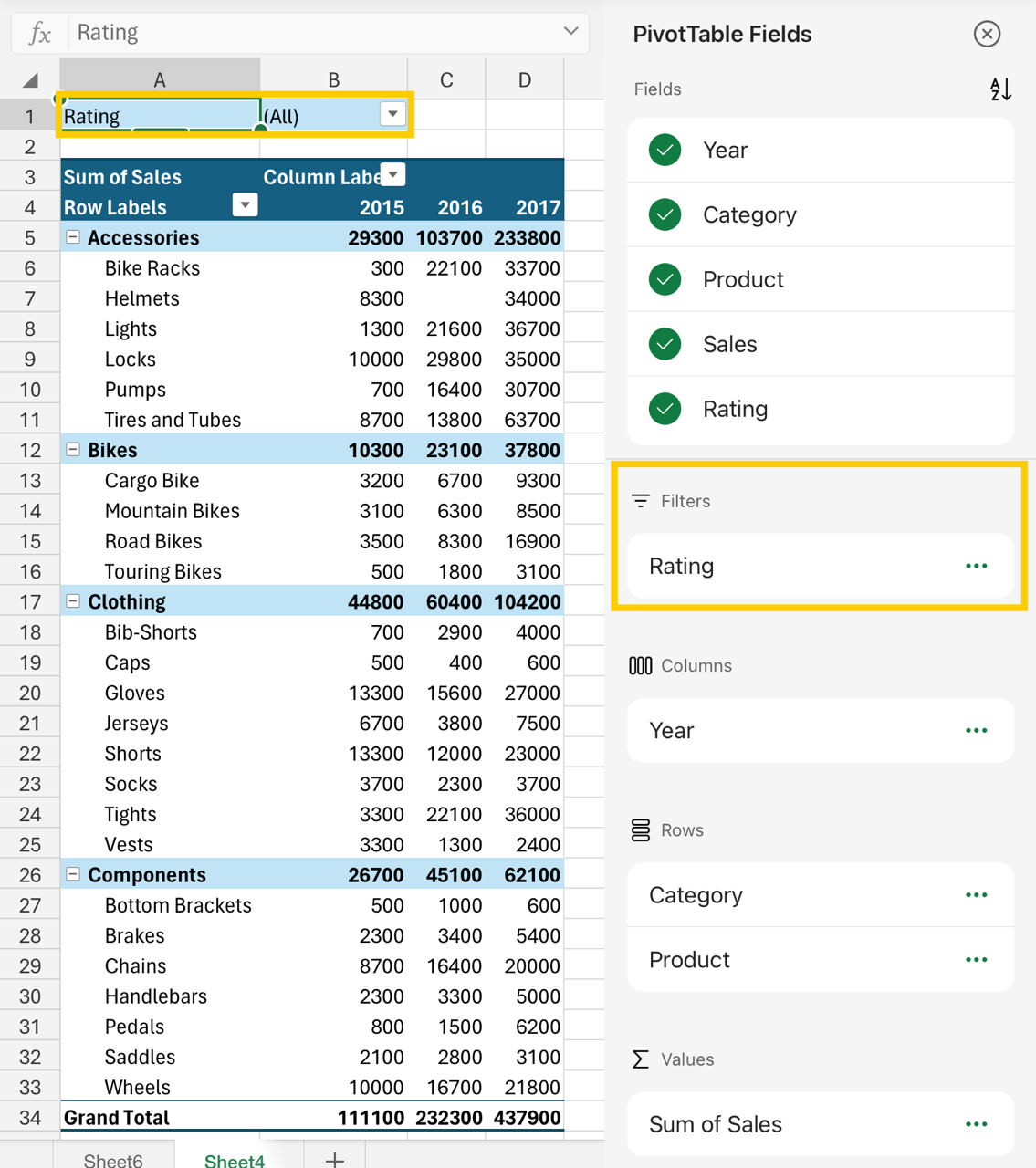
Felder, die Sie in unterschiedlichen Bereichen ablegen, werden in der zugehörigen PivotTable wie folgt angezeigt:
- Felder im Bereich Filter werden als Berichtsfilter oberster Ebene über der PivotTable angezeigt (siehe das folgende Beispiel):
- Felder im Bereich Spalten werden als Spaltenbeschriftungen im Kopfbereich der PivotTable angezeigt (siehe das folgende Beispiel):
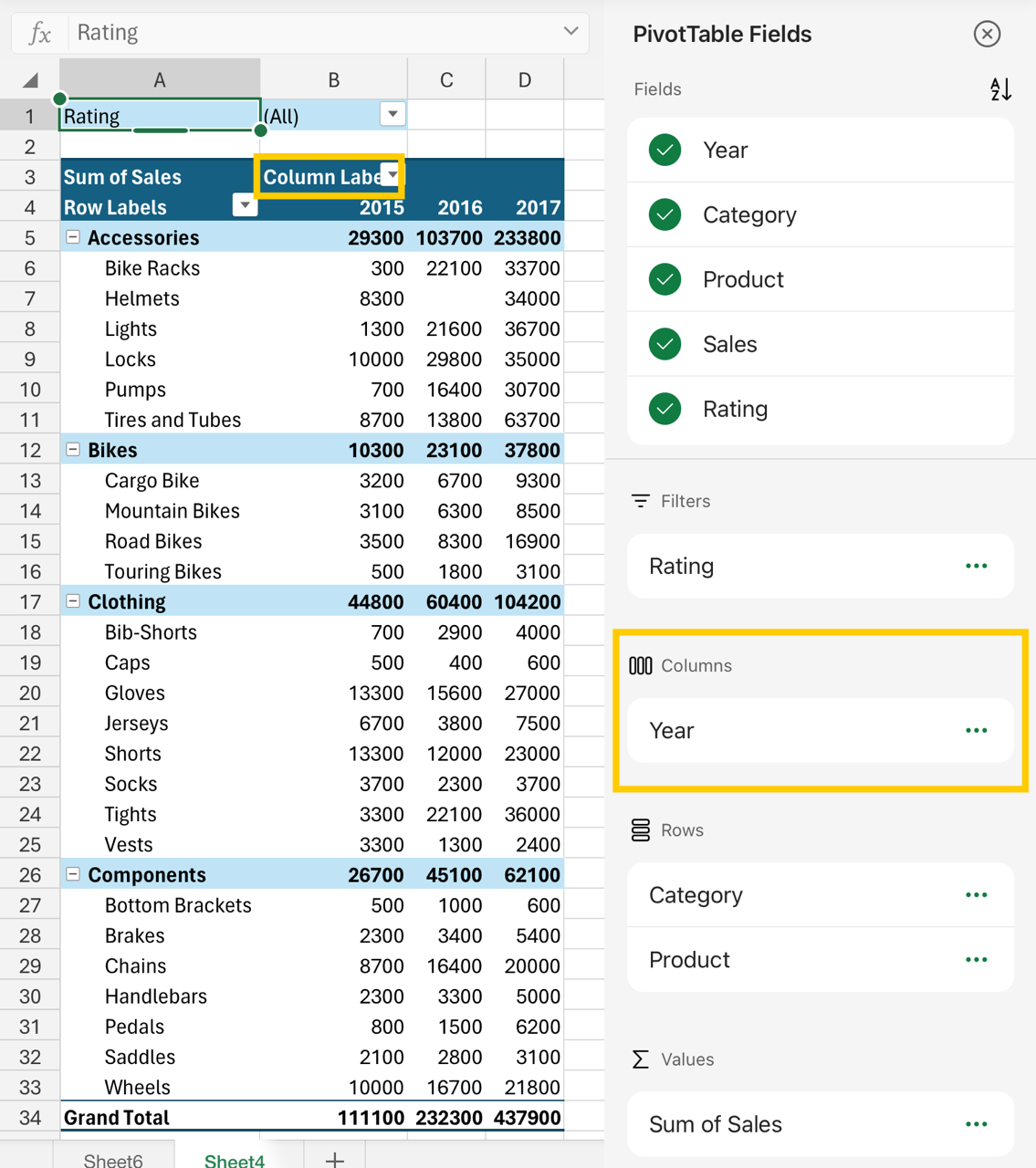
Je nach Hierarchie der Felder werden Spalten möglicherweise in Spalten geschachtelt angezeigt, die höhere Positionen haben.
- Felder im Bereich Zeilen werden auf der linken Seite der PivotTable als Zeilenbeschriftungen angezeigt (siehe das folgende Beispiel):
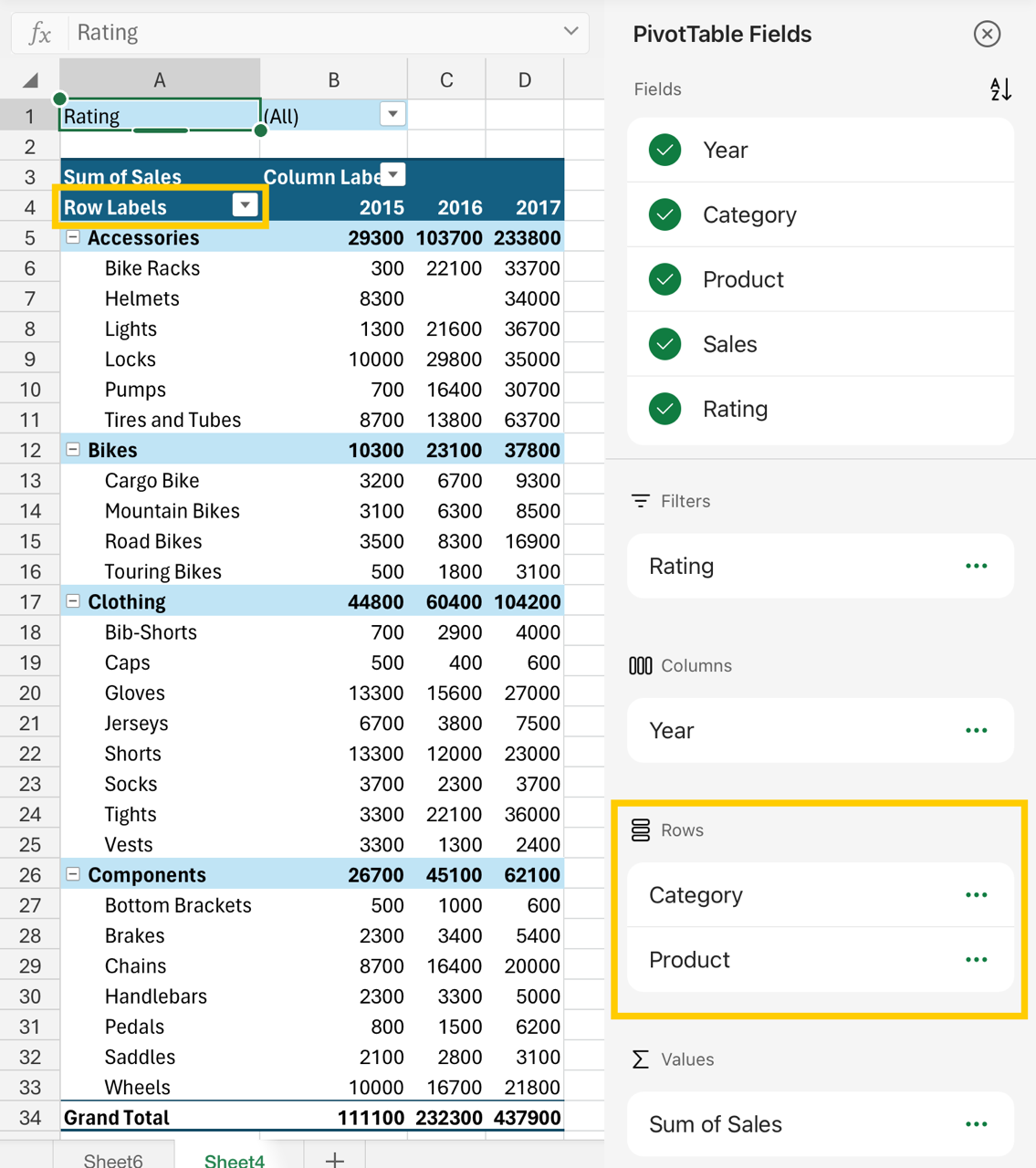
Je nach Hierarchie der Felder werden Zeilen möglicherweise in Zeilen geschachtelt angezeigt, die höhere Positionen haben.
- Felder im Bereich Werte werden in der PivotTable als zusammengefasste numerische Werte angezeigt (siehe das folgende Beispiel):