

Manchmal werden Informationen von Excel automatisch auf eine Weise formatiert, die Sie ursprünglich nicht vorgesehen hatten. Wenn Sie beispielsweise eine Webadresse eingeben, wandelt Excel diese in einen Link um. Dies kann sehr hilfreich sein, aber es kann vorkommen, dass dies nicht das ist, was Sie möchten. In diesem Fall können Sie die automatische Formatierung für eine Zelle oder die gesamte Arbeitsmappe deaktivieren.
- Bewegen Sie den Mauszeiger über den Text, der gerade automatisch formatiert wurde, und klicken Sie dann auf die angezeigte Schaltfläche "AutoKorrekturoptionen ". Diese Taste ist winzig. Sehen Sie also genau hin, wenn Sie den Mauszeiger bewegen.
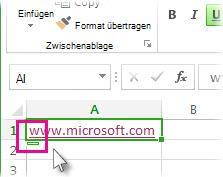
- Um die Formatierung nur für den markierten Text zu entfernen, klicken Sie auf Rückgängig. Wenn Excel z. B. automatisch einen Hyperlink erstellt hat und Sie ihn entfernen möchten, klicken Sie auf "Hyperlink rückgängig machen".
- Wenn Sie Excel anweisen möchten, die Anwendung dieser Formatierung auf Ihre Arbeitsmappe zu beenden, klicken Sie auf "Beenden". Wenn Excel z. B. automatisch einen Hyperlink erstellt hat und Sie verhindern möchten, dass Excel dies für den Rest des Arbeitsblatts tut, klicken Sie auf Automatisches Erstellen von Hyperlinks beenden.
Gleichzeitiges Festlegen aller Optionen für die automatische Formatierung
Wenn Sie die Optionen für die automatische Formatierung gleichzeitig überprüfen und ändern möchten, können Sie dies im Dialogfeld "AutoKorrektur" tun.
Klicken Sie auf "Dateioptionen>".
Klicken Sie im Feld "Excel-Optionen" auf "AutoKorrekturoptionenprüfen>".
Aktivieren Sie auf der Registerkarte "AutoFormat während der Eingabe " die Kontrollkästchen für die automatische Formatierung, die Sie verwenden möchten.
- Internet- und Netzwerkpfade durch Hyperlinks : Ersetzt eingegebene URLs, Netzwerkpfade und E-Mail-Adressen durch Hyperlinks.
- Neue Zeilen und Spalten in Tabelle aufnehmen : Wenn Sie Daten unter oder neben einer Excel-Tabelle eingeben, wird die Tabelle um die neuen Daten erweitert. Wenn Sie beispielsweise eine Tabelle in den Spalten A und B haben und Daten in Spalte C eingeben, formatiert Excel die Spalte C automatisch als Teil Ihrer Tabelle.
- Füllen von Formeln in Tabellen zum Erstellen berechneter Spalten : Wendet eine Formel auf alle Zellen in einer Excel-Tabellenspalte an.
Hinweis
Wenn Sie festlegen möchten, wie Zahlen und Datumsangaben angezeigt werden sollen, verwenden Sie dies auf der Registerkarte "Start " in der Gruppe "Zahlen ". Sie ist nicht Teil der automatischen Formatierung.
Benötigen Sie weitere Hilfe?
Sie können jederzeit einen Experten in der Excel Tech Community fragen oder in Communitys Unterstützung erhalten.