

Anwenden von Zahlenformaten wie Datumsangaben, Währung oder Brüchen auf Zellen in einem Arbeitsblatt Wenn Sie beispielsweise an Ihrem Quartalsbudget arbeiten, können Sie das Zahlenformat "Währung " verwenden, damit Ihre Zahlen Geld darstellen. Wenn Sie über eine Spalte mit Datumsangaben verfügen, können Sie angeben, dass die Datumsangaben als 14. März 2012, 14. März 12 oder 14.03. angezeigt werden sollen.
Gehen Sie folgendermaßen vor, um Zahlen zu formatieren:
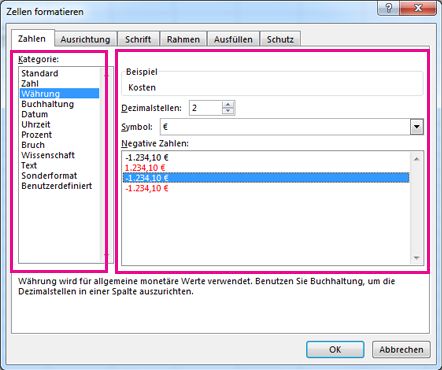
- Wählen Sie die Zellen aus, welche die zu formatierenden Zahlen enthalten.
- Drücken Sie STRG+1.
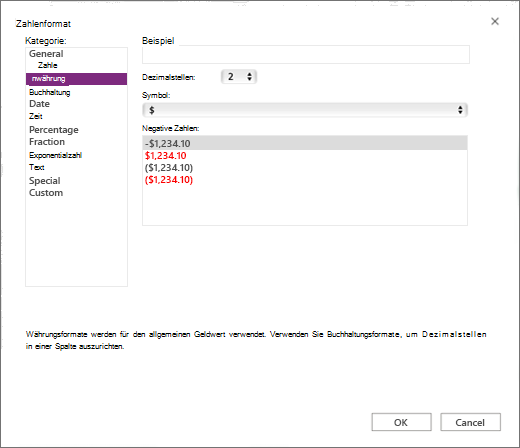
- Wählen Sie im angezeigten Fenster die Registerkarte "Zahlen " aus (überspringen Sie diesen Schritt, wenn Sie Microsoft 365 für das Web verwenden).
- Wählen Sie eine Kategorieoption und dann bestimmte Formatierungsänderungen auf der rechten Seite aus.
Verhindern der automatischen Formatierung Ihrer Zahlen
Wenn Sie Zahlen in eine Zelle eingeben oder aus einer anderen Datenquelle importieren, werden sie manchmal nicht erwartungsgemäß von Excel formatiert. Wenn Sie beispielsweise eine Zahl zusammen mit einem Schrägstrich (/) oder einem Bindestrich (-) eingeben, wendet Excel möglicherweise ein Datumsformat an. Sie können diese automatische Zahlenformatierung verhindern, indem Sie das Textformat auf die Zellen anwenden.
Es ist einfach zu bewerkstelligen:
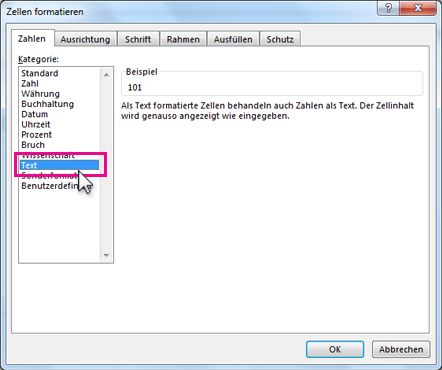
- Markieren Sie die Zellen, die Zahlen enthalten, die Excel nicht automatisch formatieren soll.
- Drücken Sie STRG+1.
- Wählen Sie auf der Registerkarte "Zahl " Text in der Liste "Kategorie" aus.
Tipp
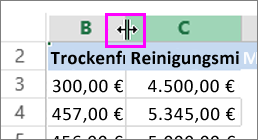
Gibt es Zahlen, die in Zellen als ##### angezeigt werden? Dies bedeutet wahrscheinlich, dass Ihre Zelle nicht breit genug ist, um die gesamte Zahl anzuzeigen. Doppelklicken Sie auf den rechten Rand der Spalte, die die Zellen mit ##### enthält. Dadurch werden die Spaltenbreite und Zeilenhöhe an die Zahl angepasst. Sie können den rechten Rand der Spalte auch mit der Maus ziehen, sodass die Spalte die gewünschte Breite hat.
Benötigen Sie weitere Hilfe?
Sie können jederzeit einen Experten in der Excel Tech Community fragen oder in Communitys Unterstützung erhalten.
Siehe auch
Formatieren eines Datums wie von Ihnen gewünscht
Formatieren von Zahlen als Prozentsätze
Formatieren von negativen Prozentzahlen, um sie schneller finden zu können
Formatieren von Zahlen als Währung
Erstellen von benutzerdefinierten Zahlenformaten
Konvertieren von Datumsangaben, die als Text gespeichert wurden, in Datumswerte
Korrigieren als Text formatierter Zahlen durch Anwenden eines Zahlenformats
Verfügbare Zahlenformate in Excel Online
Formatieren von Zahlen so, dass führende Nullen in Excel Online beibehalten werden