
Eine digitale Signatur ist das elektronische Äquivalent Ihrer handschriftlichen Unterschrift auf einer Scheck-, Karte-Rechnung oder einem Vertrag, aber sie ist noch besser als eine schriftliche Unterschrift. Wenn Sie einem Microsoft Office InfoPath 2007-Formular eine digitale Signatur hinzufügen, wird die Signatur ungültig, wenn die Informationen von jemandem außer Ihnen geändert werden.
In diesem Artikel wird beschrieben, wie Sie einem browserfähigen Office InfoPath 2007-Formular eine digitale Signatur hinzufügen, das darauf ausgelegt ist, es zu akzeptieren. Da das Hinzufügen einer digitalen Signatur zu einem browserfähigen Formular einen Webbrowser erfordert, der ActiveX unterstützt, müssen Sie windows Internet Explorer verwenden, um diese Aufgabe auszuführen.
Wichtig
Wenn Sie ein Formularvorlagen-Designer sind, der nach Informationen zum Aktivieren digitaler Signaturen in browserfähigen Formularen sucht, lesen Sie die folgenden Themen:
Wenn Sie ein Formular ausfüllen und wissen möchten, wie Sie Ihre digitale Signatur hinzufügen, lesen Sie diesen Artikel weiter. Allgemeine Informationen zu digitalen Signaturen finden Sie im Thema Einführung in digitale Signaturen.
Hinzufügen einer digitalen Signatur zu einem Formular
Bevor Sie einem Formular eine digitale Signatur hinzufügen können, benötigen Sie ein digitales Zertifikat. Ein digitales Zertifikat ist wie ein Geheimcode, der Ihnen zugewiesen ist. Sie sind die einzige Person, die den Code einem Formular zuweisen kann. Wenn Sie dies tun, ist der Code Ihre digitale Signatur. (Sie müssen sich keinen komplizierten Code merken. Sie werden in Kürze sehen, wie es funktioniert.)
Digitale Zertifikate können von der IT-Abteilung in Ihrem organization ausgestellt werden, oder Sie müssen eines von einer kommerziellen Zertifizierungsstelle wie VeriSign erhalten. Wenden Sie sich an Ihre IT-Abteilung, um zu erfahren, wie Sie Ihr Zertifikat erhalten.
Sie können eine digitale Signatur zu jedem InfoPath-Formular hinzufügen, das mit aktivierten digitalen Signaturen entworfen wurde. Um zu ermitteln, ob digitale Signaturen für ein Formular aktiviert sind, suchen Sie nach einem Link mit der Bezeichnung Klicken Sie hier, um diesen Abschnitt zu signieren.

Hinweis
- Bevor Sie ein browserfähiges Formular auf einem Computer signieren können, müssen Sie zwei Add-Ons installieren, bei denen es sich um ActiveX-Steuerelemente handelt, die zum Hinzufügen einer Signatur erforderlich sind. Da für diese Aufgabe ein Browser erforderlich ist, der ActiveX unterstützt, müssen Sie Windows Internet Explorer verwenden, wenn Sie einem browserfähigen Formular eine Signatur hinzufügen.
- In diesem Artikel werden Formulare behandelt, die Sie in einem Webbrowser öffnen. Sie können auch eine digitale Signatur zu einem Formular hinzufügen, das Sie in InfoPath öffnen, aber die Schritte unterscheiden sich von den hier beschriebenen.
Öffnen Sie das Formular, und fügen Sie die angeforderten Informationen hinzu.
Hinweis
Wenn Sie zum ersten Mal versuchen, ein signaturfähiges Formular auf einem Computer zu signieren, werden Sie aufgefordert, zwei Add-Ons zu installieren, bei denen es sich um ActiveX-Steuerelemente handelt. Diese Add-Ons sind erforderlich, um eine Signatur hinzuzufügen. Befolgen Sie die Anweisungen im angezeigten Dialogfeld, um die Steuerelemente zu installieren. Wenn das Steuerelement installiert wurde, wird das Formular geöffnet. Um dieses Formular signieren zu können, müssen Sie zwei Windows Internet Explorer-Add-Ons aktivieren. Klicken Sie im Dialogfeld auf die Informationsleiste, und klicken Sie dann auf ActiveX-Steuerelement ausführen , um jedes Add-On zu aktivieren.
Wenn Sie bereit sind, das Formular zu signieren, klicken Sie auf Klicken Sie hier, um diesen Abschnitt zu signieren.
Hinweis
Ihre digitale Signatur gilt nur für einen Abschnitt des Formulars, nicht für das gesamte Formular. Möglicherweise gibt es zusätzliche Links zum Signieren anderer Abschnitte.
Wenn die Meldung Das Formular enthält Änderungen, die verarbeitet werden müssen, bevor es signiert werden kann, angezeigt wird, klicken Sie auf OK , um es zu schließen.

Das angezeigte Dialogfeld zeigt ein Bild des Formulars an. Überprüfen Sie die Informationen, um sicherzustellen, dass das Formular korrekt ist. Wenn die Informationen nicht korrekt sind, klicken Sie auf Abbrechen, korrigieren Sie das Formular, und beginnen Sie dann mit Schritt 2.
Hinweis
Wenn dieses Dialogfeld nicht automatisch angezeigt wird, klicken Sie auf Klicken Sie hier, um diesen Abschnitt erneut zu signieren .
Wenn die Informationen korrekt sind, klicken Sie auf Zertifikat auswählen.
Wählen Sie in der angezeigten Liste das Zertifikat aus, das Sie zum Signieren des Formulars verwenden möchten, und klicken Sie dann auf OK.
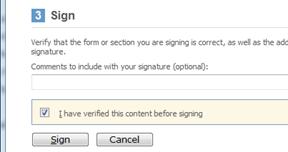
Scrollen Sie zum Ende des Dialogfelds Signieren – Webseite , und aktivieren Sie das Kontrollkästchen Ich habe diesen Inhalt vor dem Signieren überprüft .
Klicken Sie auf die Schaltfläche Signieren .
Wenn Sie das Formular erfolgreich signiert haben, wird unten im Formular ein Abschnitt mit folgendem Text angezeigt: Gültige Signatur – Mit Ihrem Namen signiert, gefolgt von den Datums- und Uhrzeitinformationen für das Signieren des Formulars.

Die Informationen im signierten Abschnitt sind jetzt schreibgeschützt. Weder Sie noch jemand anderes können sie ändern, solange die digitale Signatur angefügt ist.
Wenn Sie eine Änderung vornehmen müssen, können Sie Ihre digitale Signatur entfernen, die Änderung vornehmen und dann den Abschnitt erneut signieren. Niemand sonst kann Ihre digitale Signatur entfernen.