Um Ihre Testversion zu starten, führen Sie die folgenden Schritte aus. Gegen Ende der Testversion erhalten Sie eine E-Mail zur Verlängerung, und Office fordert Sie auf, ein kostenpflichtiges Microsoft 365-Abonnement zu starten. Sie können Ihre Testversion auch ablaufen lassen. Informationen zum Kündigen Ihrer Testversion vor Ablauf finden Sie unter Kündigen der kostenlosen Testversion von Microsoft 365 Family.
- Um Office zu starten, drücken Sie die
 in der unteren linken Ecke des Bildschirms, geben Sie Word ein und wählen Sie dann das Word-Symbol aus.
- Wählen Sie die Schaltfläche "Testen" aus, um eine einmonatige Testversion von Microsoft 365 Family zu starten.
- Folgen Sie den Anweisungen, um die Einrichtung Ihrer Testversion abzuschließen.
Im Rahmen dieses Vorgangs müssen Sie ein Microsoft-Konto erstellen oder angeben, das Office zugeordnet wird. Merken Sie sich, welches Konto Sie hier verwenden, damit Sie Office als Teil Ihres Abonnements auf weiteren Computern oder Geräten installieren können. Wenn Sie über ein Microsoft-Konto verfügen, sich aber nicht mehr an das Konto oder sein Kennwort erinnern können, lesen Sie Ich weiß nicht mehr, welches Microsoft-Konto ich für Office verwendet habe.
Nächste Schritte für Microsoft 365-Abonnenten:
Hier erfahren Sie, wie Sie ein neues Microsoft 365-Abonnement starten oder Office für Ihren neuen PC einmalig erwerben. Das auf Ihrem neuen PC vorinstallierte Office wird zu der Version wechseln, die Sie über diesen Vorgang erwerben.
Wichtig
Ihre Microsoft 365 Testversion verfügt über exklusive neue Features. Diese für Microsoft 365 exklusiven Features stehen Ihnen möglicherweise nicht zur Verfügung, wenn Sie nach Ablauf der Office-Testversion zu einer abonnementlosen Variante wechseln. Dies liegt daran, dass einmalige Käufe wie Office 2021 oder Office 2019 Sicherheits- und Leistungsupdates, aber keine neuen Features erhalten.
Um Office zu starten, drücken Sie die in der unteren linken Ecke des Bildschirms, geben Sie Word ein und wählen Sie dann das Word-Symbol aus.
Wählen Sie die Schaltfläche "Kaufen " aus, um Optionen für den Kauf eines Microsoft 365-Abonnements oder eines einmaligen Office-Erwerbs anzuzeigen. Wenn Sie Hilfe bei der Auswahl benötigen, lesen Sie Was ist der Unterschied zwischen Microsoft 365 und Office?
Folgen Sie den Anweisungen, um Ihren Kauf im Microsoft Store abzuschließen.
Wenn Sie Office als Einmalkauf erwerben, z. B. Office Home & Student, stellen Sie sicher, dass Sie auf der Dankeschön-Seite für Ihre Bestellungdie Option "Jetzt einlösen" auswählen, und dann auf der Seite "Hallo" Ihr Microsoft-Konto eingeben (bzw. "Ein Konto erstellen"). Lassen Sie uns Ihre Office-Seite abrufen.
Melden Sie sich in Office auf Ihrem neuen PC an, um Office über das ihm zugeordnete Microsoft-Konto zu aktivieren.
Folgen Sie den Anweisungen, um den Aktivierungsprozess abzuschließen.
Schließen Sie alle Office-Apps, und starten Sie sie neu. Office ist jetzt als die von Ihnen gekaufte Version konfiguriert.
Nächste Schritte für Microsoft 365-Abonnenten:
Die Option "Aktivieren" bietet Ihnen zwei Möglichkeiten, Office auf Ihrem neuen PC zu aktivieren:
- Geben Sie einen Office 365-, Office 2019- oder Office 2016-Product Key ein. Verwenden Sie diese Option, wenn Sie eine Office Product Key-Karte bei einem Einzelhändler, Onlinehändler oder beim Hersteller Ihres PCs gekauft haben.
Wenn Sie keine Office Product Key-Karte gekauft haben, lesen Sie oben die Registerkarten Testen (kostenlose Testversion) und Kaufen, um Office zu aktivieren.
- Melden Sie sich mit Ihrem Microsoft-Konto an, um Office zu Ihrem vorhandenen Microsoft 365-Abonnement hinzuzufügen.
Microsoft 365 oder Office 2021 auf einem PC oder Mac.
Eingeben eines Product Keys
Wenn Sie eine Microsoft 365-, Office 2019- oder Office 2016-Product Key-Karte mit Ihrem neuen PC erworben haben, können Sie den Product Key eingeben, um Office zu aktivieren.
WICHTIG: Zum Aktivieren des vorinstallierten Office können nur Product Keys für Microsoft 365, Office 2019 und Office 2016 verwendet werden. Wenn Sie einen Product Key für eine frühere Version von Office verwenden möchten, wählen Sie die Registerkarte Installieren oben aus.
Suchen Sie die Office Product Key-Karte, die Sie mit Ihrem neuen PC (oder separat) erworben haben.
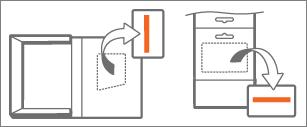
Ein Office Product Key umfasst 25 Zeichen und weist das Format XXXXX-XXXXX-XXXXX-XXXXX-XXXXX auf. Wenn Sie über eine Product Key-Karte verfügen, müssen Sie möglicherweise die silberne Beschichtung aufrubbeln.

Um Office zu starten, drücken Sie die in der unteren linken Ecke des Bildschirms, geben Sie Word ein und wählen Sie dann das Word-Symbol aus.
Wählen Sie die Schaltfläche Aktivieren aus, und wählen Sie dann Product Key eingeben aus.
Geben Sie Ihren Product Key ein (die Bindestriche werden automatisch eingegeben), und wählen Sie Weiter aus.
Wählen Sie im Dialogfeld Diesen Schlüssel einem Konto hinzufügen die Option Online einlösen aus, und folgen Sie dann den Anweisungen in Ihrem Webbrowser, um ein Microsoft-Konto zu erstellen oder anzugeben.
Im Rahmen dieses Vorgangs müssen Sie ein Microsoft-Konto erstellen oder angeben, das Office zugeordnet wird. Speichern Sie dieses Konto, damit Sie Office in Zukunft auf diesem PC erneut installieren können, oder installieren Sie Office auf zusätzlichen Computern oder Geräten, wenn Sie über ein Microsoft 365-Abonnement verfügen. Wenn Sie über ein Microsoft-Konto verfügen, sich aber nicht mehr an das Konto oder sein Kennwort erinnern können, lesen Sie Ich weiß nicht mehr, welches Microsoft-Konto ich für Office verwendet habe.
Wechseln Sie zurück zum Dialogfeld Diesen Schlüssel einem Konto hinzufügen, und wählen Sie Aktivierung abschließen aus.
Melden Sie sich bei Office an, wenn Sie dazu aufgefordert werden.
Nächste Schritte für Microsoft 365-Abonnenten:
Melden Sie sich zum Aktivieren von Office an
Wenn Sie bereits über ein Microsoft 365-Abonnement verfügen, können Sie sich mit Ihrem Microsoft-Konto anmelden, um Office auf Ihrem neuen PC zu aktivieren.
Um Office zu starten, drücken Sie die in der unteren linken Ecke des Bildschirms, geben Sie Word ein und wählen Sie dann das Word-Symbol aus.
Wählen Sie die Schaltfläche Aktivieren aus, und wählen Sie dann Anmelden aus.
Geben Sie die E-Mail-Adresse und das Kennwort ein, die Ihrem Microsoft 365-Abonnement zugeordnet sind. Wenn Sie über ein Microsoft-Konto verfügen, sich aber nicht mehr an das Konto oder sein Kennwort erinnern können, lesen Sie Ich weiß nicht mehr, welches Microsoft-Konto ich für Office verwendet habe.
Folgen Sie den Anweisungen, um den Aktivierungsprozess abzuschließen.
Hinweis
Wenn Sie die Anzahl der für Ihr Abonnement zulässigen Installationen überschritten haben, müssen Sie möglicherweise eine Office-Installation deaktivieren, bevor Sie Office auf Ihrem neuen PC aktivieren können.
Um Ihre vorhandene Kopie von Office auf Ihrem neuen PC zu installieren, müssen Sie zuerst das vorinstallierte Office deinstallieren, und dann Ihre eigene Version installieren. So wird‘s gemacht:
Führen Sie die Deinstallationsprozeduren unter Deinstallieren von Office von einem PC aus, um die Office-Version zu deinstallieren, die auf Ihrem neuen PC geliefert wurde.
Wählen Sie eine der folgenden Methoden zum Installieren Ihrer Version von Office aus:
Wichtig
Wenn Sie Ihre eigene Kopie von Office auf Ihrem neuen PC nicht aktivieren können, haben Sie möglicherweise das Installationslimit für Office überschritten. Wenn Sie die Übertragungsbedingungen in den Software-Lizenzbedingungen befolgen, können Sie Ihre Kopie von Office auf Ihren neuen PC verschieben, müssen sich aber an den Microsoft-Support wenden, um Hilfe bei der Aktivierung von Office zu erhalten.
Im Folgenden werden einige häufig gestellte Fragen zu dem auf einem neuen PC installierten Office erörtert.
Wählen Sie eine der folgenden Optionen aus:
Ich habe keinen Product Key mit meinem neuen PC erhalten
Einige PC-Hersteller verkaufen oder bieten Office Product Key-Karten, wenn Sie einen neuen PC erwerben. Wenn Sie keine Product Key-Karte erworben haben, erhalten Sie keine. Um Office nutzen zu können, müssen Sie die Optionen Testen oder Kaufen nutzen oder bei einem stationären oder Onlinehändler eine Product Key-Karte erwerben. Wenn Sie beim Kauf eine Office Product Key-Karte erhalten haben sollten, wenden Sie sich an den Hersteller Ihres PC.
Mein vorhandener Product Key funktioniert nicht
Nur Product Keys für Microsoft 365, Office 2019 und Office 2016 können zum Aktivieren des vorinstallierten Office verwendet werden. Wenn Sie einen Product Key aus einer früheren Office-Version verwenden möchten, wählen Sie oben die Registerkarte "Installieren " aus.
Wenn Sie Ihren Microsoft 365-, Office 2019- oder Office 2016-Product Key bereits eingelöst haben und Office auf Ihrem neuen PC erneut aktivieren müssen, können Sie dies tun, indem Sie sich mit Ihrem Microsoft-Konto anmelden. Hilfe bei der Anmeldung erhalten Sie, indem Sie oben auf der Registerkarte Aktivieren die Option Melden Sie sich an, um Office zu aktivieren auswählen. Gehen Sie so auch dann vor, wenn Sie Office einmalig erworben haben.
Warum habe ich nicht 1 TB OneDrive-Speicher?
Die Office-Version, die als 1-monatige kostenlose Testversion in Ihrem neuen PC enthalten ist, bietet nur die grundlegenden 5 GB OneDrive-Speicher. Melden Sie sich für ein Abonnement an, um den vollen OneDrive-Speicher von 1 TB und andere Features zu erhalten.
Hilfe zum Reaktivieren von Office nach dem Zurücksetzen auf Knopfdruck oder auf einem Ersatz-PC finden Sie unter Outlook, Access und Publisher fehlen nach dem Zurücksetzen auf Knopfdruck.
Ich versuche, Office auf meinem neuen Computer zu aktivieren, erhalte jedoch den Fehlercode 0xc004f200
Dieser Fehler kann auftreten, wenn Sie versuchen, Office zu aktivieren, bevor Windows aktiviert wurde. Informationen zum Beheben dieses Problems finden Sie unter Fehler 0xC004F200 beim Aktivieren von vorinstalliertem Office auf einem neuen PC.
Ich kann die vorinstallierten Office-Apps nach Abschluss der Aktivierung nicht starten
Wenn Sie nach der Aktivierung wiederholt zur Seite " Los geht's " zurückkehren, lesen Sie Office-Apps können nach der Office-Aktivierung nicht gestartet werden.
Ich habe meine eigene Office-Kopie installiert, sehe aber immer noch den Bildschirm mit den Optionen zum Testen, Kaufen und Aktivieren
Das kann passieren, wenn Sie eine vorinstallierte Office-Version deinstalliert und eine Volumenlizenzversion von Office installiert haben. Informationen zum Beheben dieses Problems finden Sie unter Office fordert Sie wiederholt zur Aktivierung auf einem neuen PC auf.
Informationen zum Entfernen der Symbole finden Sie unter Office-Verknüpfungen bleiben nach der Deinstallation von Office erhalten.
Ich habe den Bildschirm "Fangen wir an" geschlossen, und jetzt stürzen die Office-Anwendungen ab
Schließen Sie in diesem Fall die Office-Anwendung, und starten Sie sie erneut. Dies ist ein temporäres Problem.
Wenn Sie die Anleitung in diesem Artikel befolgt haben und dennoch Hilfe benötigen, besuchen Sie unsere Microsoft-Supportseite , um Unterstützung zu erhalten.

