

Die anpassbare Symbolleiste für den Schnellzugriff enthält eine Reihe von Befehlen, die unabhängig von der aktuell angezeigten Registerkarte im Menüband sind. Sie können die Symbolleiste von einer der beiden möglichen Positionen verschieben, und Sie können ihr Schaltflächen hinzufügen, die Befehle darstellen.
Hinweis
- Sie können die Schaltflächen zum Darstellen der Befehle nicht durch eine Option in Microsoft Office vergrößern. Die einzige Möglichkeit zur Schaltflächenvergrößerung ist eine Verringerung Ihrer Bildschirmauflösung.
- Sie können die Symbolleiste für den Schnellzugriff nicht in mehreren Zeilen anzeigen.
- Der Symbolleiste für den Schnellzugriff können nur Befehle hinzugefügt werden. Die Inhalte der meisten Listen, z. B. Werte für Einzüge und Abstände sowie einzelne Formatvorlagen, die im Menüband ebenfalls angezeigt werden, können der Symbolleiste für den Schnellzugriff nicht hinzugefügt werden. Sie können das Menüband jedoch in Office anpassen , um es wie gewünscht zu personalisieren. So können Sie beispielsweise benutzerdefinierte Registerkarten und benutzerdefinierte Gruppen für Ihre am häufigsten verwendeten Befehle erstellen.
Inhalt dieses Artikels
- Ein- oder Ausblenden der Symbolleiste für den Schnellzugriff
- Verschieben der Symbolleiste für den Schnellzugriff
- Ein- oder Ausblenden von Befehlsbeschriftungen auf der Symbolleiste für den Schnellzugriff
- Hinzufügen eines Befehls zur Symbolleiste für den Schnellzugriff
- Hinzufügen eines Befehls zur Symbolleiste für den Schnellzugriff, der nicht im Menüband enthalten ist
- Entfernen eines Befehls aus der Symbolleiste für den Schnellzugriff
- Ändern der Reihenfolge der Befehle auf der Symbolleiste für den Schnellzugriff
- Anpassen der Symbolleiste für den Schnellzugriff mithilfe des Befehls "Optionen"
- Exportieren einer angepassten Symbolleiste für den Schnellzugriff
- Importieren einer angepassten Symbolleiste für den Schnellzugriff
- Wenn benutzerdefinierte Gruppen einen grünen oder blauen Ball auf der Symbolleiste für den Schnellzugriff anzeigen
Ein- oder Ausblenden der Symbolleiste für den Schnellzugriff
Klicken Sie mit der rechten Maustaste in das Menüband, und führen Sie eine der folgenden Aktionen aus:
Wenn die Symbolleiste für den Schnellzugriff angezeigt wird, wählen Sie Symbolleiste für den Schnellzugriff ausblenden aus.
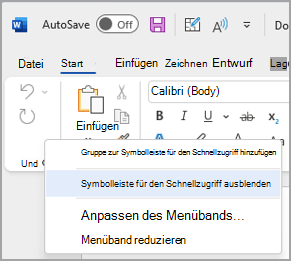
Wenn die Symbolleiste für den Schnellzugriff ausgeblendet ist, wählen Sie Symbolleiste für den Schnellzugriff anzeigen aus.
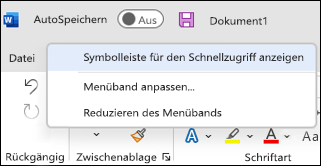
Hinweis
Sie können die Symbolleiste für den Schnellzugriff im Menü "Symbolleiste für den Schnellzugriff anpassen" auch ausblenden, indem Sie Symbolleiste für den Schnellzugriff ausblenden auswählen.
Verschieben der Symbolleiste für den Schnellzugriff
Ort
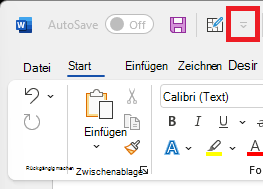
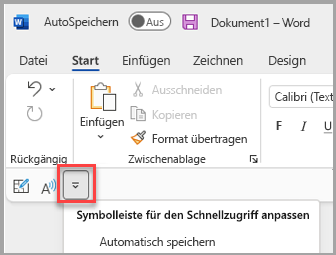
Die Symbolleiste für den Schnellzugriff befindet sich an einer von zwei Positionen :
Über dem Menüband, auf der Titelleiste (Standardposition)
Unterhalb des Menübands
Ändern des Speicherorts
Sie können die Position der Symbolleiste für den Schnellzugriff von einer Position an eine andere verschieben.
Wählen Sie
 " aus, um die Symbolleiste für den Schnellzugriff anzupassen.
Wählen Sie in der Liste "Unter dem Menüband anzeigen " oder "Oberhalb des Menübands anzeigen" aus.
Hinweis
Sie können die Standortbefehle in den Optionen festlegen. Wählen Sie "Dateioptionen>>",>"Symbolleistenposition für den Schnellzugriff".
Ein- oder Ausblenden von Befehlsbeschriftungen auf der Symbolleiste für den Schnellzugriff
Wenn die Symbolleiste für den Schnellzugriff unterhalb des Menübands eingerichtet ist, können Sie die Befehlsbeschriftungen ein- oder ausblenden.
- Wählen Sie " aus, um die Symbolleiste für den Schnellzugriff anzupassen.
- Wählen Sie in der Liste entweder Befehlsbeschriftungen anzeigen oder Befehlsbeschriftungen ausblenden aus.
Hinzufügen eines Befehls zur Symbolleiste für den Schnellzugriff
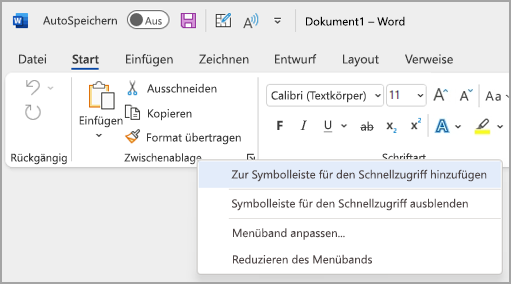
Wählen Sie im Menüband die entsprechende Registerkarte oder Gruppe aus, um den Befehl anzuzeigen, den Sie zur Symbolleiste für den Schnellzugriff hinzufügen möchten.
Klicken Sie mit der rechten Maustaste auf den Befehl und wählen Sie dann im Kontextmenü "Zu Symbolleiste für den Schnellzugriff hinzufügen " aus.
Hinzufügen eines Befehls zur Symbolleiste für den Schnellzugriff, der nicht im Menüband enthalten ist
- Wählen Sie "Symbolleiste ", "Symbolleiste für den Schnellzugriff anpassen" und dann "Weitere Befehle" aus.
- Wählen Sie in der Liste Befehle auswählen aus Befehle aus, die nicht im Menüband enthalten sind.
- Suchen Sie den Befehl in der Liste, und wählen Sie dann Hinzufügen aus.
Tipp
Wenn Sie den gewünschten Befehl in der Liste "Befehle nicht in der Multifunktionsleiste nicht finden " nicht finden können, versuchen Sie, die Option "Befehle auswählen aus " auf "Alle Befehle" festzulegen.
Entfernen eines Befehls aus der Symbolleiste für den Schnellzugriff
- Klicken Sie mit der rechten Maustaste auf den Befehl, den Sie von der Symbolleiste für den Schnellzugriff entfernen möchten.
- Wählen Sie im Kontextmenü
 " aus.
Ändern der Reihenfolge der Befehle auf der Symbolleiste für den Schnellzugriff
- Wählen Sie ", passen Sie die Symbolleiste für den Schnellzugriff auf der Symbolleiste an, und wählen Sie "Weitere Befehle" aus.
- Wählen Sie unter "Symbolleiste für den Schnellzugriff anpassen" den Befehl aus, den Sie verschieben möchten.
- Wählen Sie rechts die Pfeile nach oben oder Nach unten aus.
Anpassen der Symbolleiste für den Schnellzugriff mithilfe des Befehls "Optionen"
Sie können auf der Symbolleiste für den Schnellzugriff mithilfe des Befehls Optionen Befehle hinzufügen, entfernen und deren Reihenfolge ändern.
Wählen Sie auf der Registerkarte DateiOptionen und dann Symbolleiste für den Schnellzugriff aus.
Verwenden Sie die Schaltflächen "Hinzufügen >> " und << "Entfernen ", um Elemente zwischen der Liste " Zugriffssymbolleiste anpassen" und der Liste "Befehl auswählen" zu verschieben.
Hinweis
Um ein Element in der Liste Befehle auswählen zu finden, kann es hilfreich sein, zuerst die Position und den Namen des Elements in der App zu bestätigen. Befehle, die in der App nicht mehr sichtbar sind, könnten weiterhin hier unter Alle Befehle aufgeführt werden. Um diese Art von Befehl leichter identifizieren zu können, kann in dieser Form neben dem Namen des alten Befehls ein aussagekräftigerer QuickInfo-Name angezeigt werden, z. B. Formeln (Formel einfügen) oder Werte (Werte einfügen)
Zurücksetzen der Symbolleiste für den Schnellzugriff auf die Standardeinstellungen
- Wählen Sie ", passen Sie die Symbolleiste für den Schnellzugriff auf der Symbolleiste an, und wählen Sie "Weitere Befehle" aus.
- Wählen Sie im Fenster "Symbolleiste für den Schnellzugriff anpassen" die Option "Zurücksetzen d" aus, unten rechts >auf Symbolleiste für den Schnellzugriff.
Exportieren einer angepassten Symbolleiste für den Schnellzugriff
Sie können Ihre Anpassungen des Menübands und der Symbolleiste für den Schnellzugriff in eine Datei exportieren, die von Kollegen oder auf anderen Computern importiert und verwendet werden kann.
- Wählen Sie "Dateioptionen >>" auf der Symbolleiste für den Schnellzugriff aus.
- Wählen Sie Importieren/Exportieren > Alle Anpassungen exportieren aus.
Weitere Informationen zum Anpassen des Menübands finden Sie unter Anpassen des Menübands in Office.
Importieren einer angepassten Symbolleiste für den Schnellzugriff
Sie können Anpassungsdateien importieren, damit das aktuelle Layout des Menübands und der Symbolleiste für den Schnellzugriff ersetzt wird. Durch die Möglichkeit zum Importieren der Anpassung können Sie erreichen, dass Microsoft Office-Programme bei Ihnen und Ihren Kollegen oder von Computer zu Computer überall gleich aussehen.
Wichtig
Wenn Sie eine Anpassungsdatei für das Menüband importieren, gehen alle vorherigen Anpassungen des Menübands und der Symbolleiste für den Schnellzugriff verloren. Wenn Sie später lieber die aktuelle Anpassung wiederherstellen möchten, müssen Sie diese Anpassungen exportieren, bevor Sie neue Anpassungen importieren.
- Wählen Sie "Dateioptionen>>" auf der Symbolleiste für den Schnellzugriff aus.
- Wählen Sie "Importieren/Exportieren > " aus. Anpassungsdatei importieren aus.
Weitere Informationen zum Anpassen des Menübands finden Sie unter Anpassen des Menübands in Office.
Wenn benutzerdefinierte Gruppen einen grünen oder blauen Ball auf der Symbolleiste für den Schnellzugriff anzeigen
Symbole stellen benutzerdefinierte Gruppen von Befehlen auf der Symbolleiste für den Schnellzugriff dar, wenn ein Symbol ausgewählt wird. Wenn eine benutzerdefinierte Gruppe auf der Symbolleiste für den Schnellzugriff eine grüne oder blaue Kugel für ein Symbol anzeigt, bedeutet dies, dass für diese benutzerdefinierte Gruppe kein Symbol ausgewählt wurde. Sie können ein Symbol für eine benutzerdefinierte Gruppe hinzufügen, nachdem die Gruppe bereits erstellt wurde und auf der Symbolleiste für den Schnellzugriff angezeigt wird.
- Wählen Sie in der Dropdownliste "Symbolleiste für den Schnellzugriff" die Option "Weitere Befehle" aus.
- Wählen Sie in der linken Navigationsleiste "Menüband anpassen" aus.
- Wählen Sie in der Spalte "Passen Sie das Menüband an " auf der rechten Seite die benutzerdefinierte Gruppe aus.
- Wählen Sie Umbenennen aus.
- Wählen Sie ein Symbol aus.
- Wählen Sie OK>OK aus.
Hinweis
Informationen zum Erstellen einer benutzerdefinierten Gruppe von Befehlen finden Sie unter Anpassen des Menübands in Office