
Fügen Sie Ihrem Diagramm eine Trendlinie hinzu, um visuelle Datentrends darzustellen.
Hinzufügen einer Trendlinie
Wählen Sie ein Diagramm aus.
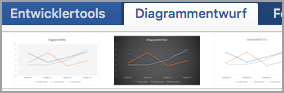
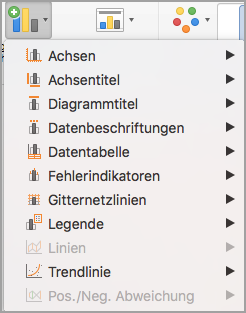
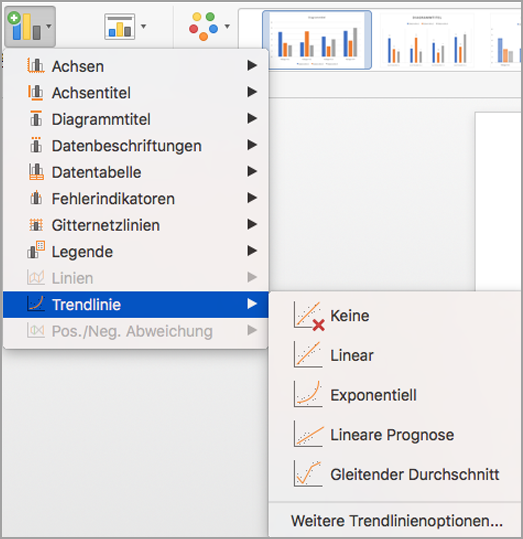
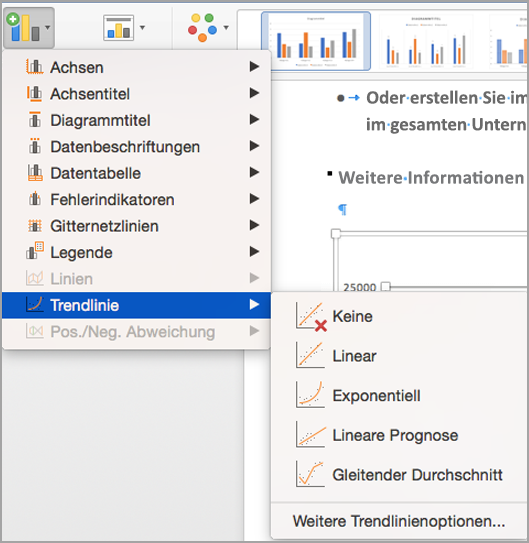
Wählen Sie oben rechts im Diagramm die
 aus.
aus.Wählen Sie Trendlinie aus. zurück, und wählen Sie
Hinweis
In Excel wird die Option "Trendlinie" nur angezeigt, wenn Sie ein Diagramm mit mehreren Datenreihen auswählen, ohne eine Datenreihe auszuwählen.
Wählen Sie im Dialogfeld Trendlinie hinzufügen die gewünschten Datenreihenoptionen aus, und klicken Sie dann auf OK.
Formatieren einer Trendlinie
- Wählen Sie eine beliebige Stelle im Diagramm aus.
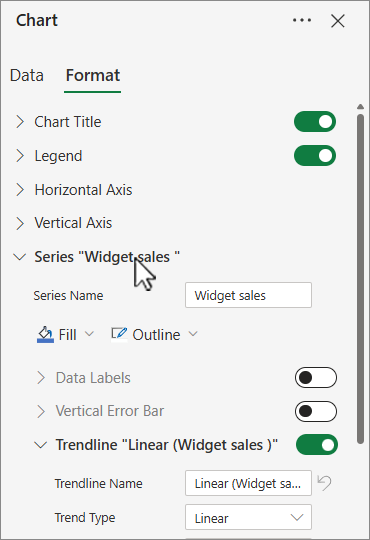
- Wählen Sie auf der Registerkarte Format die Trendlinienoption in der Dropdownliste in der Gruppe Aktuelle Auswahl aus.
- Wählen Sie "Formatauswahl" aus.
- Wählen Sie im Bereich "Trendlinie formatieren " eine Trendlinienoption aus, um die gewünschte Trendlinie für Ihr Diagramm auszuwählen. Das Formatieren einer Trendlinie ist eine statistische Methode zur Messung von Daten:
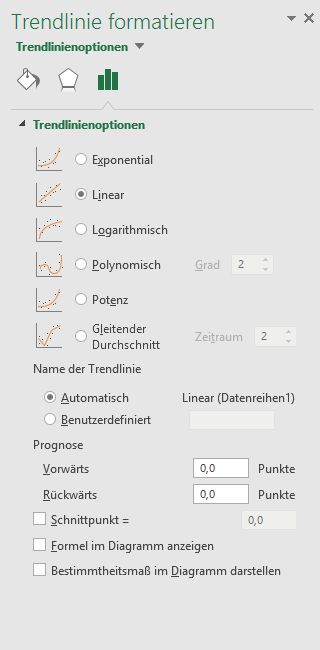
- Legen Sie einen Wert in den Feldern Vorwärts und Rückwärts fest, um Ihre Daten in die Zukunft zu projizieren.
Hinzufügen einer Linie für den gleitenden Durchschnitt
Sie können Ihre Trendlinie als gleitende Durchschnittslinie formatieren.
Klicken Sie auf eine beliebige Stelle im Diagramm.
Wählen Sie auf der Registerkarte Format in der Gruppe Aktuelle Auswahl die Trendlinienoption in der Dropdownliste aus.
Klicken Sie auf "Auswahl formatieren".
Wählen Sie im Bereich "Trendlinie formatieren " unter "Trendlinienoptionen" die Option Gleitender Durchschnitt aus. Geben Sie bei Bedarf die Punkte an.
Hinweis
Die Anzahl der Punkte in einer Trendlinie des gleitenden Durchschnitts entspricht der Gesamtzahl der Punkte in der Reihe abzüglich der Zahl, die Sie für die Periode angeben.

Wichtig
Ab Excel-Version 2005 hat Excel die Art und Weise angepasst, wie der R2-Wert für lineare Trendlinien in Diagrammen berechnet wird, in denen der Trendlinienschnittpunkt auf Null (0) festgelegt ist. Diese Anpassung korrigiert Berechnungen, die falsche R2-Werte ergeben haben, und richtet die R2-Berechnung an der RGB-Funktion aus. Daher werden möglicherweise unterschiedliche R2-Werte in Diagrammen angezeigt, die zuvor in früheren Excel-Versionen erstellt wurden. Weitere Informationen finden Sie unter Änderungen an internen Berechnungen linearer Trendlinien in einem Diagramm.
Benötigen Sie weitere Hilfe?
Sie können jederzeit einen Experten in der Excel Tech Community fragen oder in Communitys Unterstützung erhalten.
Siehe auch
Schritte zum Erstellen eines Diagramms von Anfang bis Ende
Formatieren von Elementen eines Diagramms