

Ihnen bieten sich viele Optionen zum Hinzufügen von Farbverläufen, von einfachen vordefinierten Farbverläufen bis zu solchen, die Sie selbst definieren. Farbverläufe lassen sich zu einfachen Formen und Textfeldern sowie zu Formen hinzufügen, die Bestandteile von Diagrammen, SmartArt und WordArt bilden. Sie können schnell vordefinierte Farbverläufe anwenden oder eigene Füllungen mit Farbverlauf aus benutzerdefinierten Farben mit angegebenen Werten für Helligkeit, Transparenz, Verlaufsrichtung und Positionierung erstellen.
Die einfachste Möglichkeit ist, auf eine Form zu klicken, um sie auszuwählen, und dann auf die Registerkarte Format zu klicken, die daraufhin angezeigt wird:
- Für Formen, Textfelder und WordArt wird die Registerkarte Format unter Zeichentools angezeigt.

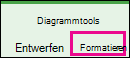
- Für Formen in Diagrammen wird die Registerkarte "Format" unter Diagrammtools angezeigt.
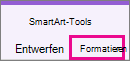
- Für SmartArt-Formen wird die Registerkarte Format unter SmartArt-Tools angezeigt.
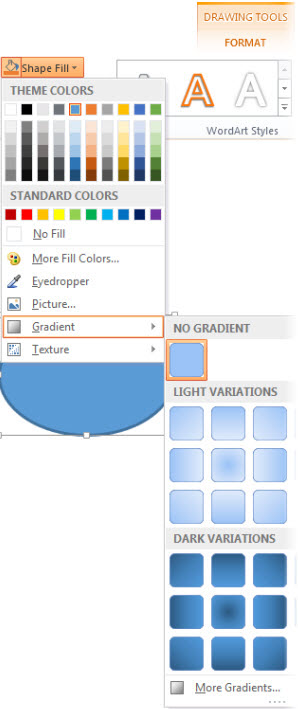
Klicken Sie auf der Registerkarte Format auf Fülleffekt, klicken Sie auf Farbverlauf, und wählen Sie den gewünschten Farbverlauf aus.
Tipp
Wenn Sie denselben Farbverlauf schnell auf andere Formen anwenden möchten, verwenden Sie Format übertragen.
Noch nicht zufrieden? Sie können einige weitere Schritte ausführen und einen integrierten Farbverlauf anwenden.
Anwenden eines voreingestellten Farbverlaufs
- Klicken Sie auf die Form, und wenn die Registerkarte Format angezeigt wird, klicken Sie auf Fülleffekt.

- Klicken Sie auf "Weitere>Farbverläufe".
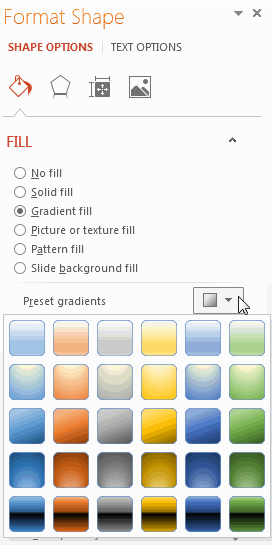
- Klicken Sie unter "Ausfüllen" auf "Farbverlaufsfüllung>","Voreingestellter Farbverlauf", und wählen Sie den gewünschten Farbverlauf aus.
Tipp
Verwenden Sie diese Voreingestellten Farbverläufe als Ausgangspunkt für das Erstellen Ihrer eigenen Farbverläufe.
Wenn der vordefinierte Farbverlauf nicht Ihren Vorstellungen entspricht, können Sie einen benutzerdefinierten Farbverlauf erstellen. Dazu sind ein paar weitere Schritte erforderlich.
Erstellen eines benutzerdefinierten Farbverlaufs
Der Schlüssel zum Erstellen von Farbverlaufsfüllungen liegt in Farbverlaufsstopps – spezifischen Punkten, an denen die Mischung zweier benachbarter Farben zu einem Farbverlauf endet. Stopps lassen sich mithilfe des Schiebereglers hinzufügen oder entfernen, und die Stopppositionen lassen sich durch Verschieben des Stopps oder durch Angeben des Prozentsatzes von Position für eine genaue Positionierung ändern. Sobald Sie einen Stopp ausgewählt haben, können Sie die anderen Optionen für die Feinabstimmung des Farbverlaufs verwenden. Die maximale Anzahl der Stopps ist 10, und die Mindestanzahl beträgt 2.
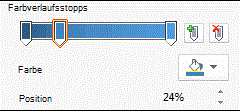
Um einen Farbverlauf hinzuzufügen, klicken Sie auf Farbverlaufsstopps hinzufügen . Wenn Sie einen Farbverlauf ändern möchten, klicken Sie auf dem Schieberegler auf den Stopp, den Sie ändern möchten. Um einen Farbverlauf zu entfernen, klicken Sie auf Farbverlaufsstopps
 entfernen .
- Klicken Sie auf die Form, und wenn die Registerkarte Format angezeigt wird, klicken Sie auf Fülleffekt.
- Klicken Sie auf Farbverlauf>, Weitere Farbverläufe,Farbverlaufsfüllung>.
- Wählen Sie einen Typ in der Liste aus.
- Wenn Sie eine Richtung für den Farbverlauf festlegen möchten, klicken Sie auf Richtung.
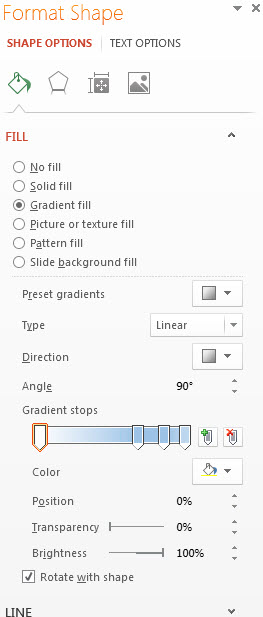
Führen Sie für jede Füllfarbe, die der Farbverlauf enthalten soll, folgende Schritte aus:
Um eine Farbe auf einen Farbverlaufsstopp anzuwenden, klicken Sie auf der Leiste Farbverlaufsstopps auf einen Stopp, und klicken Sie dann auf Farbe, um die gewünschte Farbe auszuwählen.
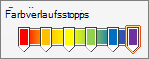
Dieses Beispiel zeigt einen linearen Regenbogen-Farbverlauf, der mithilfe von sechs Farbverlaufsstopps erstellt wurde, von denen jeder eine andere Farbe aufwies.
Wenn Sie einen bestimmten Farbverlaufsstopp an eine genaue Position verschieben möchten, klicken Sie im Feld Position auf einen Prozentsatz.
Bei Bedarf können Sie die Helligkeit oder die Transparenz für jeden Farbverlaufsstopp über den entsprechenden Schieberegler anpassen. Dies muss für jeden Stopp einzeln erfolgen.
Hinweis
- Soll die Richtung des Farbverlaufs in der Form beibehalten werden, wenn Sie die Form drehen, aktivieren Sie das Kontrollkästchen Mit Form drehen.
- Wünschen Sie einen Fülleffekt, bei dem eine Farbe von 100 % undurchsichtig nach 100 % transparent verläuft, legen Sie die Farbe für alle Farbverlaufstopps auf denselben Farbwert fest.
Weitere Informationen zu Farbverläufen
Ein Farbverlauf ist ein Fülleffekt, bei dem im Verlauf der Fläche einer Form ein allmählicher Übergang von einer Farbe in eine andere erfolgt.
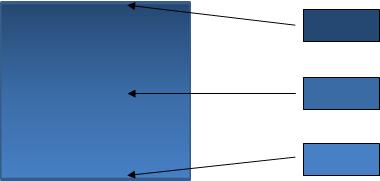
Ein Fülleffekt, der einen Verlauf zwischen drei Farben bildet
Ein Farbverlauf kann eine Variation einer Farbe (siehe oben) oder eine Überlagerung von mindestens zwei Farben sein, womit sich verblüffende Effekte erzielen lassen (siehe nachfolgende Beispiele).

Voreingestellter Farbverlauf Horizont
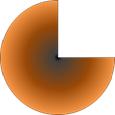
Benutzerdefinierter Farbverlauf
Ändern der Farben in einem Textfeld oder in einer Form