

Sie können Formen in Office mithilfe der Freihandform-, Form- und Skizzentools zeichnen.
Sie können das Aussehen einer Standardform mithilfe von Bearbeitungspunkten anpassen.
Hinweis
Informationen zum Verbinden von Shapes mit Linien finden Sie unter Zeichnen oder Löschen einer Linie oder eines Verbinders.
Zeichnen einer Freihandform
Klicken Sie auf der Registerkarte Einfügen in der Gruppe Illustrationen auf Formen.

Führen Sie unter "Linien" einen der folgenden Schritte aus:
- Um ein Shape zu zeichnen, das sowohl gekrümmte als auch gerade Segmente hat, klicken Sie auf
 .
. - Um eine Form zu zeichnen, die aussieht, als wäre sie mit einem Stift von Hand gezeichnet worden, oder um glatte Kurven zu erstellen, klicken Sie auf Scribble
 .
.
- Um ein Shape zu zeichnen, das sowohl gekrümmte als auch gerade Segmente hat, klicken Sie auf
Klicken Sie auf eine beliebige Stelle im Dokument, und ziehen Sie dann, um zu zeichnen.
Um ein gerades Segment mit dem Freihandformtool zu zeichnen, klicken Sie auf eine Stelle, bewegen Sie den Mauszeiger an eine andere Position, und klicken Sie erneut. Um ein gekrümmtes Segment zu zeichnen, halten Sie die Maustaste gedrückt, während Sie zum Zeichnen ziehen.Führen Sie eine der folgenden Aktionen aus, um das Zeichnen der Form abzuschließen:
- Doppelklicken Sie an einer beliebigen Stelle, um die Form offen zu lassen.
- Um die Form zu schließen, klicken Sie neben ihren Anfangspunkt.
Bearbeiten der Punkte in einer Form
Sie können die Punkte der meisten Shapes bearbeiten. Sie bearbeiten beispielsweise Punkte, wenn Sie ein Dreieck nach rechts neigen müssen.
- Wählen Sie die zu bearbeitende Form aus.
- Klicken Sie auf der Registerkarte Formformat (oder Format) auf Form bearbeiten
 ", und klicken Sie dann auf "Punkte bearbeiten".

- Ziehen Sie einen der Scheitelpunkte im Umriss der Form. Ein Scheitelpunkt ist der Punkt, der durch einen schwarzen Punkt gekennzeichnet ist, an dem eine Kurve endet, oder der Punkt, an dem sich zwei Liniensegmente in einer Freihandform treffen.
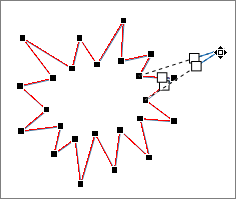
Arbeiten mit Bearbeitungspunkten
- Um einen Punkt hinzuzufügen, klicken Sie auf den Formumriss, während Sie STRG drücken.
- Um einen Punkt zu löschen, klicken Sie dabei auf den Punkt, während Sie STRG drücken.
- Um den Punkt als interpolierten Punkt zu behandeln, drücken Sie die UMSCHALTTASTE, während Sie einen der an den Punkt angefügten Ziehpunkte ziehen. Wenn Sie die Maustaste loslassen, ändert sich der Punkt in einen Übergangspunkt. Ein Übergangspunkt dient zum Verknüpfen zweier Liniensegmente gleicher Länge.
- Um den Punkt als geraden Punkt zu behandeln, drücken Sie STRG, während Sie einen der an den Punkt befestigten Griffe ziehen. Wenn Sie die Maustaste loslassen, ändert sich der Punkt in einen Verkettungspunkt. Ein Verkettungspunkt dient zum Verknüpfen zweier Liniensegmente unterschiedlicher Länge.
- Um den Punkt als Eckpunkt zu behandeln, drücken Sie ALT, während Sie einen der an den Punkt angefügten Ziehpunkte ziehen. Wenn Sie die Maustaste loslassen, ändert sich der Punkt in einen Eckpunkt. Ein Eckpunkt dient zum Verknüpfen zweier Liniensegmente, bei denen ein Segment in eine andere Richtung geht.
- Um die Änderung der Punkt- und Liniensegmente abzubrechen, drücken Sie ESC, bevor Sie die Maustaste loslassen.
- Um den Modus "Punkte bearbeiten" mit Tastenkombinationen zu öffnen, wählen Sie die Form aus, und drücken Sie dann Alt + JD, E, E.
Löschen von Shapes
- Klicken Sie auf die Form, die Sie löschen möchten, und drücken Sie die ENTF-TASTE.
Wenn Sie mehrere Shapes löschen möchten, wählen Sie das erste Shape aus, halten Sie STRG gedrückt, während Sie die anderen Shapes auswählen, und drücken Sie dann ENTF.