Synchronisierungsfehler können bei OneDrive für Arbeit oder Schule aus verschiedenen Gründen auftreten. Viele Fehler können mithilfe der Option Reparieren im OneDrive-Menü behoben werden, die Sie im Infobereich der Taskleiste sehen können.
Hinweis
Dieser Artikel gilt nur für die vorherige OneDrive-Synchronisierungs-App für Arbeit oder Schule (groove.exe). In den meisten Fällen wird empfohlen, dass Sie stattdessen die neuere OneDrive-Synchronisierungs-App (onedrive.exe) verwenden. Welche OneDrive-App?
Klicken Sie zunächst mit der rechten Maustaste auf das OneDrive-Menüsymbol  im Infobereich der Taskleiste, und klicken Sie dann auf Synchronisierungsprobleme anzeigen.
 Es wird ein Fehlerdialogfeld geöffnet, das alle aktuellen Synchronisierungsprobleme beschreibt und Aktionen vorschlägt, die Sie ergreifen können, um sie zu beheben. Manchmal ziehen Sie es vor, alle Synchronisierungsfehler auf einmal zu löschen, oder es wird dieser Fehler angezeigt:
"Fehler bei dem Versuch, diese Dokumentbibliothek zu synchronisieren"
In jedem Fall können Sie auf Reparieren klicken, statt Zeit für die Behandlung der einzelnen Probleme aufzuwenden.
Hinweis
Es kann zahlreiche Gründe geben, warum die Synchronisierung fehlgeschlagen ist. Wenn sich das Problem mit dieser Methode nicht beheben lässt, versuchen Sie es mit den Schritten unter den Links im Abschnitt Treten die Synchronisierungsprobleme weiterhin auf? in diesem Artikel.
Ausführen von "Reparieren" bei Ihren Bibliotheken
- Klicken Sie im Infobereich der Taskleiste mit der rechten Maustaste auf das OneDrive-Menüsymbol , oder halten Sie es gedrückt, und klicken Sie dann auf Reparieren.
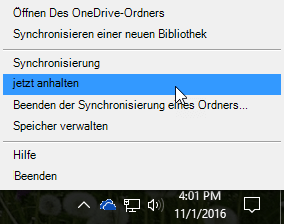
- Klicken Sie im Dialogfeld auf Reparieren.
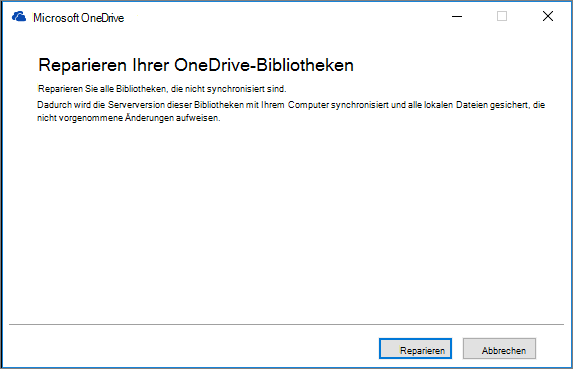
Mit Reparieren erhalten Sie eine Fortschrittsanzeige, bis alle Synchronisierungsverbindungen zurückgesetzt sind. - Klicken Sie auf Fertig stellen.

Wichtig
Starten Sie den Computer nicht neu, während Reparieren ausgeführt wird. Wenn ein zeitgesteuerter Neustart Ihres Computers ansteht, verschieben Sie diese Aktion, bis Sie sicher sind, dass Reparieren abgeschlossen wurde.
Wenn das Problem durch reparieren der Synchronisierungsverbindung nicht behoben wird, lesen Sie "Methode 2: Entfernen Ihres OneDrive-Caches" im Microsoft Knowledge Base-Artikel: Fehler "Fehler beim Synchronisieren dieser Dokumentbibliothek" in OneDrive for Business
Was geschieht beim Ausführen von "Reparieren"?
Mit Reparieren werden folgende Aktionen ausgeführt:
- Alle Bibliotheken, bei denen Synchronisierungsprobleme aufgetreten sind, werden getrennt.
- Diese Bibliotheken werden erneut verbunden. Das bedeutet, dass mit Reparieren die aktuelle Serverversion jeder Bibliothek heruntergeladen und so synchronisiert wird, als würden Sie die Synchronisierung zum ersten Mal durchführen.
- Erstellt eine Archivkopie aller Dateien, die nicht synchronisierte Änderungen enthielten, und platziert diese Dateien in einem Bibliotheksordner unter C:\users\username\OneDrive archives\.
Wenn Sie ändern, wo Ihre synchronisierten Ordner gespeichert werden, wird der Archivordner möglicherweise \OneDrive - Nicht synchronisierte Änderungen\ genannt, wenn er in Explorer angezeigt wird. Bei Aufruf über CMD oder über die Eingabeaufforderung hat der Ordner den Namen ODBA. In diesem Ordner erstellt OneDrive Unterordner mit dem aktuellen Datum und der aktuellen Uhrzeit als Ordnernamen, z. B. \2016-02-16 15-03-09\, um Dateien zu speichern, die nicht synchronisiert werden können.
Wenn Repair ausgeführt wird, synchronisiert es den Ordner mit den Dateien, die die Probleme nicht verursachen, und verschiebt die anderen Dateien in das Archiv. Reparatur erstellt diese Archivkopien für den Fall, dass Sie Updates hatten, die vor dem Starten der Reparatur nicht mit dem Server synchronisiert werden konnten. Dadurch wird sichergestellt, dass Sie keine lokalen Updates verlieren. Sie können Dateiversionen im Archivbibliotheksordner mit dem erneut verbundenen Ordner vergleichen, um sicherzustellen, dass Sie über die gewünschte Version verfügen.
Nachdem die Reparatur abgeschlossen ist, sollte das Benachrichtigungssymbol, das auf Synchronisierungsprobleme hinweist, deaktiviert sein. Wenn dies nicht der Fall ist, klicken Sie auf das OneDrive-Benachrichtigungssymbol , und klicken Sie auf Synchronisierungsprobleme anzeigen. Wenn keine weiteren Probleme zu beheben sind, klicken Sie im Dialogfeld OneDrive auf Schließen .
Warum wird der Befehl "Reparieren" nicht angezeigt?
Der Befehl Reparieren wird nur dann im OneDrive-Menü angezeigt, wenn Synchronisierungsfehler auftreten.
Wenn Synchronisierungsfehler auftreten, aber der Befehl Reparieren immer noch nicht angezeigt wird, müssen Sie möglicherweise die OneDrive-Synchronisation-App aktualisieren.
Treten die Synchronisierungsprobleme weiterhin auf?
Es kann verschiedene Gründe geben, warum OneDrive nicht synchronisiert werden kann, von ungültigen Zeichen in Dateinamen bis hin zu veralteten Synchronisierungs-Apps. Hier finden Sie einige Links, die Ihnen bei der Behandlung von OneDrive-Synchronisation Problemen helfen:
- Informationen zum richtigen Einrichten von OneDrive for Business und zur Synchronisierung finden Sie unter Synchronisieren von Dateien mit OneDrive in Windows.
- Manchmal empfiehlt es sich, die Synchronisierungsverbindung zu beenden und wiederherzustellen. Informationen zum Beenden und erneuten Starten der Synchronisierung für Ihre Bibliothek finden Sie in den folgenden Verfahren.
Beenden der Synchronisierung einer Bibliothek
Bevor Sie ein Synchronisierungsproblem beheben können, müssen Sie die Synchronisierung aller Ordner beenden.
Wenn Sie die Synchronisierung eines Ordners beenden, wird der Ordner von seiner Bibliothek getrennt. Alle Dateien verbleiben in dem zuvor synchronisierten Ordner. Sie können die Bibliothek jederzeit wieder auf Ihren Computer synchronisieren. Wenn Sie die Synchronisierung einer Bibliothek erneut starten, wird ein neuer Ordner auf Ihrem Computer erstellt. Falls dafür der gleiche Name verwendet wird, wird am Ende des Namens eine Zahl angefügt, z. B. "1", "2" usw.
Klicken Sie mit der rechten Maustaste auf das OneDrive-Symbol
im Windows-Infobereich am unteren Bildschirmrand, und klicken Sie dann auf Synchronisierung eines Ordners beenden...

Hinweis
Wenn das OneDrive-Symbol
nicht angezeigt wird, klicken Sie auf die Schaltfläche Ausgeblendete Symbole anzeigen in der Benachrichtigungsleiste anzuzeigen.
Wählen Sie den Ordner aus, dessen Synchronisierung Sie beenden möchten, und klicken Sie auf Synchronisierung beenden.
Klicken Sie auf Ja, um zu bestätigen, dass Sie die Synchronisierung des Ordners endgültig beenden möchten. Klicken Sie dann auf OK.
So starten Sie die Synchronisierung einer Bibliothek
Sie können die Synchronisierung der Bibliothek erneut starten. Wenn Sie die Synchronisierung einer Bibliothek erneut starten, wird auf Ihrem Computer ein neuer Ordner erstellt. Falls dafür der gleiche Name verwendet wird, wird am Ende des Namens eine Zahl angefügt, z. B. "1", "2" usw.
Melden Sie sich bei Office 365 oder der SharePoint-Website Ihrer Organisation mit Ihrem Geschäfts-, Schul- oder Unikonto an.
Wählen Sie oben auf der Seite OneDrive aus. Oder wählen Sie das App-Startfeld
 aus, und wählen Sie dann OneDrive aus.

Wählen Sie die Schaltfläche Synchronisieren aus.

Hinweis
Wenn keine Schaltfläche Synchronisieren angezeigt wird, wählen Sie die Registerkarte Bibliothek aus, und wählen Sie dann in der Gruppe Verbinden und exportieren den Befehl Synchronisieren aus. (Möglicherweise müssen Sie auf Einstellungen
 >Menüband anzeigen aus, um die Registerkarte Bibliothek anzuzeigen.)
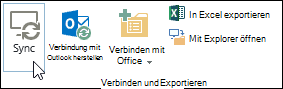
Klicken Sie an der Eingabeaufforderung auf Jetzt synchronisieren, um den Assistenten für die Synchronisierungs-App zu starten. Der Assistent gibt automatisch den Namen und die Webadresse Ihres OneDrive ein.
Wählen Sie im Assistenten Jetzt synchronisieren aus, um die Synchronisierung zu starten.
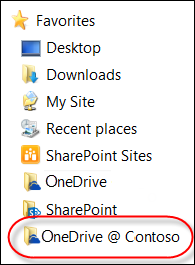
Sie können im Assistenten auf Meine Dateien anzeigen… klicken, um Ihren OneDrive-Ordner im Datei-Explorer zu öffnen. Der Ordner wird in Ihren Favoriten entweder als OneDrive - CompanyName oder als OneDrive @ CompanyName aufgeführt.Möglicherweise wird dies im Datei-Explorer angezeigt... Oder das... 
Wenn Sie ein Microsoft 365-Dokument öffnen oder speichern, sieht ihr Bildschirm in etwa wie folgt aus:

Benötigen Sie weitere Hilfe?
Hier finden Sie weitere Informationen.