
Dieser Artikel enthält Informationen zu den Einschränkungen und Begrenzungen, die für Dateien, Dateinamen und Dateitypen bei der Synchronisierung mit OneDrive für zu Hause, OneDrive für den Arbeitsplatz oder die Schule/Universität oder SharePoint in Microsoft 365 gelten.
Hinweis
Wenn Sie nach Einschränkungen und Begrenzungen suchen, die für die früheren Versionen von OneDrive for Business (groove.exe), SharePoint 2013 und SharePoint 2016 gelten, lesen Sie KB 2933738.
Neuerungen
22. April 2026: Rollout für die Synchronisierung von bis zu 1.000.000 Elementen gestartet. Weitere Informationen
28. Januar 2025: Ungültige Zeichen werden jetzt auf OneDrive für Mac unterstützt.
Inhalt dieses Artikels
Einschränkungen
Ungültige Zeichen
Gilt für: 

Bestimmte Zeichen haben eine besondere Bedeutung, wenn Sie in OneDrive, SharePoint, Windows in Dateinamen verwendet werden, so ist "*" z. B. als Platzhalter und "\" für Dateipfade reserviert. Wenn eine Datei oder ein Ordner, die bzw. der Sie auf OneDrive hochladen möchten, eines der unten aufgeführten Zeichen enthält, verhindert dies möglicherweise die Synchronisierung von Dateien und Ordnern. Benennen Sie die Dateien und Ordner um, und entfernen Sie diese Zeichen, bevor Sie die hochladen.
Zeichen, die in Datei- und Ordnernamen in OneDrive für zu Hause oder OneDrive für den Arbeitsplatz oder die Schule/Universität nicht zulässig sind
" * : <> ? / \ |
Hinweis
- Führende und nachgestellte Leerzeichen in Datei- oder Ordnernamen sind ebenfalls nicht zulässig.
- Zum Umbenennen einer Datei oder eines Ordners in Windows markieren Sie das gewünschte Element, und drücken Sie F2. Um eine Datei oder einen Ordner auf einem Mac umzubenennen, wählen Sie sie aus und drücken Sie die EINGABETASTE.
- Einige Organisationen unterstützen # und % in Namen noch nicht. Wenn Sie ein globaler Administrator oder SharePoint-Administrator in Microsoft 365 sind, lesen Sie Aktivieren des #- und %-Supports im SharePoint-Blog, um zu erfahren, wie Sie diese Zeichen zulassen.
- Für Office Desktop Win32-Apps: Wenn Sie eine Office-Datei über die Backstage-Ansicht in einem OneDrive- oder SharePoint-Ordner speichern, können Sie die Datei nicht speichern, wenn der Ordnername ; (Semikolon ) enthält.
- Wenn Sie Office 2010 verwenden, können Sie "&" in Datei- und Ordnernamen nicht verwenden.
- Weitere Informationen finden Sie unter Wenn OneDrive Elemente mit ungültigen Zeichen umbenennt und Warum wurde mein Dateiname von einem Komma in ^J geändert.
Ungültige Datei- oder Ordnernamen
Gilt für:
Diese Namen sind für Dateien oder Ordner nicht zulässig: .lock, CON,PRN,AUX, NUL,COM0,COM9 - , LPT0, LPT9 - , _vti_, desktop.ini, jeder Dateiname, der mit ~$ beginnt.
Hinweis
- _vti_ kann nirgendwo in einem Dateinamen verwendet werden.
- Formulare können nicht verwendet werden, wenn sich der Ordner oder die Datei auf der Stammebene einer Bibliothek befindet.
- ゙und ဧ können nicht als erstes Zeichen eines Ordners verwendet werden.
Ungültige oder blockierte Dateitypen
Gilt für:
Temporäre TMP-Dateien werden nicht mit OneDrive synchronisiert. Weitere Informationen finden Sie unter OneDrive-Status bleibt bei "Synchronisierung ausstehend" hängen.
Files, die von Ihrem lokalen Computer verwendet werden, z. B. desktop.ini unter Windows oder .ds_store unter macOS, werden normalerweise nicht synchronisiert. Wenn diese Dateien während einer Migration auf OneDrive hochgeladen werden, löscht die Synchronisierungs-App die Cloudkopie und belässt die lokale Kopie.
Outlook . PST-Dateien werden zwar unterstützt, jedoch im Vergleich zu anderen Dateitypen seltener synchronisiert, um den Netzwerkverkehr zu reduzieren. Um das Hochladen zu verhindern. PST-Dateien aus der OneDrive-Synchronisation-App finden Sie unter Blockieren der Synchronisierung bestimmter Dateitypen. Zu verschieben . PST-Dateien von OneDrive herunterladen, lesen Sie Entfernen einer Outlook-PST-Datendatei von OneDrive. Wenn das Verschieben bekannter Ordner aktiviert und über Gruppenrichtlinien konfiguriert ist, . PST-Dateien werden migriert.
Outlook zeigt nach dem möglicherweise Fehler an. PST-Dateien werden migriert, weil noch nach gesucht wird. PST-Dateien am ursprünglichen Speicherort.
Wenn Sie OneDrive für Geschäfts-, Schul- oder Unibenutzer sind, sind möglicherweise einige Dateitypen auf der SharePoint-Website Ihrer organization blockiert. Die Liste der blockierten Dateien ist von den Einstellungen des Administrators abhängig.
Aus Sicherheitsgründen können eine Reihe von Dateinamen und Erweiterungen nicht hochgeladen werden, da sie ausführbar sind, von SharePoint Server verwendet oder von Windows selbst verwendet werden. Weitere Informationen finden Sie unter Dateitypen, die einer Liste oder Bibliothek nicht hinzugefügt werden können.
Netzwerk oder zugeordnete Laufwerke
Gilt für:
Sie können kein Netzwerk oder zugeordnetes Laufwerk als OneDrive -Synchronisierungsspeicherort hinzufügen. OneDrive unterstützt keine Synchronisierung über symbolische Links oder Knotenpunkte.
Erweiterte Berechtigungen
Gilt für:
OneDrive kann nicht mit erhöhten Berechtigungen ausgeführt werden, und Sie können keine OneDrive-Menüelemente in Explorer sehen. Die Installation der Synchronisierungs-App pro Computer ist jedoch besonders für Mehrbenutzercomputer hilfreich und wenn Sie nicht möchten, dass EXE-Dateien aus dem Benutzerprofil ausgeführt werden. Siehe auch : Teilen von OneDrive-Dateien nicht möglich.
Freigaben
Gilt für:
Sie können dieses Element nicht teilen, weil zu viele Elemente im Ordner enthalten sind
Bei der Freigabe eines Ordners ist die Gesamtzahl der darin enthaltenen Unterelemente und seiner Unterordner auf 50.000 beschränkt.
Um diese Einschränkung zu umgehen, verschieben Sie einige Elemente in einen anderen Ordner, der sich nicht im ursprünglichen Ordner befindet, oder wählen Sie einzelne Dateien für die Freigabe aus.
Sie können die Vererbung für dieses Element nicht aufheben, da sich zu viele Elemente mit eindeutigen Berechtigungen in dieser Liste oder Bibliothek befinden.
Das unterstützte Limit eindeutiger Berechtigungen für Elemente in einer Liste oder Bibliothek beträgt 50.000. Der empfohlene allgemeine Grenzwert liegt jedoch bei 5.000. Das gleichzeitige Ändern von mehr als 5.000 eindeutig zulässigen Gegenständen dauert länger. Daher sollten Sie große Listen so gestalten, dass sie über so wenige eindeutige Berechtigungen wie möglich verfügen.
Für mich geteilt
Sie können die Ansicht "Für mich freigegeben " von einer OneDrive für Geschäfts-, Schul- oder Uniwebsite nicht synchronisieren.
Fehler bei der Übermittlung an diese Empfänger oder Gruppen Fehler bei der Freigabe
Möglicherweise wird diese Fehlermeldung angezeigt, wenn Sie versuchen, an eine Adresse freizugeben, die nicht mit einem Microsoft-Konto verknüpft ist.
Wie viele OneDrive-Konten?
Gilt für:
Anzahl der OneDrive-Konten
Die Anzahl der Konten, die gleichzeitig angemeldet und synchronisiert werden können, ist begrenzt. Jedes Gerät darf maximal ein OneDrive Home-Konto und neun OneDrive für Geschäfts-, Schul- oder Unikonten verwenden. Für MacOS-Geräte kann jeweils nur ein einzelnes Geschäftskonto derselben organization synchronisiert werden.
OneDrive-Gastkonten
Das Synchronisieren von Inhalten mit einem externen oder Gastbenutzer wird von OneDrive unterstützt. Siehe die Anforderungen des B2B-Synchronisierungsdokuments: B2B-Synchronisierung.
Authentifizierte Proxies
Gilt für:
Authentifizierte Proxys werden in OneDrive nicht unterstützt.
Wenn beim Versuch, sich bei OneDrive anzumelden, die Fehlermeldung "Ihre Proxyeinstellungen erfordern eine Authentifizierung" oder der 0x8004de42 Fehlercode angezeigt wird, überprüfen Sie bitte, ob Sie keinen authentifizierten Proxy zum Herstellen einer Verbindung mit OneDrive verwenden.
OneNote-Notizbücher
Gilt für:
OneNote-Notizbücher verfügen über einen eigenen Synchronisierungsmechanismus außerhalb von OneDrive. Wenn Sie die Freigabe eines OneNote-Notizbuchs – für sich selbst oder andere Personen – beabsichtigen, empfiehlt es sich, das Notizbuch direkt auf OneDrive zu erstellen. Das Verschieben eines vorhandenen OneNote-Notizbuchs in einen Ordner, der von OneDrive synchronisiert wird, ohne die OneNote-Anwendung zu durchlaufen, wird derzeit nicht unterstützt.
Nachdem ein OneNote-Notizbuch in OneDrive gespeichert wurde und Sie den Ordner, in dem sich das Notizbuch befindet, synchronisiert haben, finden Sie eine URL-Datei, mit der das Notizbuch auf der Website geöffnet wird.
OneNote-Notizbücher, die in OneDrive oder SharePoint gespeichert sind, sind auf 2 GB beschränkt.
Hier erfahren Sie, wie Sie ein OneNote-Notizbuch in OneDrive verschieben.
Virenerkennung
Gilt für:
Wenn wir einen Virus in einer Datei entdecken, beendet die OneDrive-Synchronisation-App sofort die Synchronisierung, um die Ausbreitung des Virus zu verhindern und die Sicherheit Ihrer Geräte zu gewährleisten.
Sie können den Status von Dateien über die OneDrive-Web-App überprüfen. Infizierte Dateien werden mit einem roten Symbol neben dem Dateinamen gekennzeichnet, das darauf hinweist, dass die Datei als Schadsoftware gekennzeichnet wurde.
Beschränkungen
Dateiupload- und -downloadgrößen
Gilt für:
| Maximum | Hochladen | Herunterladen |
|---|---|---|
| Synchronisieren | 250 GB | 250 GB |
| Einzelne Dateien | 250 GB | 250 GB |
| Files within a zip | 250 GB | 250 GB |
Hinweis
Diese Grenzwerte gelten für Dateien, nicht für Ihren gesamten Speicher. Für Dateien, die größer als ein paar GB sind, empfehlen wir die Verwendung der OneDrive-Synchronisation-App anstelle des Features zum Hochladen von Websites.
Dateinamen- und Pfadlängen
Gilt für:
Verschiedene Apps und Office-Versionen weisen unterschiedliche Beschränkungen auf, und die Kombination dieser Einschränkungen kann für Ihr Setup einzigartig sein.
Ausführliche Informationen zu Pfad- und Dateilängen finden Sie unter Was sind die Längenbeschränkungen für Dateipfade?
Miniaturansichten und Vorschaubilder
Gilt für:
Für Bilder, die größer als 100 MB sind, werden keine Miniaturansichten generiert.
Für Dateien, die größer als 100 MB sind, werden keine PDF-Vorschauen generiert.
Hinweis
Miniaturansichten werden nur unterstützt, wenn es sich um einen von OneDrive unterstützten Dateityp handelt, z. B. Office-Dateien, PDFs und ausgewählte Bild- und App-Typen.
Anzahl der Elemente, die synchronisiert oder kopiert werden können
Gilt für:
Wenn Sie die OneDrive-Website verwenden, können Sie nur bis zu 2500 Dateien gleichzeitig kopieren.
Wenn Sie eine große Anzahl von Dateien auf einmal hochladen, herunterladen oder verschieben, müssen Sie möglicherweise längere Zeit warten, bevor der Synchronisierungsvorgang abgeschlossen werden kann. Der Status der Desktop-App zeigt während dieses Zeitraums "Synchronisierung" oder "Änderungen werden verarbeitet" an.
Für eine optimale Leistung empfehlen wir, nicht mehr als 300.000 Elemente in Ihrem Cloudspeicher zu synchronisieren. Leistungsprobleme können auftreten, wenn Sie über mehr als 300.000 Elemente verfügen, auch wenn Sie nicht alle Elemente synchronisieren.
Unterstützung für die Synchronisierung von bis zu 1.000.000 Elementen pro Synchronisierungs-instance und Gerät ist in der öffentlichen Vorschau für Windows verfügbar. Diese Vorschau unterstützt keine VDI-Umgebungen (Virtual Desktop Infrastructure).
Für die Teilnahme an dieser Vorschau müssen die folgenden Voraussetzungen erfüllt sein:
Anforderungen
- Neuester OneDrive-Synchronisation-Client mit aktiviertem neuesten OneDrive Insider-Programm. So geht's.
- Plattform: Windows 11 oder Windows Server 2022 mit öffentlicher Vorschau für Windows.
- Arbeitsspeicher: mindestens 16 GB RAM (32 GB empfohlen).
- Speicher: Solid-State-Laufwerk (SSD) erforderlich.
- Prozessor: Intel i5 / AMD Ryzen 5 oder höher, Snapdragon X Plus.
- Empfohlene Konfiguration der Synchronisierungs-App.
Hinweis
- Geräte, die diese Anforderungen nicht erfüllen, werden weiterhin mit dem bestehenden unterstützten Limit von 300.000 Elementen ohne Unterbrechung synchronisiert.
- Die Leistung ist noch nicht für die Synchronisierung einer großen Anzahl schreibgeschützter Dateien oder für Konten unter gesetzlicher Aufbewahrungspflicht optimiert. Microsoft arbeitet aktiv an der Verbesserung der Leistung und Zuverlässigkeit für diese Szenarien.
- Es gibt andere SharePoint-Beschränkungen für die Anzeige einer Dokumentbibliothek im Web, die sich auf die Strukturierung Ihrer Dateien in OneDrive auswirken können.
Bibliotheken mit aktivierter Verwaltung von Informationsrechten
Gilt für:
Bibliotheken können als Lese-/Schreibzugriff mit der Synchronisierungs-App für Windows Build 17.3.7294.0108 oder höher oder OneDrive für Mac Build 18.151.0729.0014 oder höher synchronisiert werden.
Hinweis
Administratoren: Erfahren Sie, wie Sie den Azure Rights Management-Dienst konfigurieren.
Differenzielle Synchronisierung
Gilt für:
Die differenzielle Synchronisierung ist für Microsoft Office-Dateien im neuen Dateiformat .docx, .pptx .xlsx möglich.
Dies ist Teil der Office-Integration und erfordert Folgendes:
- Office 2016 klicken Sie auf Ausführen (Version 16.0.6741.2027 oder höher). Außerdem müssen Sie über OneDrive (Version 17.3.6386.0412 oder höher) verfügen.
- Office 2016 MSI mit folgendem installiertem Update: 4. Oktober 2016, Update für Office 2016 (KB3118262). Außerdem müssen Sie über OneDrive (Version 17.3.6386.0412 oder höher) verfügen.
- Die Einstellung "Office-Anwendungen zum Synchronisieren von Office-Dateien verwenden" wurde auf der Office-Registerkarte der OneDrive-Einstellungen (PC) oder OneDrive-Einstellungen (Mac) aktiviert.
Für andere Dateitypen ist die differenzielle Synchronisierung global verfügbar.
Hinweis
OneNote-Dateien sind nicht enthalten, siehe unten.
Bibliotheken mit bestimmten Spalten oder Metadaten
Gilt für:
Wenn Sie Bibliotheken mit Spalten "Auschecken" oder "Validierung" haben oder bei denen die Sicherheit für Entwurfselemente in den Versionseinstellungen der Bibliothek auf "Nur Benutzer, die bearbeiten können" oder "Nur Benutzer, die Elemente genehmigen können" festgelegt ist:
- Bei SharePoint-Dokumentbibliotheken werden diese Elemente schreibgeschützt synchronisiert.
- Bei OneDrive-Bibliotheken zeigt OneDrive neben dem Status der Synchronisierung ein Schlosssymbol (
 ) an, und der Benutzer kann die Bibliothek erst synchronisieren, wenn die genannten Einstellungen entfernt wurden.
Anweisungen zum Entfernen von Spalteneinstellungen mit Synchronisierungs-Blockierung
Auschecken erfordern
- Navigieren Sie zu der Dokumentbibliothek, die Sie konfigurieren möchten.
- Wählen Sie auf der Symbolleiste auf der Registerkarte Bibliothek in der Gruppe Einstellungen die Option Bibliothekseinstellungen aus.
- Wählen Sie unter Allgemeine Einstellungen die Option Versionsverwaltungseinstellungen aus.
- Wählen Sie unter Auschecken erforderlich die Option Nein (Standard) aus.
Entwurfselementsicherheit
- Navigieren Sie zu der Dokumentbibliothek, die Sie konfigurieren möchten.
- Wählen Sie auf der Symbolleiste auf der Registerkarte Bibliothek in der Gruppe Einstellungen die Option Bibliothekseinstellungen aus.
- Wählen Sie unter Allgemeine Einstellungen die Option Versionsverwaltungseinstellungen aus.
- Wählen Sie unter "Sicherheit des Entwurfselements"die Option "Jeder Benutzer" aus, der Elemente lesen kann (Standard).
Inhaltsgenehmigung
- Navigieren Sie zu der Dokumentbibliothek, die Sie konfigurieren möchten.
- Wählen Sie auf der Symbolleiste auf der Registerkarte Bibliothek in der Gruppe Einstellungen die Option Bibliothekseinstellungen aus.
- Wählen Sie unter Allgemeine Einstellungen die Option Versionsverwaltungseinstellungen aus.
- Wählen Sie unter Inhaltsgenehmigungdie Option Nein (Standard) für Inhaltsgenehmigung für übermittelte Elemente erforderlich aus.
Erforderliche Spalte
- Navigieren Sie zu der Dokumentbibliothek, die Sie konfigurieren möchten.
- Wählen Sie auf der Symbolleiste auf der Registerkarte Bibliothek in der Gruppe Einstellungen die Option Bibliothekseinstellungen aus.
- Stellen Sie sicher, dass sich im Abschnitt "Spalten " der Seite keine Spalten im Abschnitt "Erforderlich" befinden.
Hinweis
Wenn die Verwaltung von Inhaltstypen aktiviert ist, werden die Informationen zu den erforderlichen Spalten nicht angezeigt, und in einigen Fällen ist die erforderliche Einstellung durch Öffnen nicht ebenfalls sichtbar. Stellen Sie sicher, dass die Verwaltung von Inhaltstypen deaktiviert ist, um diesen Vorgang schneller zu machen und aktivieren Sie ihn bei Bedarf erneut.
Ausschließen aus der Offline Client Bibliotheks-Stufe
- Navigieren Sie zu der Dokumentbibliothek, die Sie konfigurieren möchten.
- Wählen Sie auf der Symbolleiste auf der Registerkarte Bibliothek in der Gruppe Einstellungen die Option Bibliothekseinstellungen aus.
- Wählen Sie unter Allgemeine Einstellungen die Option Erweiterte Einstellungen aus.
- Wählen Sie unter Offlineclientverfügbarkeitdie Option Ja (Standard) aus.
Aus der Offline Client-Website-Sammlungs-Stufe ausschließen
- Navigieren Sie zu der Website, die Sie konfigurieren möchten.
- Wählen Sie auf der Symbolleiste auf der Registerkarte "Website " in der Gruppe "Einstellungen" die Option "Websiteeinstellungen" aus.
- Wählen Sie unter Suche die Option Suche und Offlineverfügbarkeit.
- Wählen Sie unter Offlineclientverfügbarkeitdie Option Ja (Standard) aus.
Sperrmodus zur Benutzerberechtigung für beschränkten Zugriff
- Navigieren Sie zu den Websiteeinstellungen, die Sie konfigurieren möchten.
- Wählen Sie in den Einstellungen unter der Überschrift "Websitesammlungsverwaltung" die Option Websitesammlungsfeatures aus.
- Suchen Sie den Sperrmodus für Benutzerberechtigungen mit eingeschränkter Zugriffsberechtigung und deaktivieren Sie die Option, wenn Sie aktiviert ist, und überprüfen Sie das Verhalten.
Berechtigungen
- Navigieren Sie zu der Dokumentbibliothek, die Sie konfigurieren möchten.
- Wählen Sie auf der Symbolleiste auf der Registerkarte Bibliothek in der Gruppe Einstellungen die Option Bibliothekseinstellungen aus.
- Finden Sie Berechtigungen für diese Dokumentbibliothek undÜberprüfen Sie Berechtigungen anschließend für den Benutzer
- Um sicherzustellen, dass der Benutzer über ausreichende Berechtigungen verfügt, um die Dateisynchronisierung im Modus "Mehr als schreibgeschützt" durchzuführen, muss die Ebene "Mitwirken " oder höher lauten.
Überprüfung
- Navigieren Sie zu der Dokumentbibliothek, die Sie konfigurieren möchten.
- Wählen Sie auf der Symbolleiste auf der Registerkarte Bibliothek in der Gruppe Einstellungen die Option Bibliothekseinstellungen aus.
- Klicken Sie unter "Allgemeine Einstellungen" auf "Gültigkeitsprüfungseinstellungen"
- Entfernen Sie alle Spaltenüberprüfungen, und wählen Sie Speichern aus.
Weitere Informationen zum Verwalten von Daten und Listen in SharePoint.
Windows-spezifische Einschränkungen
Gilt für:
Explorer zeigt die ersten 35 Zeichen der Kombination aus Name und Websitename einer Websitebibliothek für eine synchronisierte Bibliothek an. Dies wirkt sich nicht auf die Möglichkeit aus, diese Elemente innerhalb der in diesem Artikel beschriebenen Grenzen zu synchronisieren.
Roamingprofile, obligatorische und temporäre Windows-Profile werden nicht unterstützt. Die OneDrive-Synchronisation-App unterstützt nur Benutzer, die in OneDrive-Anwendungsverzeichnisse schreiben können.
Darüber hinaus wird die OneDrive-Synchronisation-App nur in VDI-Umgebungen (Virtual Desktop Infrastructure) in den folgenden Fällen unterstützt:
- Virtuelle Desktops, die zwischen Sitzungen beibehalten werden.
- Nicht persistente Umgebungen, die Windows Virtual Desktop-Vorschau verwenden.
- Nicht persistente Umgebungen mit FSLogix Apps 2.8 oder höher, FSLogix Office 365-Container und einem Microsoft 365-Abonnement.
Erfahren Sie mehr über die Verwendung der Synchronisierungs-App auf virtuellen Desktops.
Damit die Synchronisierungs-App wie vorgesehen funktioniert, müssen die folgenden Anforderungen erfüllt sein:
- Die Anwendung muss auf dem lokalen Computer installiert sein.
- Der Benutzer muss in der Lage sein, in das Benutzerprofil zu schreiben.
- Daten, die in das Benutzerprofil geschrieben werden, müssen auf der lokalen Festplatte gespeichert und ohne Netzwerkverbindung zur Verfügung stehen.
- Für Ordner darf die Einstellung SetCaseSensitiveInfo nicht aktiviert sein.
OneDrive-Dateien bei Bedarf wird unter Windows 10 2017 Fall Creators Update und höheren Versionen, Windows Server 2019 und höheren Versionen oder Mac OS X Mojave (10.14) oder höher unterstützt.
Spezifische Einschränkungen und Begrenzungen für MacOS
Gilt für:
Bei der Groß-/Kleinschreibung wird das formatierte Datenträgervolumen nicht unterstützt.
Hinweis
Bitte beachten Sie, dass Einschränkungen für Ungültige Zeichen auch für MacOS gelten.
Tipps und Tricks zur Problembehandlung
Folgen Sie den nachstehenden Hinweisen & Tipps, um OneDrive optimal zu nutzen und für eine möglichst reibungslose Synchronisierung zu sorgen.
OneDrive-Systemanforderungen
Gilt für:
OneDrive erfordert ein aktives Microsoft-Konto oder ein Geschäfts-, Schul- oder Unikonto. Ihr PC muss auch bestimmte Betriebssysteme und Dateisystemanforderungen erfüllen. Weitere Informationen zu den OneDrive-Systemanforderungen
Unterstützungs- und Wiederherstellungs-Assistent
Gilt für:
Die Support- und Wiederherstellungs-Assistenten-App kann Ihnen helfen, mehrere Probleme mit der Synchronisierung von OneDrive für den Arbeitsplatz oder die Schule/Universität zu identifizieren und zu beheben. Erfahren Sie, wie Sie den Support- und Wiederherstellungs-Assistenten von Microsoft 365 verwenden.
Wenn Ihr Konto oder Ihre Umgebung vom Unterstützungs- und Wiederherstellungs-Assistenten nicht unterstützt wird, lesen Sie so Beheben Sie OneDrive for Business-Synchronisierungsprobleme.
Synchronisieren Sie nur das, was Sie benötigen
Gilt für:
Mit OneDriveFiles On-Demand können Sie auf alle Ihre Dateien in OneDrive zugreifen, ohne sie herunterladen und den Speicherplatz auf Ihrem Gerät belegen zu müssen. Weitere Informationen zu OneDrive-Dateien bei Bedarf.
Sie können auch weniger Dateien herunterladen, indem Sie auswählen, welche OneDrive-Ordner mit Ihrem Computer synchronisiert werden sollen.
Hinweis
Wenn Sie OneDrive auf Ihrem Computer deaktivieren oder deinstallieren, gehen keine Dateien oder Daten verloren.
Überprüfen, ob nicht zu viele Dateien synchronisiert werden
Gilt für:
Wenn die OneDrive-Synchronisierung lange zu hängen scheint oder die Statusanzeige "0 KB von x MB werden verarbeitet" lautet, könnte dies darauf beruhen, dass Sie auf Ihrem OneDrive sehr viele Dateien gespeichert haben oder dass sehr viele neue Dateien hochgeladen werden müssen. Wenn Sie über mehr als 300.000 Dateien verfügen, kann die Synchronisierung lange dauern.
Hinweis
Zum Übertragen von großen Dateien oder einer großen Zahl von Dateien empfiehlt es sich, die Dateien zur OneDrive-Desktop-App hinzuzufügen, anstatt die Schaltfläche "Hochladen" auf der Website zu verwenden.
So können Sie feststellen, wie viele Dateien in OneDrive vorhanden sind:
Öffnen Sie den Datei-Explorer.
Klicken Sie mit der rechten Maustaste auf den OneDrive-Ordner, und wählen Sie Eigenschaften aus.
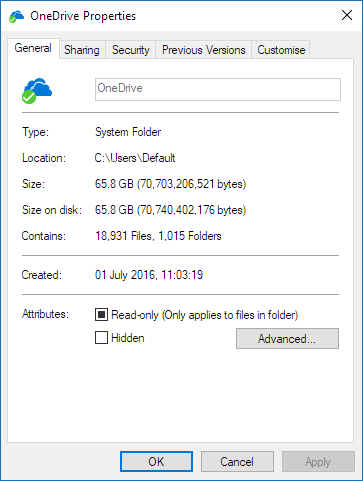
Wenn die Zahl für "Enthält " mehr als 300.000 beträgt, sollten Sie in OneDrive die Reduzierung von Dateien in Betracht ziehen. Wenn Sie Verknüpfungsordner oder synchronisierte SharePoint-Bibliotheken haben, ist es auch effektiv, Verknüpfungsordner zu entfernen und die Synchronisierung der Bibliotheken zu beenden.
Wenn die Synchronisierung bereits läuft, können Sie die Synchronisierung anhalten und fortsetzen , um die Synchronisierung wieder in Gang zu setzen.
Wählen Sie das weiße oder blaue OneDrive-Cloudsymbol im Infobereich ganz rechts in der Taskleiste aus.

Hinweis
Möglicherweise müssen Sie auf den Pfeil "Ausgeblendete Symbole einblenden " neben dem Infobereich klicken, um das OneDrive-Symbol anzuzeigen, oder klicken
 und beginnen mit der Eingabe von "Symbole auswählen", um die Option "Infobereicheinstellungen" anzuzeigen, und dann "Microsoft OneDrive" anzuzeigen. Wird das Symbol immer noch nicht im Infobereich angezeigt, wird OneDrive möglicherweise nicht ausgeführt. Klicken Sie auf , geben Sie OneDrive in das Suchfeld ein, und klicken Sie dann in den Suchergebnissen auf OneDrive (nicht auf "OneDrive für Arbeit oder Schule/Uni", da dies eine ältere Version ist).
Wählen Sie Mehr>Synchronisierung anhalten ... und dann entweder "2 Stunden", "8 Stunden" oder "24 Stunden" aus.
Wählen Sie erneut "Mehr" und dann "Synchronisierung fortsetzen" aus.
Sicherstellen, dass keine doppelten Dateinamen vorhanden sind
Gilt für:
Es können Synchronisierungskonflikte auftreten, wenn Sie gleichzeitig mehrere Dateien auf die OneDrive-Website hochladen oder wenn Sie Änderungen in Ihrem OneDrive-Ordner auf einem anderen PC vorgenommen haben, der zur gleichen Zeit synchronisiert wird.
Synchronisierungsprobleme können auch auftreten, wenn Sie Dateien offline bearbeiten.
Um Synchronisierungskonflikte zu reduzieren, geben Sie den bearbeiteten Dateien oder Ordnern einen neuen oder eindeutigen Namen, und speichern Sie diese dann erneut.
Weitere Informationen
Gilt für:
Weitere Korrekturen für aktuelle Probleme in OneDrive
Beheben von Synchronisierungsproblemen mit persönlichem OneDrive
Erfahren Sie mehr über OneDrive-Dateien bei Bedarf
Gilt für:
Beheben von Synchronisierungsproblemen bei OneDrive für den Arbeitsplatz oder die Schule/Universität
Erfahren Sie mehr über OneDrive-Dateien bei Bedarf
Beheben von Synchronisierungsproblemen mit SharePoint
Benötigen Sie weitere Hilfe?
Konto-Support. Hilfe zu Ihrem Microsoft-Konto und Ihren Abonnements finden Sie unter Konto- & Abrechnungshilfe.
Technischer Support. Wählen Sie für technischen Support unten "Microsoft-Support kontaktieren" aus, geben Sie Ihr Problem ein, und wählen Sie "Hilfe" aus.
Handybenutzer können sich an den Support wenden, indem sie OneDrive-App öffnen und Ihr Gerät leicht schütteln.
Community-Support. Communitys helfen Ihnen, Fragen zu stellen, Feedback zu geben und von Experten mit umfassendem Wissen zu hören. Fragen Sie die Microsoft Community. Geben Sie keine persönlichen oder sensiblen Informationen in öffentlichen Foren preis.