
Zusammenfassung
Dieses Dokument enthält eine umfassende Anleitung zum Sichern, Synchronisieren und Verwalten von Dateien mit OneDrive auf verschiedenen Geräten. Es werden das Einrichten der Ordnersicherung, das Synchronisieren von Dateien und das Verwalten von OneDrive-Einstellungen erläutert, um sicherzustellen, dass Dateien sicher gespeichert und zugänglich sind.
Speichern, Sichern und Sichern aller Ihrer Dateien
Mit OneDrive können Sie Dateien zwischen Ihrem Computer und der Cloud synchronisieren, sodass Sie von überall an Ihre Dateien kommen – vom Computer, Mobilgerät oder über die OneDrive-Website unter OneDrive.com.
Wenn Sie eine Datei oder einen Ordner in Ihrem OneDrive-Ordner hinzufügen, ändern oder löschen, wird das entsprechende Element auf der OneDrive-Website hinzugefügt, geändert bzw. gelöscht und umgekehrt.
Sie können mit Ihren synchronisierten Dateien direkt im Explorer in Windows oder Finder in macOS arbeiten. Sobald Sie online sind, werden alle von Ihnen oder anderen Benutzern vorgenommenen Änderungen automatisch synchronisiert. Nach der Synchronisierung können Sie auch dann auf Ihre Dateien zugreifen, wenn Sie offline sind.
Installieren und Einrichten von OneDrive für Windows
Herunterladen und Installieren von OneDrive für Ihren Computer aus www.microsoft.com/microsoft-365/onedrive/download
Hinweis
Wenn Sie Windows 11 installiert haben, ist OneDrive bereits auf Ihrem PC installiert.
Öffnen Sie OneDrive, geben Sie bei entsprechender Aufforderung Ihr Microsoft-persönliches Konto-, Geschäfts-, Schul- oder Unikonto ein, und wählen Sie "Anmelden" aus.
In OneDrive Setup gibt es zwei Bildschirme, in denen Sie Folgendes überwachen können:
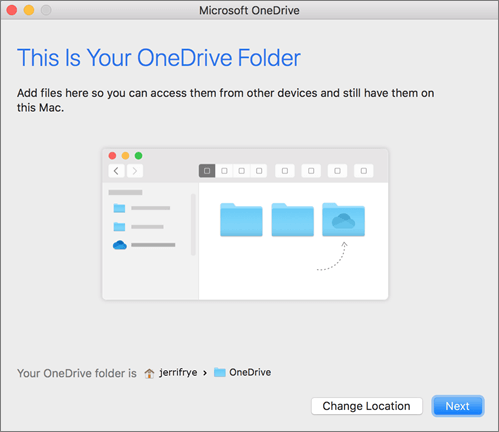
- Wählen Sie im Bildschirm Dies ist Ihr OneDrive-Ordner die Option Weiter aus, um den Standardspeicherort für Ihre OneDrive-Dateien zu übernehmen. Wenn Sie den Speicherort des Ordners ändern möchten, wählen Sie Speicherort ändern aus. Dies ist der beste Zeitpunkt, um diese Änderung vorzunehmen.

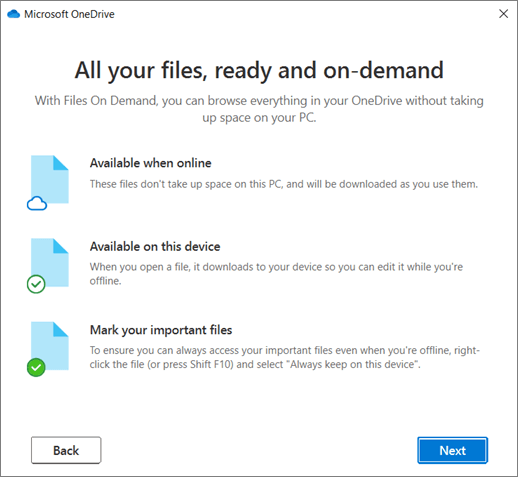
- Auf dem Bildschirm Alle Ihre Dateien, bereit und auf Abruf sehen Sie, wie Dateien markiert sind, um sie als nur online, lokal oder immer verfügbar anzuzeigen. Mit Files On-Demand können Sie auf alle Ihre Dateien auf OneDrive zugreifen, ohne sie herunterladen und den Speicherplatz auf Ihrem Windows-Gerät belegen zu müssen. Wählen Sie Weiter aus.
- Wählen Sie im Bildschirm Dies ist Ihr OneDrive-Ordner die Option Weiter aus, um den Standardspeicherort für Ihre OneDrive-Dateien zu übernehmen. Wenn Sie den Speicherort des Ordners ändern möchten, wählen Sie Speicherort ändern aus. Dies ist der beste Zeitpunkt, um diese Änderung vorzunehmen.
Nach Abschluss der Synchronisierung haben Sie folgende Möglichkeiten:
- Wählen Sie aus, welche OneDrive-Ordner mit Ihrem Windows-PC synchronisiert werden, damit nur wichtige Dateien offline verfügbar sind. Weitere Informationen
- Aktivieren Sie die Sicherung wichtiger Ordner für Ihr Windows. Jeder Computer verfügt über Standardordner wie "Desktop", "Dokumente", "Musik", "Bilder" und "Videos", die Sie wahrscheinlich verwenden, aber möglicherweise nicht in Ihrem OneDrive enthalten sind. Indem Sie diese Ordner auf Ihrem OneDrive sichern, sind sie geschützt und auf allen Ihren Geräten verfügbar. So wird's gemacht.
- Fügen Sie ein weiteres Konto hinzu. Sie können über mehrere Geschäfts-, Schul- oder Unikonten verfügen, aber nur über ein persönliches OneDrive-Konto. Weitere Informationen
Sie brauchen sich um nichts zu kümmern!
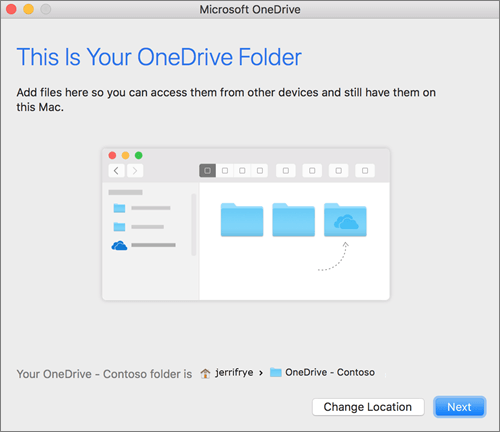
Ihre OneDrive-Dateien werden im Datei-Explorer im Ordner „OneDrive“ angezeigt. Wenn Sie mehrere Konten nutzen, werden Ihre persönlichen Dateien unter "OneDrive – Persönlich " und die Dateien zu Ihrem Geschäfts-, Schul- oder Unikonto unter "OneDrive – [NameFirma]" angezeigt.
Außerdem wird das OneDrive-Cloudsymbol auf der Windows-Taskleiste angezeigt.


Weitere Informationen
Wählen Sie aus, welche OneDrive-Ordner unter Windows oder macOS synchronisiert werden sollen
Benötigen Sie weitere Hilfe?
Beheben von Problemen bei der OneDrive-Synchronisation auf einem PC
Beheben von OneDrive-Synchronisation-Problemen auf Mac
Warum habe ich zwei Versionen von OneDrive auf meinem Mac?
Konto-Support. Hilfe zu Ihrem Microsoft-Konto und Ihren Abonnements finden Sie unter Konto- & Abrechnungshilfe.
Technischer Support. Wählen Sie für technischen Support unten "Microsoft-Support kontaktieren" aus, geben Sie Ihr Problem ein, und wählen Sie "Hilfe" aus.
Handybenutzer können sich an den Support wenden, indem sie OneDrive-App öffnen und Ihr Gerät leicht schütteln.
Community-Support. Communitys helfen Ihnen, Fragen zu stellen, Feedback zu geben und von Experten mit umfassendem Wissen zu hören. Fragen Sie die Microsoft Community. Geben Sie keine persönlichen oder sensiblen Informationen in öffentlichen Foren preis.