

Video: Freigeben von Dateien und Ordnern mit Microsoft 365 Eine der häufigsten Herausforderungen im Arbeitsalltag ist das Organisieren von OneDrive für Geschäfts-, Schul- oder Unikonten sowie von SharePoint-Dokumenten und -Websites. Hier sind einige Möglichkeiten zum Organisieren von Dokumenten und Websites in OneDrive für Geschäfts-, Schul- oder Unidaten.
- Speichern von Dokumenten in OneDrive für Geschäfts-, Schul- oder Unikonten oder in Ihrer Teamwebsitebibliothek
- Suchen von Dokumenten
- Dokumenten folgen, um sie später einfacher finden zu können
- Anzeigen einer Liste der zuletzt geöffneten Dokumente
- Anzeigen der Dokumente, die andere für Sie freigegeben haben
- Festlegen von Benachrichtigungen für Dokumente, um Änderungen nachzuverfolgen
- Websites folgen, um sie später einfacher finden zu können
- Wechseln zu Dokumentbibliotheken auf Teamwebsites, denen Sie folgen
Speichern von Dokumenten in OneDrive für Geschäfts-, Schul- oder Unikonten oder in Ihrer Teamwebsitebibliothek
Informationen zur gemeinsamen Verwendung von OneDrive für Geschäfts-, Schul- oder Unikonten und Teamwebsites, die sich ideal für kleine Unternehmen eignen, finden Sie unter Einrichten der Speicherung und Freigabe von Dateien in Microsoft 365.
OneDrive für den Arbeitsplatz oder die Schule/Universität ist Ihre persönliche Dokumentbibliothek in Microsoft 365. Files, die Sie in OneDrive für Geschäfts-, Schul- oder Unikonten speichern, sind standardmäßig privat, können aber bei Bedarf geteilt werden. Ihre Teamwebsite ist eine Website, die von bestimmten Personen in Ihrer Organisation gemeinsam genutzt wird.
Hinweis
OneDrive für den Arbeitsplatz oder die Schule/Universität unterscheidet sich von OneDrive, das für den persönlichen Speicher getrennt von Ihrem Arbeitsplatz vorgesehen ist.
Sie können bis zu 1 TB Daten in OneDrive für Geschäfts-, Schul- oder Unikonten speichern. Weitere Informationen zu Speichergrenzwerten finden Sie unter SharePoint-Grenzwerte.
Um zu OneDrive für Arbeit oder Schule oder Ihrer Teamwebsitebibliothek zu wechseln, melden Sie sich bei Microsoft 365 an, und gehen Sie wie folgt vor:
- Wählen Sie in der Kopfzeile OneDrive aus, und klicken Sie dann in der Schnellstartleiste seitlich des Bildschirms auf Files. .
- Wählen Sie im Kopfbereich Websites aus, wählen Sie die Kachel Teamwebsite aus, und wählen Sie dann am Bildschirmrand auf der Schnellstartleiste eine Dokumentbibliothek aus.
Hinweis
Wenn Ihre SharePoint-Website angepasst wurde, befindet sich möglicherweise keine Schnellstartleiste am Bildschirmrand.
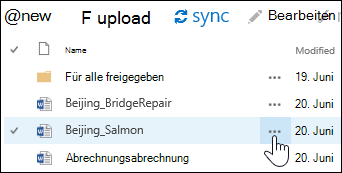
Verwenden Sie zum Starten von Aktivitäten in OneDrive für Geschäfts-, Schul- oder Unikonten oder Ihrer Teamwebsite-Dokumentbibliothek die Optionen in der Schnellbefehlsleiste über der Bibliothek oder mit den Auslassungspunkten (...) für einzelne Dateien:
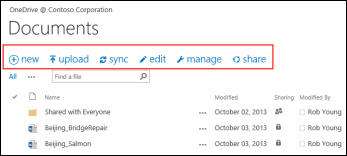 Sie haben folgende Möglichkeiten:
- Neue Dokumente erstellen
- Dokumente von Ihrem Computer hochladen
- Synchronisieren OneDrive für den Arbeitsplatz oder die Schule/Universität an Ihren Computer anschließen, um lokal auf Ihre Dateien zugreifen zu können.
- Eine ausgewählte Datei in der entsprechenden Anwendung anzeigen und öffnen
- Dateien freigeben. Weitere Informationen finden Sie unter Freigeben von Dateien in OneDrive für den Arbeitsplatz oder die Schule/Uni .
Wenn Sie mit der rechten Maustaste auf ein Dokument klicken, wird eine Liste mit weiteren Optionen wie z. B. "Freigeben", "Herunterladen", "Löschen", "Verschieben" oder "Kopieren" eingeblendet, und Sie erhalten einen Link zu der Datei. Weitere Tipps finden Sie unter Organisieren von Dateien in einer Bibliothek.
Suchen von Dokumenten
In den meisten Unternehmen wird eine gewaltige Menge von Dokumenten erstellt, und es kann sich manchmal schwierig gestalten, die benötigten Dateien zu finden, sogar, wenn Sie sie selbst erstellt haben. Microsoft 365 bietet eine Vielzahl von Möglichkeiten, die benötigten Dokumente schnell zu finden.
Die Art und Weise, wie Sie nach Dokumenten suchen, ist in der Regel davon abhängig, was Sie über das Dokument wissen. Es gibt beispielsweise bestimmte Orte, an denen Sie suchen können, wenn Sie einem Dokument folgen, wenn jemand ein Dokument mit Ihnen geteilt hat oder wenn Sie wissen, dass ein Dokument in OneDrive für Geschäfts-, Schul- oder Unikonten oder in einer Teamwebsitebibliothek gespeichert ist.
Andererseits kann es vorkommen, dass Sie nach Name nach dem Dokument suchen oder einfach nur nach einem Begriff, von dem Sie wissen, dass er im Dokument vorkommt. In diesem Fall können Sie das Abfragefeld in OneDrive für Arbeit oder Schule verwenden, um nach Folgendem zu suchen:
- Dokumente in Ihrem OneDrive für den Arbeitsplatz oder die Schule/Universität.
- Dokumenten, die eine andere Person für Sie freigegeben hat
- Dokumenten, die auf einer von Ihnen gefolgten Website gespeichert sind
Das Suchfeld befindet sich in der oberen linken oder rechten Ecke Ihres OneDrive für Arbeit, Schule oder Uni oder SharePoint-Website.
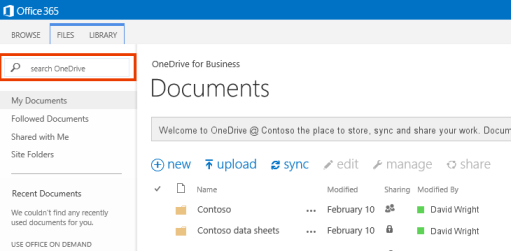 In SharePoint können Sie auch die Option Datei suchen oberhalb der Dokumente oder das Feld Diese Website durchsuchen verwenden.
Eine Zusammenfassung der Möglichkeiten zum Suchen von Dokumenten in Microsoft 365 finden Sie unter Suchen einer Datei in Microsoft 365.
Dokumenten folgen, um sie später einfacher finden zu können
Wenn Sie einem Dokument folgen, wird es in der Liste "Gefolgte Dokumente " in OneDrive für Arbeit oder Schule angezeigt.
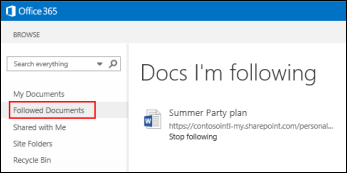 Wenn Sie in Ihrem Profil Informationen über sich selbst eingegeben haben, z. B. Schlüsselwörter in den Feldern "Interessen" und "Frage zu", erscheinen zudem Vorschläge zu Dokumenten, die Sie interessieren könnten, in Ihrer Liste "Gefolgte Dokumente". Wählen Sie unter jedem vorgeschlagenen Dokument "Folgen " aus, um es Ihrer Liste "Gefolgte Dokumente" hinzuzufügen.
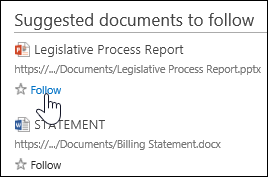
So verfolgen Sie ein Dokument in OneDrive für Geschäfts-, Schul- oder Unikonten oder eine Websitebibliothek:
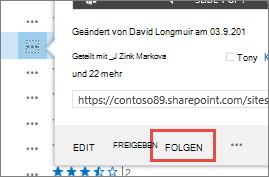
Klicken Sie mit der rechten Maustaste auf das Dokument, dem Sie folgen möchten.
Wählen Sie im Dokumentpopup "Folgen" aus. Wenn Folgen nicht angezeigt wird, klicken Sie mit der rechten Maustaste auf Erweitert, und klicken Sie dann auf Folgen.
Anzeigen der Dokumente, die andere für Sie freigegeben haben
Insbesondere Dokumente, die Personen für Sie freigeben, werden in der Ansicht "Für mich freigegeben " in OneDrive für Geschäfts-, Schul- oder Unikonten aufgelistet. Dokumente, die Personen "für alle freigeben" oder mithilfe von Sicherheitsgruppen freigegeben werden, werden in dieser Ansicht jedoch nicht aufgeführt.
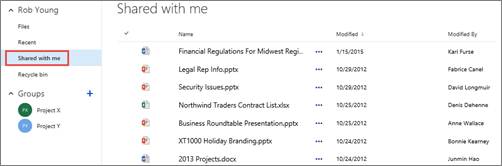
- Wählen Sie in Microsoft 365 OneDrive für den Arbeitsplatz oder die Schule/Universität in der Kopfzeile aus.
- Klicken Sie auf der linken Seite auf der Schnellstartleiste auf Für mich freigegeben.
Anzeigen einer Liste der zuletzt geöffneten Dokumente
OneDrive für Geschäfts-, Schul- oder Unikonten listet Dokumente auf, die Sie kürzlich in Microsoft 365 geöffnet haben, unabhängig davon, ob sie in Ihrer OneDrive-Bibliothek oder in einer Teamwebsite-Bibliothek gespeichert sind. Klicken Sie auf der linken Seite auf der Schnellstartleiste auf Zuletzt verwendet, um die Dateien anzuzeigen.
Hinweis
Um die zuletzt verwendeten Dokumente anzeigen zu können, müssen Sie mit Office 2013 oder höher arbeiten.
Festlegen von Benachrichtigungen für Dokumente, um Änderungen nachzuverfolgen
Sie können eine Warnung für ein Dokument festlegen, um über Änderungen am Dokument benachrichtigt zu werden, einschließlich wenn es gelöscht wird. Sie können festlegen, ob und wie oft Sie Benachrichtigungen per E-Mail oder SMS erhalten möchten.
Gehen Sie zum Festlegen einer Benachrichtigung in SharePoint wie folgt vor:
- Markieren Sie das Dokument in der Bibliothek.
- Wählen Sie "Files>" ausWarnung senden> Warnungfestlegen oder Seite>>benachrichtigen> Warnung für dieses Dokumentfestlegen.
- Wählen Sie im Dialogfeld Neue Benachrichtigung die gewünschten Optionen aus, und wählen Sie dann OK aus.
Weitere Informationen zum Festlegen von Warnungen finden Sie unter Erstellen einer Warnung, um benachrichtigt zu werden, wenn sich eine Datei oder ein Ordner in SharePoint ändert.
Websites folgen, um sie später einfacher finden zu können
Wenn Sie Mitglied mehrerer Teamwebsites in Ihrer Organisation sind, möchten Sie diesen möglicherweise folgen, um einfach darauf zugreifen zu können. Wenn Sie einer Teamwebsite folgen, wird sie in Ihrer Liste "Websites" angezeigt. Wenn Sie Websites folgen, können Sie schnell von OneDrive für Geschäfts-, Schul- oder Unikonten zu Bibliotheken auf diesen Websites navigieren, wie im nächsten Abschnitt beschrieben.
So beginnen Sie, einer Website zu folgen
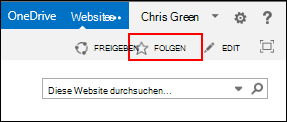
Wechseln Sie zu der Website, der Sie zukünftig folgen möchten.
Wählen Sie auf der rechten Seite des Kopfbereichs die Option Folgen aus.
Weitere Informationen finden Sie im Video: Folgen einer SharePoint-Website.
Wechseln zu Dokumentbibliotheken auf Teamwebsites, denen Sie folgen
In OneDrive für den Arbeitsplatz oder die Schule/Universität können Sie eine Liste der Teamwebsites anzeigen, denen Sie in Microsoft 365 folgen, und dann zu Dokumentbibliotheken auf diesen Websites navigieren.
Wählen Sie auf der Schnellaktionsleiste Websiteordner aus. Nun wird einer Liste aller Websites angezeigt, denen Sie folgen:
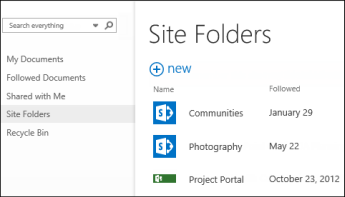
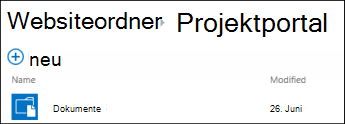
Wählen Sie in der Liste eine Website aus, um die Dokumentbibliotheken auf dieser Website anzuzeigen.
Siehe auch
Anzeigen und Bearbeiten Ihres Profils in Office Delve
Video: Kopieren oder Verschieben von Bibliotheksdateien mit dem Befehl "Mit Explorer öffnen"