Copilot überprüft Ihre E-Mails, wenn sie in Ihrem Posteingang eingehen, und weist ihnen basierend auf einer Liste von Faktoren eine Priorität (hoch, niedrig, normal) zu, z. B. Personen im Thread, ihre Position, E-Mail-Inhalte und mehr. Ihre E-Mails werden nie verzögert, da dieser Prozess parallel zur E-Mail-Zustellung erfolgt.
Wenn Sie das Feature Priorisieren an einer Zentralen Stelle aktivieren, z. B. auf Ihrem Desktop, können Sie sehen, dass das Feature auf allen Clients funktioniert, auch auf Ihrem Mobilgerät.
Erste Schritte mit Priorisieren
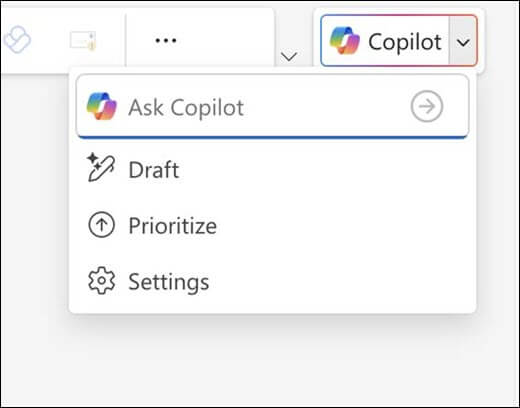
Um priorisieren in Windows zu aktivieren, wählen Sie oben rechts im Fenster den Pfeil neben der Schaltfläche Copilot aus, und wählen Sie dann im angezeigten Menü Priorisieren aus.
Um sie auf dem Mac zu aktivieren, wechseln Sie im Bereich auf der rechten Seite zur Registerkarte Neuerungen , suchen Sie Ihre E-Mails priorisieren , und wählen Sie Ausprobieren aus.

Hinweis
Wenn die Option Priorisieren nicht angezeigt wird, versuchen Sie es in einigen Tagen erneut. Dieses Feature wird schrittweise eingeführt.
Von dort aus führt Copilot Sie durch die Aktivierung von Priorisieren. Sie müssen ihm mindestens eine Anweisung mit hoher Priorität geben, um es zu starten. Beispiel:
It's from my managerIt's about a customer complaint
Wenn Sie weitere Anpassungen hinzufügen möchten, können Sie zu Einstellungen wechseln.
Verwenden von Priorisieren meines Posteingangs
Hinweis
Copilot priorisiert E-Mails, die empfangen werden, nachdem das Feature aktiviert wurde. Ältere, vorhandene Nachrichten werden nicht priorisiert. Es kann eine Weile dauern, bis neue E-Mails priorisiert werden.
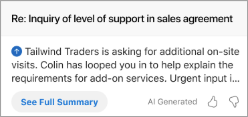
E-Mails, die Copilot als hoch prioritär erachtet, werden in der Nachrichtenliste mit einem Pfeil nach oben gekennzeichnet. Copilot neigt dazu, E-Mails zu markieren, in denen Maßnahmen von Ihnen als wichtiger erforderlich sind. Sie können auch festlegen, dass Copilot E-Mails mit niedriger Priorität mit einem Pfeil nach unten markiert.
Tipp
Das Symbol mit niedriger Priorität ist standardmäßig deaktiviert, kann aber unter Einstellungen>Copilot>Priorisieren aktiviert werden.
In Ihrer Nachrichtenliste wird die erste Zeile des Inhalts der E-Mail durch eine kurze Zusammenfassung der Nachricht ersetzt.
Wenn Sie eine Nachricht auswählen, zeigt Copilot im Lesebereich automatisch einige Erklärungszeilen und Argumente an, warum Copilot der Meinung ist, dass die Nachricht für Sie wichtig ist.

Der Text kann erweitert werden, indem Sie auf das Feld klicken, um weitere Details anzuzeigen.
Hinweis
Das System wertet keine E-Mails aus, die an einen anderen Ordner als Ihren Posteingang übermittelt werden (z. B. wenn Sie eine Regel zum Senden von E-Mails an einen Unterordner haben). Das System wertet auch keine E-Mails aus, die vom Absender als gering markiert sind, Abwesenheits-E-Mails, Besprechungs-E-Mails (Einladungen, Ablehnungen, Neue Zeiten vorschlagen usw.), E-Mails, die Sie an sich selbst senden (der Einzige Absender ist der Einzige Empfänger), E-Mails mit sehr wenig Inhalt, Empfangs-E-Mails ohne Zustellung, Quarantänenachrichten oder verschlüsselte Nachrichten, bei denen der Inhalt nicht angezeigt werden kann.
Zusätzlich zum Anzeigen des Tags mit hoher Priorität können Sie Ihren Posteingang basierend auf den Prioritäten von Copilot sortieren oder filtern. Wählen Sie oben in der Nachrichtenliste die Filter- oder Sortiersteuerelemente aus, um die Prioritätseinstellung auszuwählen. Auf diese Weise können Sie Ihre E-Mails filtern, um nur Nachrichten mit hoher Priorität anzuzeigen, oder Ihren Posteingang so sortieren, dass Elemente nach hoher, normaler und niedriger Priorität gruppiert werden.

Copilot beibringen, wie Sie E-Mails priorisieren möchten
Copilot verfügt über einen ersten Satz von Regeln, um wichtige E-Mails zu identifizieren, wird aber besser, wenn Sie sie an Ihre Präferenzen und Anforderungen anpassen.
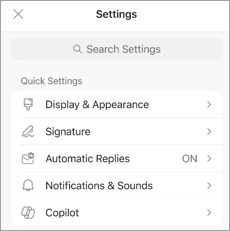
Sie können Copilot beibringen, wie Sie Ihre E-Mails priorisieren, indem Sie zu Einstellungen > Copilot > Priorisieren wechseln.

Dort können Sie Copilot mitteilen, welche Kriterien für die Priorisierung von E-Mails verwendet werden sollen. Zum Beispiel, wenn es von einer bestimmten Person oder einem bestimmten Unternehmen stammt oder wenn es um bestimmte Themen oder Projekte geht. Experimentieren Sie ein wenig mit verschiedenen Kriterien, um die Priorisierung von Copilot zu optimieren.
Tipp
Es funktioniert am besten mit Ausdrücken ("it's from...", "mentions...", "contains...") anstelle einzelner Wörter.
Beispiele:
- It’s an external email from a partner company
- It’s about a GPU that I’m tracking the price on
- It contains excessive jargon
- It is about general updates
- It is an automatic notification from Lakeshore Retail
- It’s from Bellows College
Hinweis
Alle Änderungen, die Sie vornehmen, werden auf E-Mails angewendet, die Sie in Zukunft erhalten. Copilot geht nicht zurück und wertet die Prioritäten von E-Mails, die Sie bereits erhalten haben, nicht erneut aus oder ändert sie.