

Copilot kann Ihnen helfen, Besprechungen und Besprechungsagenden schnell zu erstellen, Zeit zu sparen und Ihre Besprechungen auf Kurs zu halten.
Tipp
Möchten Sie eine Besprechung mit Copilot Chat erstellen? Weitere Informationen finden Sie unter Planen einer Besprechung mit Copilot.
Verwenden von Copilot zum Erstellen eines Entwurfs für eine Besprechungsagenda
Erstellen Sie eine neue Besprechung, und fügen Sie einen Titel und Teilnehmer hinzu.
Scrollen Sie im Ereignisformular nach unten zur
 Besprechungsbeschreibung.
Wählen Sie die
 , die Copilot-Schaltfläche aus, oder drücken Sie Alt+i, um Copilot zu öffnen.
Wählen Sie das Eingabeaufforderungseingabefeld aus, und:
- Wenn Sie bereits den Besprechungstitel festgelegt und Teilnehmer hinzugefügt haben, können Sie "Agenda automatisch entwerfen" auswählen
 .
. - Wählen Sie einen vorgeschlagenen Prompt basierend auf Ihrem Titel und Ihren Teilnehmern aus, und bauen Sie darauf auf.
- Geben Sie explizit einen Prompt mit dem Ziel, Gesprächspunkten oder anderen Besprechungsdetails für die gewünschte Agenda ein.
- Wenn Sie bereits den Besprechungstitel festgelegt und Teilnehmer hinzugefügt haben, können Sie "Agenda automatisch entwerfen" auswählen
Sobald Copilot einen Entwurf für die Agenda erstellt hat, können Sie
 " auswählen.Beibehalten,
  Verwerfen oder
  Passen Sie den Ton oder die Länge an.
-
Passen Sie den Ton oder die Länge an, Sie können den Ton oder
 die Länge wiederholen,
 verkürzen, verlängern oder
  den Ton ändern.
 Verwenden Sie < Zurück oder Weiter > , um durch die Agendaversionen zu scrollen, und wählen Sie
Behalten Sie sie , wenn Sie eine finden, die Ihnen gefällt.
Tipp
Unabhängig davon, ob Sie die Agenda erstellen oder Copilot Ihnen hilft, können Sie Context IQ verwenden, damit Copilot auf Microsoft 365-Dateien verweist, indem Sie / in das Haupttextfeld eingeben und aus dem Dropdownmenü auswählen. Weitere Informationen finden Sie unter Verwenden von Context IQ, um auf bestimmte Dateien, Personen und mehr in Microsoft Copilot zu verweisen.
Erstellen einer Besprechungseinladung und -agenda aus einem E-Mail-Thread
Copilot macht es schnell und einfach, eine Besprechung über einen E-Mail-Thread im neuen Outlook zu planen.
Wenn Sie die Option "Zeitplan mit Copilot" verwenden, analysiert Copilot die E-Mail und erstellt eine Besprechungseinladung für Sie, füllt einen Besprechungstitel und eine Tagesordnung aus und fügt den E-Mail-Thread als Anhang hinzu. Die Personen im E-Mail-Thread sind als Besprechungsteilnehmer enthalten, und Sie können die Einladung schnell überprüfen, Informationen hinzufügen oder ändern und sie dann senden.
Hinweis
- Dieses Feature ist nur verfügbar, wenn Sie über eine Microsoft Copilot (Arbeit)-Lizenz verfügen
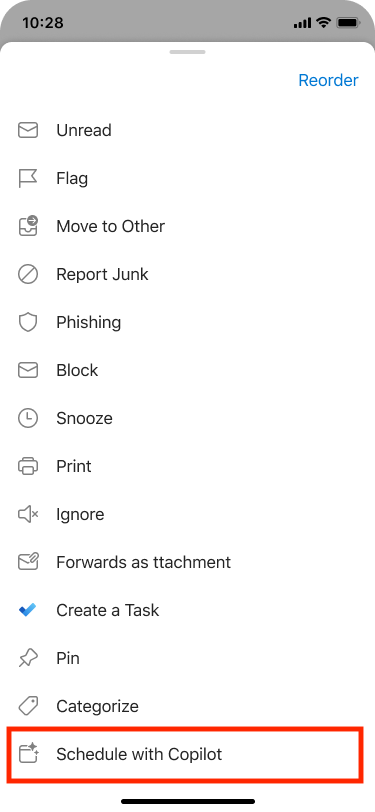
- Wenn oben in Ihrem Nachrichtenthread "Zeitplan mit Copilot" nicht angezeigt wird, können Sie es mit benutzerdefinierten Aktionen hinzufügen und dann "Mit Copilot planen" im neuen Outlook auswählen.
- Öffnen Sie eine E-Mail-Unterhaltung im neuen Outlook.
- Wählen Sie auf der Symbolleiste "Zeitplan mit Copilot" aus.
Copilot analysiert den E-Mail-Thread, schlägt einen Besprechungstitel und eine Tagesordnung vor und fügt den E-Mail-Thread als Anlage hinzu.
- Wählen Sie "Einfügen" aus, um den Inhalt zu akzeptieren, den Copilot vorgeschlagen hat (Sie können ihn ggf. im nächsten Schritt bearbeiten).
- Überprüfen Sie die Besprechungseinladung, nehmen Sie die gewünschten Änderungen vor, und wenn Sie fertig sind, wählen Sie Senden aus.
Tipp
Eine andere Möglichkeit, auf das Feature zuzugreifen, besteht darin, nach rechts oben zu navigieren und dann "Weitere Optionen  > " auszuwählen. Andere Antwortaktionen > Mit Copilot planen.
Was geschieht, wenn keine Inhalte in der Agenda angezeigt werden?
Wenn die E-Mail-Diskussion nicht viele Informationen zu zukünftigen Aktionen enthält, enthält Copilot keine Agenda in der Besprechungseinladung. Es enthält auch keine Inhalte aus Diskussionen, die als vertraulich eingestuft sind oder potenziell schädliche oder anstößige Inhalte enthalten.
In diesen Fällen hat der Entwurf den Originaltitel der E-Mail, enthält aber keinen generierten Inhalt.


Weitere Informationen
Häufig gestellte Fragen zu Copilot in Outlook