

Im klassischen Outlook können Sie Ihre schriftlichen und elektronischen Aufgabenlisten in der To-Do Leiste kombinieren – mit verbesserten Erinnerungen und Nachverfolgung.
Die To-Do-Leiste des klassischen Outlook ist ein schmaler Bereich auf der rechten Seite von Outlook, den Sie öffnen können, um Kalenderereignisse, Aufgaben oder Kontakte immer im Blick zu behalten. Wenn die To-Do Leiste angezeigt wird, können Sie ganz einfach Elemente darauf ziehen, um Aufgaben zu erstellen, die Ihnen helfen, auf Kurs zu bleiben.
Hinweis
Die To-Do Leiste ist im klassischen Outlook verfügbar. Im neuen Outlook und Microsoft 365 werden Aufgaben mit "Mein Tag" angezeigt und mit der To Do-App verwaltet. Weitere Informationen finden Sie unter Erstellen von Aufgaben mit To Do in Outlook.
Finden Sie heraus, welche Version von Outlook Sie verwenden, indem Sie überprüfen, ob im Menüband eine Registerkarte "Datei " vorhanden ist. Wenn Sie eine Registerkarte "Datei" haben, verwenden Sie das klassische Outlook. Wenn die Datei nicht angezeigt wird, verwenden Sie das neue Outlook.
Erstellen einer Aufgabe
Das Erstellen von Aufgaben erstellt eine Aufgabenliste in Outlook, um Ihnen zu helfen, organisiert zu bleiben.
- Wählen Sie im Navigationsbereich
 Aufgaben aus, und wählen Sie
  " Neue Aufgabe, wählen Sie "Neue Elemente>"aus, oder drücken Sie STRG+UMSCHALT+K.
 - Geben Sie im Feld "Betreff " einen Namen für die Aufgabe ein. Es empfiehlt sich, den Namen kurz zu halten und dann die Details im Aufgabentext hinzuzufügen.
- Wenn es ein festes Start- oder Enddatum gibt, legen Sie das Start- oder Fälligkeitsdatum fest.
- Legen Sie die Priorität der Aufgabe mithilfe der Priorität fest.
- Wenn ein Erinnerungspopup angezeigt werden soll, aktivieren Sie Erinnerung, und legen Sie Datum und Uhrzeit fest.
- Wählen Sie Aufgabe>speichern & schließen.
Erstellen einer Aufgabe aus einem Outlook-Element
Sie können aus jedem Outlook-Element wie einer E-Mail-Nachricht, einem Kontakt, einem Kalenderelement oder einer Notiz eine Aufgabe erstellen.
Führen Sie eine der folgenden Aktionen aus:
Ziehen einer E-Mail-Nachricht auf die Aufgabenleiste
Ziehen Sie ein Element auf das Symbol "Aufgaben" im Navigationsbereich.
Tipp
Um das Element als Anlage zu einer neuen Aufgabe hinzuzufügen, anstatt den Text in den Aufgabentext einzufügen, klicken Sie mit der rechten Maustaste auf das Element, ziehen Sie es in die Aufgabenliste, und wählen Sie dann Als Aufgabe mit Anlage hier kopieren aus.
Erstellen einer Aufgabe aus einer Nachricht versus Kennzeichnen der Nachricht
Wenn Sie eine E-Mail-Nachricht kennzeichnen, wird die Nachricht in der Liste "To-Do" in "Aufgaben" und in der Ansicht "Aufgaben" angezeigt. Wenn Sie die Nachricht jedoch löschen, verschwindet sie auch aus der To-Do Liste in "Aufgaben" und in der Ansicht "Aufgaben". Durch das Kennzeichnen einer Nachricht wird keine separate Aufgabe erstellt.
Wenn Sie wie oben beschrieben eine Aufgabe aus einer Nachricht erstellen, ist die neue separate Aufgabe unabhängig von der Nachricht. Wenn die ursprüngliche Nachricht gelöscht wird, ist die Aufgabe weiterhin verfügbar, einschließlich des kopierten Inhalts der Nachricht.
Erstellen einer Aufgabe in der Aufgabenleiste
Um eine Aufgabe in der To-Do zu erstellen, führen Sie einen der folgenden Schritte aus:
- Wählen Sie in der To-Do Leiste das Feld Neue Aufgabe eingeben aus, und geben Sie dann die Aufgabenbeschreibung ein. Drücken Sie die EINGABETASTE, um den Vorgang abzuschließen. Die Aufgabe wird mit dem aktuellen Tagesdatum in der Aufgabenliste angezeigt.
- Doppelklicken Sie in der To-Do Leiste auf das Feld Neue Aufgabe eingeben , um ein neues Aufgabenfenster zu öffnen. Sie können weitere Details zur Aufgabe eingeben.
Tipp
Um Aufgaben in der To-Do Leiste zu aktivieren und anzuzeigen, wählen Sie auf der Registerkarte "Ansicht" in der Gruppe "Layout" die Option "To-Do Leiste" und dann "Aufgaben" aus. Weitere Informationen zur To-Do-Leiste finden Sie unter Anpassen der To-Do-Leiste im klassischen Outlook.
Anzeigen Ihrer Aufgaben
Zeigen Sie Ihre Aufgaben an. Aufgaben werden an drei Stellen in Outlook angezeigt: in der To-Do-Leiste, in Tasks und in der täglichen Aufgabenliste in Calendar. Wenn Sie eine SharePoint-Aufgabenliste abonnieren, wird jede Aufgabe, die Ihnen aus dieser Liste zugewiesen wurde, auch an allen drei Positionen angezeigt.
Wählen Sie in der Navigationsleiste "Aufgaben" aus.
Wählen Sie eine Aufgabe aus, um sie im Lesebereich anzuzeigen, oder doppelklicken Sie darauf, um sie in einem neuen Fenster zu öffnen.
Eine andere Methode zum Anzeigen von Aufgaben, einschließlich gekennzeichneter Aufgabenelemente, ist das Aufgabenpopup.Zeigen Sie auf der Navigationsleiste auf Aufgaben .
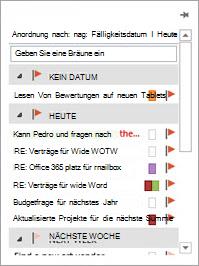
Das Aufgabenpopup wird angezeigt. Um die Aufgabenvorschau im Blick zu behalten, heften Sie sie an, indem Sie auswählen.
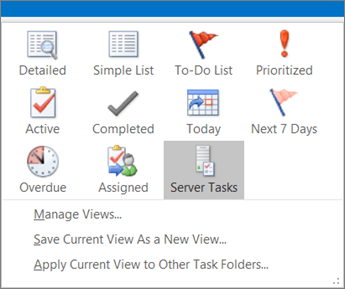
Sortieren Sie Ihre Aufgabenliste, indem Sie "Aufgaben – Startseite"> und dann eine der vielen verfügbaren Optionen der "Aktuelle Ansicht" auswählen.
Verwenden der Aufgaben-App im klassischen Outlook
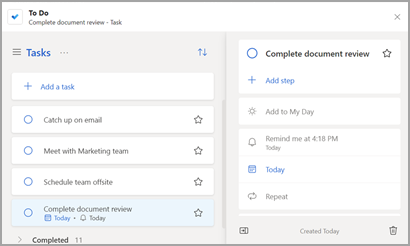
Wenn Sie über ein berechtigtes Microsoft 365-Abonnement und eine Benutzerlizenz für die Microsoft To Do-App verfügen, können Sie die Microsoft To Do-App verwenden, um Ihre Aufgaben in Outlook für Windows zu verwalten. Mit To Do können Sie schnell auf Kalenderelemente und Aufgaben sowie auf die wichtigsten Outlook-Funktionen wie E-Mail und Kalender zugreifen, die jetzt vertikal links im Ordnerbereich angezeigt werden. In Ihren Kontoinformationen können Sie überprüfen, für welche Abonnements Sie lizenziert sind. Melden Sie sich bei www.office.com an, wählen Sie Ihr Profilbild in der oberen rechten Ecke, Konto anzeigen und dann Abonnements aus.
Öffnen der Aufgaben-App
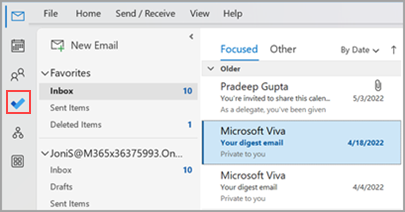
- Wählen Sie am linken Rand des Outlook-Fensters das
 Symbol "To Do".
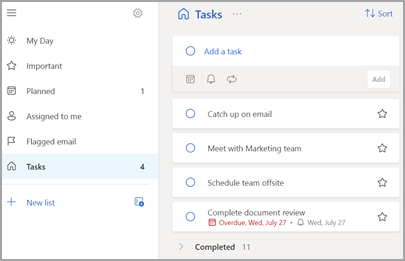
Machen Sie die Aufgaben-App zu Ihrer bevorzugten Lösung für die Aufgabenverwaltung
Mit Ihrem Microsoft 365-Abonnement können Sie Ihre bevorzugte Oberfläche für die Verwaltung von Aufgaben in Outlook für Windows angeben. Diese Option kann auf verschiedene Arten konfiguriert werden.
- Wählen Sie auf dem Lehrpopup die Option Ausprobieren aus:
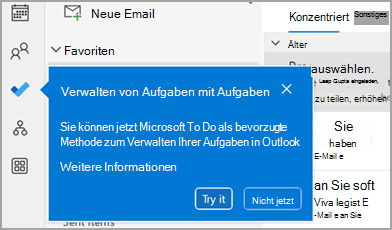
- Wählen Sie in Tasks auf der gelben LeisteAusprobieren aus :

- Navigieren Sie zu "Dateioptionen>>", "Aufgaben", und wählen Sie dann "Aufgaben öffnen" in der Aufgaben-App aus. Sie können jederzeit zu Outlook-Aufgaben zurückwechseln, indem Sie diese Einstellung deaktivieren.
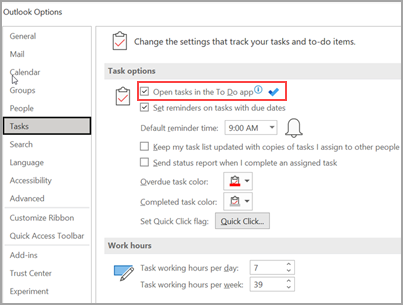
Funktionsweise
Wenn Sie die Option zum Öffnen von Aufgaben in To Do auswählen, werden die folgenden Änderungen vorgenommen:
- Das Symbol "Aufgaben" (") wird von der Navigationsleiste (am linken Rand des Outlook-Fensters) gelöst und unter
 " in Outlook verschoben. Weitere Apps in der Navigationsleiste. Das Symbol der To Do-App bleibt angeheftet und sichtbar.
 - Wenn Sie "Neue Elemente"> auswählen, wird in" die To Do-App anstelle der klassischen Outlook-Aufgaben-App geöffnet.
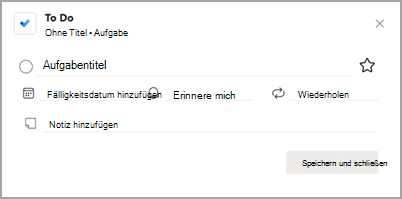
Wenn Sie eine Aufgabe über die Aufgabenleiste, das Fenster "Erinnerungen" oder die tägliche Aufgabenliste im Kalender öffnen, wird die Aufgabe in der Aufgaben-App geöffnet.
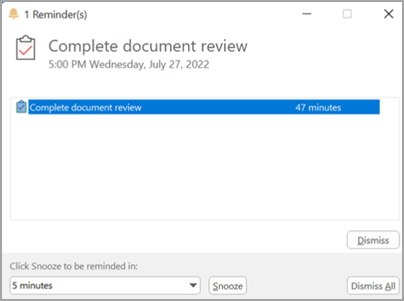
Weitere Informationen
Auch wenn To Do als bevorzugte Aufgabenverwaltungsoberfläche konfiguriert ist, werden Outlook-Aufgaben in den folgenden Fällen verwendet:
- Verwalten von Aufgaben für Nicht-Microsoft 365-Konten: To Do wird nur für Microsoft 365 (Exchange Online) Enterprise- und Consumer-Konten unterstützt.
- Öffnen von Outlook-Aufgaben direkt über das Menü "Weitere Apps": Wenn Sie Aufgaben direkt im Outlook-Aufgabenmodul erstellen oder anzeigen, werden Sie nicht zur Aufgaben-App weitergeleitet.
Sie müssen online und mit Microsoft 365 verbunden sein, um die To Do-App verwenden zu können. Wenn Sie versuchen, die To Do-App im Offlinemodus zu öffnen, wird die folgende Fehlermeldung angezeigt: "Bei der Verbindung mit dieser App ist ein Problem aufgetreten."
Siehe auch
Verwalten von Aufgaben im klassischen Outlook
Anpassen der To-Do-Leiste im klassischen Outlook
Zuweisen und Nachverfolgen von Aufgaben im klassischen Outlook