
Verwenden Sie die Seite People, um Kontakte, Kontaktlisten und Gruppen zu erstellen, anzuzeigen und zu bearbeiten. Erstellen Sie neue Kontakte von Grund auf neu, oder fügen Sie jemanden aus ihrem Profil Karte als Kontakt hinzu. Sie können eine einfache Kontaktliste zum Senden von E-Mails an eine Gruppe von Personen erstellen oder Gruppen für die gruppenbasierte Zusammenarbeit erstellen.
Hinweis
Viele der Features im neuen Outlook für Windows funktionieren genauso oder ähnlich wie Outlook im Web. Wenn Sie die neue Benutzeroberfläche ausprobieren möchten, lesen Sie Erste Schritte mit dem neuen Outlook für Windows.
Hinweis
Wenn die Anweisungen nicht mit dem Angezeigten übereinstimmen, verwenden Sie möglicherweise eine ältere Version von Outlook im Web. Versuchen Sie es mit den Anleitungen für das klassische Outlook im Web.
Erstellen von Kontakten in Outlook
Neue Kontakte werden in Ihrem Standardordner Kontakte gespeichert, und sie werden auch unter Ihre Kontakte angezeigt. Wenn Sie den Kontakt in einem anderen Ordner speichern möchten, wählen Sie den Ordner aus, bevor Sie den Kontakt erstellen.
Fügen Sie im klassischen Outlook einen neuen Kontakt von Grund auf hinzu:
- Wählen Sie das People Symbol
 unten im Navigationsbereich aus.
 - Wählen Sie auf der Seite People auf der Symbolleiste Neuer Kontakt aus.
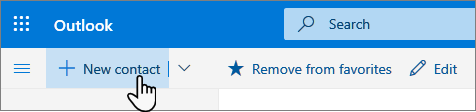
- Geben Sie Details zu dem Kontakt ein. Wählen Sie Weitere hinzufügen aus, um weitere Informationen hinzuzufügen, z. B. die Adresse und den Geburtstag des Kontakts.
- Wählen Sie Erstellen aus.
Fügen Sie einen neuen Kontakt von Grund auf im neuen Outlook hinzu:
- Wählen Sie im Seitenbereich das People-Symbol aus.
- Wählen Sie auf der Seite People auf der Symbolleiste Neuer Kontakt aus.
- Geben Sie Details zu dem Kontakt ein.
- Wählen Sie Speichern aus.
Fügen Sie einen Kontakt aus dem Profil einer person Karte im klassischen Outlook hinzu:
Wenn Sie in Outlook oder in anderen Office-Apps und -Diensten auf den Namen oder das Bild einer person klicken, sehen Sie deren Profil Karte mit Informationen zu dieser Person. Aus ihrem Profil Karte können Sie sie in Ihren eigenen Kontakten speichern, z. B. wenn Sie Notizen oder andere Informationen hinzufügen möchten.
So können Sie einen Kontakt aus einer E-Mail-Nachricht hinzufügen:
- Öffnen Sie in Mail eine E-Mail-Nachricht im Lesebereich, und wählen Sie dann den Namen des Absenders oder Empfängers aus, den Sie Ihren Kontakten hinzufügen möchten.
- Wählen Sie in der Karte, die geöffnet wird,
 >Zu Kontakten hinzufügen aus.
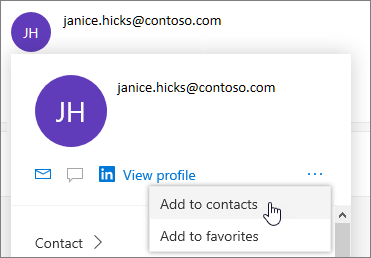
- Fügen Sie bei Bedarf weitere Informationen hinzu. Wählen Sie Weitere hinzufügen aus, um weitere Informationen hinzuzufügen, z. B. die Adresse und den Geburtstag des Kontakts.
- Wählen Sie Erstellen aus.
Hinweis
Der Kontakt wird automatisch in Ihrem Standardordner Kontakte auf der Seite People gespeichert.
Fügen Sie einen Kontakt aus dem Profil einer person Karte im neuen Outlook hinzu:
- Öffnen Sie in Mail eine E-Mail-Nachricht im Lesebereich, und wählen Sie dann den Namen des Absenders oder Empfängers aus, den Sie Ihren Kontakten hinzufügen möchten.
- Wählen Sie in der Karte, die geöffnet wird, unten im Karte die Option Zu Kontakten hinzufügen aus.
- Geben Sie Details zu dem Kontakt ein.
- Wählen Sie Speichern aus.
Hinzufügen von Personen in Ihrem organization zu Ihren gespeicherten Kontakten im klassischen Outlook
Wenn In Ihrem Unternehmen ein Verzeichnis eingerichtet ist, können Sie Informationen zu Ihren Kollegen anzeigen, ohne sie als Kontakte zu speichern. Sie können nach ihnen suchen oder ihren Namen oder ihr Bild aus einer E-Mail-Nachricht auswählen. Ihr Profil Karte zeigt Informationen an, die von anderen Systemen (Verzeichnis) gesammelt wurden. Wenn Sie weitere Informationen hinzufügen möchten, z. B. Notizen, können Sie Ihre Kollegen in Ihren eigenen Kontakten speichern. Der neue Kontakt wird automatisch mit dem vorhandenen Verzeichniskontakt verknüpft. Nur Sie sehen die informationen, die Sie hinzufügen.
Hinzufügen eines Kontakts zu Favoriten im klassischen Outlook
 Um Jemanden zu Ihren Favoriten hinzuzufügen, wählen Sie den Kontakt und dann auf der Symbolleiste zu Favoriten hinzufügen aus.
Tipp
Bevorzugte Kontakte, die über eine E-Mail-Adresse verfügen, werden auch im Navigationsbereich in Mail angezeigt, sodass Sie alle ihre E-Mails an einem Ort sehen können.
Suchen eines Kontakts im klassischen Outlook
Hier sind einige Möglichkeiten, wie Sie auf der Seite Personen nach einem Kontakt suchen können:
Verwenden Sie Die Suche.
Wählen Sie oben auf der Seite Favoriten aus, um Personen anzuzeigen, die Sie als Favoriten hinzugefügt haben.
Wählen Sie Ihre Kontakte aus.
Tipp
Wählen Sie in einem Listentrennzeichen einen Buchstaben aus, um schnell zwischen den Kontakten in der Liste zu wechseln.
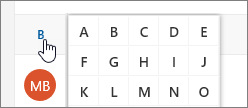
Um Personen in Ihrem organization (Verzeichnis) zu finden, die sich nicht in Ihren gespeicherten Kontakten befinden, verwenden Sie Die Suche.
Anzeigen und Bearbeiten von Kontaktinformationen im klassischen Outlook
Wählen Sie auf der Seite Personen im mittleren Bereich einen Kontakt aus, um Informationen dazu anzuzeigen oder zu bearbeiten. Sie sehen eine Version des Profils Karte. Welche Registerkarten und Abschnitte angezeigt werden, kann variieren.
- Dateien: Zuletzt verwendete Dateien, die der Kontakt für Sie freigegeben hat.
- Email: Aktuelle E-Mail-Nachrichten und E-Mail-Anlagen zwischen Ihnen und dem Kontakt.
- LinkedIn: Wenn der Kontakt über ein öffentliches LinkedIn-Profil mit derselben E-Mail-Adresse verfügt, die Sie bereits gespeichert haben, werden hier LinkedIn-Informationen angezeigt.
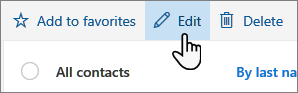
Um einen Kontakt zu bearbeiten, wählen Sie Kontakt bearbeiten neben Kontaktinformationen aus, oder wählen Sie auf der Symbolleiste Bearbeiten aus.
Hinzufügen eines Fotos zu Ihren Kontakten im klassischen Outlook
Wählen Sie auf der Seite Personen den gewünschten Kontakt aus.
Wählen Sie das Kamerasymbol aus.

Wählen Sie Neues Foto hochladen aus, wählen Sie die datei aus, die Sie verwenden möchten, und wählen Sie dann Zum Hochladen öffnen aus.
Wenn Sie das Foto anders positionieren möchten, klicken Sie in den Kreis, und ziehen Sie den Mauszeiger. Zum Vergrößern oder Verkleinern verwenden Sie den Schieberegler unter dem Foto.
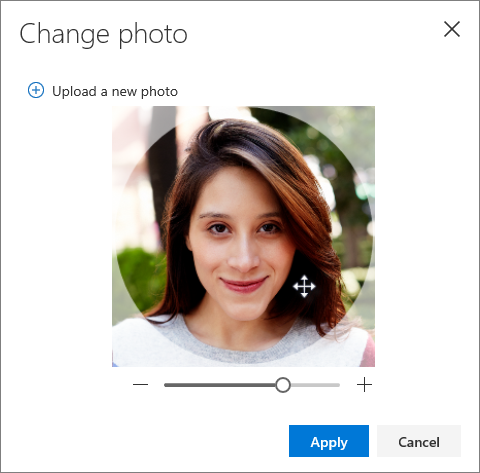
Wählen Sie Übernehmen und dann Fertig aus.
Ändern der Anzeige und Sortierung von Kontakten im klassischen Outlook
- Um die Anzeige von Kontaktnamen zu ändern, wählen Sie Einstellungen und dann Kontakte nach>Vorname oder Nachname anzeigen aus.
- Um die Sortierung auszuwählen, verwenden Sie das Sortiermenü oben in der Liste . Wählen Sie z. B . Nach>NachName sortieren aus.
Verknüpfen von Kontakten
Sie können Kontakte verknüpfen, um anzugeben, dass sie miteinander in Zusammenhang stehen, wenn es z. B. mehrere Einträge für dieselbe Person gibt. Verknüpfte Kontakte werden als ein einziger Kontakt angezeigt.
So verknüpfen Sie Kontakte
- Wählen Sie auf der Seite People zwei oder mehr Kontakte aus, und wählen Sie dann im angezeigten Bereich Kontakte verknüpfen aus.
So heben Sie die Verknüpfung eines Kontakts auf:
- Wählen Sie auf der Seite Personen den gewünschten Kontakt, anschließend auf der Symbolleiste Verknüpfte Kontakte und dann Verknüpfung aufheben aus.
Löschen eines Kontakts im klassischen Outlook
- Wählen Sie einen oder mehrere Kontakte und dann Löschen aus.
- Wählen Sie Löschen aus, um den Vorgang zu bestätigen.
Siehe auch: Wiederherstellen gelöschter Kontakte in Outlook
Erstellen von Kontaktlisten im klassischen Outlook
Eine Kontaktliste ist eine Sammlung von E-Mail-Adressen und ist nützlich, um E-Mails an eine Gruppe von Personen zu senden. Kontaktlisten werden manchmal als Verteilerlisten bezeichnet.
Erstellen Sie beispielsweise eine Kontaktliste mit dem Namen My Book Club, und fügen Sie ihr alle Mitglieder Ihres Buchclubs hinzu. Wenn Sie eine E-Mail-Nachricht an alle Mitglieder des Clubs senden möchten, geben Sie einfach "My Book Club" in die Zeile An der E-Mail ein.
Standardmäßig werden Kontaktlisten im Standardordner Kontakte erstellt, und Sie können sie auch unter Ihre Kontaktlisten anzeigen. Wenn Sie die Kontaktliste in einem anderen Ordner speichern möchten, wählen Sie den Ordner aus, bevor Sie Neue Kontaktliste auswählen.
Erstellen einer Kontaktliste im klassischen Outlook
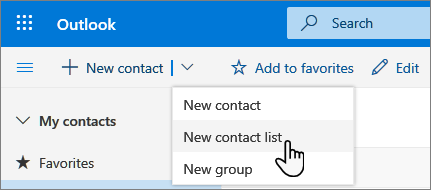
- Wählen Sie auf der Seite People auf der Symbolleiste den Pfeil neben Neuer Kontakt und dann Neue Kontaktliste aus.
- Geben Sie einen Namen für die Liste ein, und fügen Sie dann Namen oder E-Mail-Adressen hinzu.
- Wählen Sie Erstellen aus.
Hinzufügen von Personen zu einer Kontaktliste im klassischen Outlook
Sie können personen (E-Mail-Adressen) auf zwei Arten zu einer Kontaktliste hinzufügen: Indem Sie eine Kontaktliste bearbeiten und ihr Personen aus der Liste hinzufügen, oder indem Sie einen oder mehrere Kontakte auswählen und sie über die Option Zu Liste hinzufügen auf der Symbolleiste einer Liste hinzufügen.
Hinweis
Da eine Kontaktliste nur eine Sammlung von E-Mail-Adressen ist, können Sie nur Kontakte hinzufügen, die über eine E-Mail-Adresse verfügen.
Fügen Sie personen zu einer Kontaktliste hinzu, indem Sie die Kontaktliste bearbeiten:
- Wählen Sie auf der Seite People im Navigationsbereich Die Kontaktlisten aus, oder suchen Sie nach dem Namen der Kontaktliste.
- Wählen Sie die gewünschte Kontaktliste und dann Bearbeiten aus.
- Geben Sie Namen oder E-Mail-Adressen ein.
- Wählen Sie Speichern aus.
Fügen Sie einer Kontaktliste mithilfe der Option Zu Liste hinzufügen einen oder mehrere Kontakte hinzu:
Wählen Sie auf der Seite People die Kontakte aus, die Sie einer Liste hinzufügen möchten.
Wählen Sie auf der Symbolleiste oben die Option Zu Liste hinzufügen aus.
- Wählen Sie das Pluszeichen neben der Kontaktliste aus, der Sie die Kontakte hinzufügen möchten.
oder - Wählen Sie Neue Kontaktliste aus, um die ausgewählten Kontakte einer neuen Liste hinzuzufügen, und geben Sie dann einen Namen für die neue Kontaktliste ein.
- Wählen Sie das Pluszeichen neben der Kontaktliste aus, der Sie die Kontakte hinzufügen möchten.
Klicken Sie außerhalb des Bereichs, um ihn zu schließen, wenn Sie fertig sind.
Entfernen von Personen aus einer Kontaktliste im klassischen Outlook
Sie können Personen (E-Mail-Adressen) auf zwei Arten aus einer Kontaktliste entfernen: Indem Sie die Kontaktliste bearbeiten oder indem Sie einen Kontakt auswählen und sie mithilfe der Option Zu Liste hinzufügen auf der Symbolleiste aus einer Liste entfernen.
Entfernen Sie Personen aus einer Kontaktliste, indem Sie die Liste bearbeiten:
- Wählen Sie auf der Seite People im Navigationsbereich Die Kontaktlisten aus, oder suchen Sie nach dem Namen der Kontaktliste.
- Wählen Sie die gewünschte Kontaktliste und dann Bearbeiten aus.
Wählen Sie das x für den Namen oder die E-Mail-Adresse aus, die Sie entfernen möchten. - Wählen Sie Speichern aus.
Entfernen Sie ausgewählte Personen aus einer oder mehreren Kontaktlisten, indem Sie die Option Zu Liste hinzufügen verwenden:
- Wählen Sie auf der Seite People den Kontakt aus, den Sie aus einer Kontaktliste entfernen möchten.
- Wählen Sie auf der Symbolleiste Zu Liste hinzufügen aus. Sie sehen, zu welchen Kontaktlisten dieser Kontakt bereits hinzugefügt wurde.
- Wählen Sie das X neben der Kontaktliste aus, aus der Sie den ausgewählten Kontakt entfernen möchten.
- Klicken Sie außerhalb des Bereichs, um ihn zu schließen, wenn Sie fertig sind.
Löschen einer Kontaktliste im klassischen Outlook
- Wählen Sie die zu löschende Kontaktliste und dann Löschen aus.
- Wählen Sie Löschen aus, um den Vorgang zu bestätigen.
Siehe auch: Wiederherstellen gelöschter Kontakte in Outlook
Erstellen von Gruppen im klassischen Outlook
Arbeiten Sie gemeinsam an einem Projekt oder einem gemeinsamen Ziel? Erstellen Sie eine Gruppe, um Ihrem Team einen Platz für Unterhaltungen, freigegebene Dateien, Das Planen von Ereignissen und vieles mehr zu bieten.
Informationen zum Verwalten von Gruppen, die Sie besitzen, finden Sie unter Bearbeiten oder Löschen einer Gruppe in Outlook.
Erstellen einer neuen Gruppe im klassischen Outlook
- Wählen Sie auf der Seite People auf der Symbolleiste den Pfeil neben Neuer Kontakt und dann Neue Gruppe aus.
- Geben Sie einen Namen für die Gruppe ein, und fügen Sie Ihre Informationen hinzu.
Weitere Informationen finden Sie unter Erstellen einer Gruppe in Outlook. - Wählen Sie Erstellen aus.
Anweisungen für Outlook im Web
Erstellen eines Kontakts oder einer Kontaktliste Outlook im Web
Erstellen eines Kontakts oder einer Kontaktliste von Grund auf
Wählen Sie unten im Navigationsbereich das Symbol People aus.
Wählen Sie im Navigationsbereich unter Ihre Kontakte den Ordner aus, in dem Sie den Kontakt erstellen möchten. Wenn Sie keine Ordner erstellt haben, fahren Sie mit Schritt 3 fort.
Hinweis
Um einen Ordner zu erstellen, wählen Sie Ihre Kontakte aus, klicken Sie mit der rechten Maustaste, und wählen Sie dann Neuer Ordner aus. Geben Sie einen Namen für den Ordner ein.
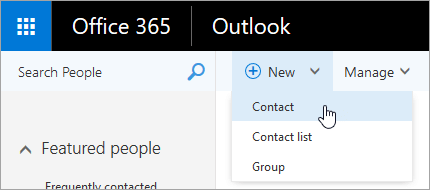
Wählen Sie Neu und dann Kontakt oder Kontaktliste aus.
Geben Sie die Details für den Kontakt bzw. die Kontaktliste ein.
Wählen
 Speichern aus.
Hinweis
Nachdem Sie einen Kontakt in einem Ordner erstellt haben, ist es nicht mehr möglich, ihn in einen anderen Ordner zu verschieben. Wenn Sie einen Kontakt nach der Erstellung in einem anderen Ordner speichern möchten, löschen Sie den Kontakt, und erstellen Sie ihn in dem anderen Ordner erneut.
Erstellen eines Kontakts aus einer E-Mail-Nachricht Outlook im Web
Öffnen Sie eine E-Mail-Nachricht im Lesebereich, und wählen Sie dann den Namen des Absenders oder Empfängers aus, den Sie Ihren Kontakten hinzufügen möchten.
Wählen Sie in der kontakt Karte, die für diese Person angezeigt wird,
>Zu Kontakten hinzufügen aus.Geben Sie die Details für den Kontakt ein.
Wählen
Speichern aus.Hinweis
Nachdem Sie den neuen Kontakt gespeichert haben, wird er Ihrem Ordner Kontakte automatisch hinzugefügt. Wenn Sie einen Kontakt auf diese Weise erstellen, kann er nicht in einem anderen Ordner gespeichert oder in einen anderen Ordner verschoben werden.
Hinzufügen eines Kontakts zu einer Kontaktliste Outlook im Web
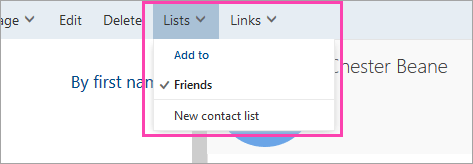
- Wählen Sie den Kontakt aus, den Sie zu einer Liste hinzufügen möchten.
- Wählen Sie Listen und dann die Kontaktliste aus, zu der Sie den Kontakt hinzufügen möchten.
Bearbeiten eines Kontakts oder einer Kontaktliste Outlook im Web
Wählen Sie in Outlook im Web das symbol People unten im Navigationsbereich aus.
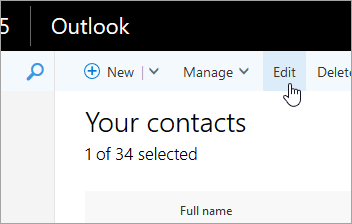
Wählen Sie den Kontakt oder die Kontaktliste, den bzw. die Sie bearbeiten möchten, und dann Bearbeiten aus.
Hinweis
Wenn die Schaltfläche Bearbeiten nicht angezeigt wird, stammt der Kontakt möglicherweise von Skype for Business oder einem verbundenen Konto eines sozialen Netzwerks. Um den Kontakt zu bearbeiten, öffnen Sie Skype for Business oder verwenden Sie einen Webbrowser, um Ihr Konto im sozialen Netzwerk zu öffnen, in dem sich der Kontakt befindet.
Nehmen Sie die gewünschten Änderungen vor.
Wählen
Speichern aus.
Blockieren oder Aufheben der Blockierung eines Kontakts Outlook im Web
Weitere Informationen finden Sie unter Filtern von Junk-E-Mails und Spam in Outlook im Web.
Löschen eines Kontakts oder einer Kontaktliste
Vorsicht
Sie können einen Kontakt oder eine Kontaktliste, die in Outlook im Web gelöscht wurde, nicht wiederherstellen.
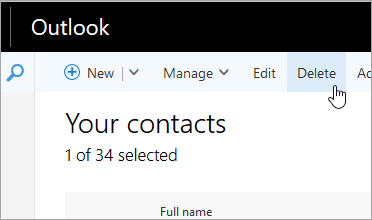
Wählen Sie den Kontakt oder die Kontaktliste aus, den Sie löschen möchten, und wählen Sie Löschen aus.
Hinweis
Wenn die Schaltfläche Löschen nicht angezeigt wird, stammt der Kontakt möglicherweise von Skype for Business oder einem verbundenen Konto eines sozialen Netzwerks. Um den Kontakt zu löschen, öffnen Sie Skype for Business oder verwenden Sie einen Webbrowser, um Ihr Konto in einem sozialen Netzwerk zu öffnen, in dem sich der Kontakt befindet.
Wählen Sie Löschen aus, um den Vorgang zu bestätigen.