

Nachdem Sie eine Microsoft 365-Gruppe erstellt haben, verwenden Sie " Gruppe bearbeiten ", um das Foto, den Namen, die E-Mail-Adresse, die Beschreibung, die Einstellungen und die Mitglieder zu aktualisieren.
Sie können eine Gruppe und ihren gesamten Inhalt auf demselben Bildschirm "Gruppe bearbeiten " löschen. Denken Sie daran, dass Sie eine gelöschte Gruppe bis zu 30 Tage nach dem Löschen wiederherstellen können. Erfahren Sie, wie Sie ablaufende Gruppen in Outlook verwalten.
Der Typ der erstellten Microsoft 365-Gruppe bestimmt, welche Art von Einstellungen Sie bearbeiten können. Erfahren Sie mehr über Microsoft 365-Gruppen.
Suchen Sie nach Informationen zu Kontaktlisten? Sehen Sie sich Erstellen, Bearbeiten oder Löschen einer Kontaktliste (oder Kontaktgruppe) in Outlook an.
Hinweis
Nur Gruppenbesitzer können Gruppeneinstellungen bearbeiten oder die Gruppe löschen. Wenn Sie kein Gruppenbesitzer sind, können Sie in Outlook einer Microsoft 365-Gruppe beitreten, diese verlassen oder einer folgen.
Bearbeiten oder Löschen einer Microsoft 365-Gruppe im neuen Outlook
Hinweis
Diese Features sind nur für Personen verfügbar, die ein Geschäfts-, Schul- oder Unikonto mit einem qualifizierenden Microsoft 365-Abonnement verwenden.
Öffnen Sie das neue Outlook.
Es gibt zwei Möglichkeiten, Ihre Gruppen zu finden:
Wählen Sie in der App-Leiste links im Fenster "Gruppen"
 aus.
aus. Wählen Sie in der Postfachordnerliste die Option Zu Gruppen wechseln aus.
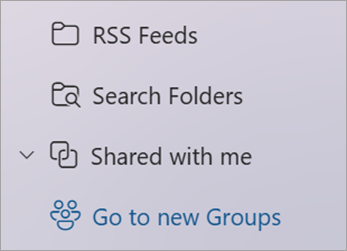
Wählen Sie in der Gruppenliste den Namen der Gruppe aus, die Sie bearbeiten möchten.
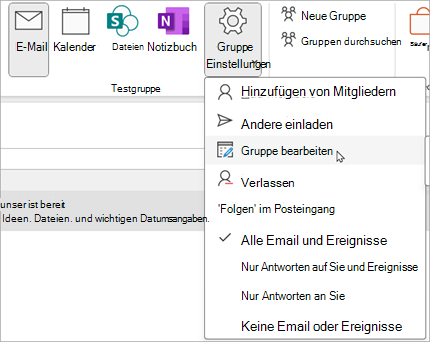
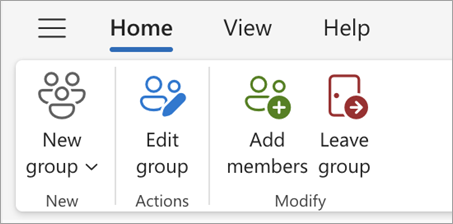
Wählen Sie neben dem Gruppennamen Gruppe bearbeiten
 aus.
aus. 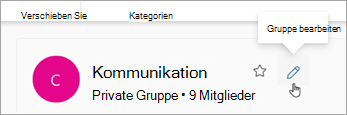
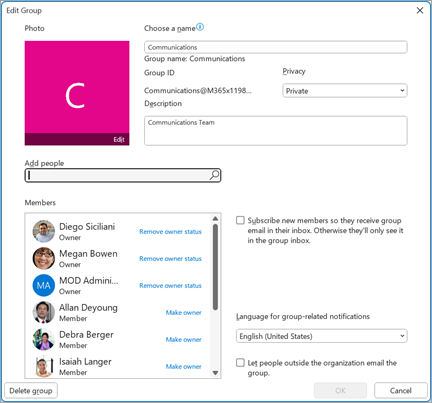
Von hier aus können Sie das Gruppenfoto, den Namen, dieE-Mail-Adresse oder die Beschreibung bearbeiten. Unter "Einstellungen bearbeiten" können Sie Folgendes aktualisieren:
- Datenschutz der Gruppe
- Sprache für gruppenbezogene Benachrichtigungen
- Einstellungen für externe E-Mails, damit Personen außerhalb Ihrer Organization E-Mails an die Gruppe senden können
- Die E-Mail-Abonnementeinstellung für neue Mitglieder
Wählen Sie die Registerkarte Mitglieder aus, um Mitglieder hinzuzufügen, den Status von Mitgliedern und Besitzern zu ändern oder Mitglieder zu löschen.
Löschen einer Microsoft 365-Gruppe im neuen Outlook
Wenn Sie eine Gruppe löschen, werden auch der gesamte Inhalt des Posteingangs und zugehörige Daten gelöscht.
- Um alle Gruppen zu löschen, befolgen Sie die obigen Anweisungen, um den Bildschirm Gruppe bearbeiten zu öffnen, und wählen Sie Gruppe löschen aus.
Wichtig
Sie können eine gelöschte Gruppe bis zu 30 Tage nach dem Löschen wiederherstellen. Erfahren Sie, wie Sie ablaufende Gruppen in Outlook verwalten.
Siehe auch
Die neue Oberfläche für Microsoft 365-Gruppen in Outlook
Erstellen einer Gruppe in Outlook
Gruppenmitglieder in Outlook hinzufügen, bearbeiten oder entfernen
Hinzufügen von Gästen zu Microsoft 365-Gruppen
Gruppen in Outlook beitreten, sie verlassen oder ihnen folgen
Senden einer E-Mail an eine Gruppe in Outlook
Planen eines Ereignisses in einem Gruppenkalender in Outlook
Verwenden freigegebener Dateien mit Ihrer Microsoft 365-Gruppe in Outlook
Bearbeiten oder Löschen einer Gruppe in Outlook
Verwenden von Microsoft 365-Gruppen als Gast
Gäste erhalten keine Microsoft 365 Gruppen-E-Mails
Benötigen Sie weitere Hilfe?

|
Um Unterstützung in Outlook.com zu erhalten, tippen oder klicken Sie hier , oder wählen Sie Hilfe in der Menüleiste aus, und geben Sie Ihre Abfrage ein. Wenn ihr Problem durch die Selbsthilfe nicht behoben werden kann, scrollen Sie nach unten zu Benötigen Sie weitere Hilfe? und wählen Sie Ja aus. Wenn die genannten Schritte nicht funktionieren oder Sie sich nicht anmelden können, tippen oder klicken Sie hier. |
|---|---|

|
Weitere Hilfe zu Ihrem Microsoft-Konto und Ihren Abonnements finden Sie unter Konto- & Abrechnungshilfe. |

|
Um Hilfe zu erhalten und andere Microsoft-Produkte und -Dienste zu beheben, geben Sie Ihr Problem hier ein. |

|
Posten Sie Fragen, folgen Sie Diskussionen, und teilen Sie Ihr Wissen in der Outlook.com Community. |