
Nutzen Sie E-Mail-Funktionen optimal mit Outlook.com. Wir haben die Suche optimiert, damit Sie das, wonach Sie suchen, einfacher als je zuvor finden können. Mit neuen Features wie der Vorschau von Dateien und Anlagen können Sie Ihre Bilder und Dateien anzeigen, ohne den Posteingang zu verlassen. Darüber hinaus können Sie Ihren Nachrichten jetzt Emojis und GIFs hinzufügen.
Hinweis
Diese Website bietet Hilfe für Personen, die Outlook.com auf einem Desktop-Computer oder einem großen Tablet verwenden. Wenn Sie Outlook.com in einem mobilen Browser verwenden, wechseln Sie zu Hilfe zu Outlook.com oder Outlook im Web in einem mobilen Browser.
Outlook.com Supportkategorien
Email | Calendar | People & Kontakte | Files & Anlagen | To Do | Problembehandlungfür Premium-Konto | |
Beliebte Themen in Outlook.com
Wenn Sie Ihre E-Mail-Einstellungen ändern möchten, damit das Aussehen und Verhalten des Posteingangs Ihren Wünschen entspricht, lesen Sie Personalisieren der neuen Mail-Oberfläche in Outlook.com. Besuchen Sie auch das Outlook.com Community-Forum.
Klicken Sie unten auf einen beliebigen Titel, um ihn zu erweitern und sehen Sie die Anweisungen.
Deaktivieren des Posteingangs mit Relevanz
- Wählen Sie in der oberen rechten Ecke des Fensters
 , um das Einstellungsfenster zu öffnen.
 - Wählen Sie E-Mail-Layout> und dann im Abschnitt "Posteingang mit Relevanz" die Option "Meine Nachrichten nicht sortieren" aus.
- Wählen Sie Speichern aus.
Auswählen des Lesebereichslayouts
- Wählen Sie in der oberen rechten Ecke des Fensters , um das Einstellungsfenster zu öffnen.
- Wählen Sie E-Mail-Layout> und dann im Abschnitt Lesebereich die Option Rechts, Unten, Bildschirmfüller oder Nur Popout aus.
- Wählen Sie Speichern aus.
Anpassen oder Deaktivieren der Unterhaltungsansicht
- Wählen Sie in der oberen rechten Ecke des Fensters , um das Einstellungsfenster zu öffnen.
- Wählen Sie E-Mail-Layout> aus. Wenn Sie nicht möchten, dass Ihre Nachrichten nach Unterhaltung organisiert werden, wählen Sie im Abschnitt Message organization die Option Keine Gruppennachrichten aus.
- Wählen Sie Speichern aus.
Ändern Ihres Kennworts
- Wählen Sie oben auf der Seite Ihren Namen oder Ihr Kontobild aus.
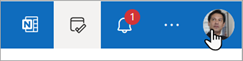
- Mein Profil> auswählenKennwort ändern.
Anfügen einer E-Mail-Nachricht an eine andere Nachricht
- Wählen Sie in der Nachrichtenliste die anzufügende Nachricht aus.
- Ziehen Sie die Nachricht in den Bereich "Nachricht verfassen".
- Positionieren Sie den Mauszeiger unter der Betreffzeile, und lassen Sie ihn los. Die Nachricht sollte angefügt sein.
Suchen einer Anlage in einer Nachricht in der Unterhaltungsansicht
Im neuen Outlook.com ist der Standardmodus zum Anzeigen von Nachrichten die Unterhaltungsansicht. In dieser Ansicht kann ein E-Mail-Thread viele Elemente enthalten. Wenn einem Element eine Anlage zugeordnet ist, wird neben ihm in der Nachrichtenliste ein Büroklammersymbol angezeigt.
Um das Element mit der Anlage zu finden, durchsuchen Sie die Liste der Elemente im Thread. Suchen Sie nach dem Element mit der Büroklammer daneben.
Erstellen eines Kalenderereignisses
Calendar-Ereignisse können für Ihr eigenes persönliches Ereignis verwendet werden, oder Sie können andere einladen, eine persönliche oder Teams-Besprechung zu erstellen.
- Wählen Sie
 Calendar.
 - Wählen Sie Neues Ereignis.
- Geben Sie im Bildschirm Neues Ereignis den Titel ein, und wählen Sie ein Datum und eine Uhrzeit aus. Hier können Sie auch die Beschreibung eingeben und verschiedene Zeitplanoptionen auswählen.
- Wenn Sie Personen zum Ereignis einladen möchten, geben Sie die Namen oder E-Mail-Adressen der Personen, die Sie einladen möchten, in das Feld Teilnehmer einladen ein.
- Wenn Sie fertig sind, wählen Sie Speichern aus. Wenn Sie andere Personen eingeladen haben, sendet Outlook die Einladung an diese Personen.
Outlook.com Hilfe und Problembehandlung
Beliebte Themen zur Problembehandlung
Aufheben der Sperrung meines Outlook.com-Kontos
Beheben von Outlook.com E-Mail-Synchronisierungsproblemen, einschließlich Anmeldeproblemen
Beheben von Outlook.com E-Mail-Problemen, die den Fehler "Zustellung fehlgeschlagen" auslösen
Korrekturen oder Problemumgehungen für aktuelle Probleme bei Outlook.com
Wiederherstellen und Wiederherstellen gelöschter Elemente in Outlook
Hinzufügen Ihrer Konten zu Microsoft Authenticator
Outlook für Windows: Die Zukunft von Mail, Calendar und People in Windows 11
Explore Outlook.com features
Wählen Sie unten einen beliebigen Titel aus, um ihn zu erweitern und weitere Informationen anzuzeigen.
Übersicht
Erfahren Sie, wie Sie Ihre Verbindung mit Outlook.com optimal nutzen können. Wir haben die Suche optimiert, damit Sie das, wonach Sie suchen, einfacher als je zuvor finden können. Mit dem neuen Outlook-Feature für die Anlagenvorschau können Sie Ihre Bilder und Dateien anzeigen, ohne den Posteingang zu verlassen. Und Sie können Ihren Nachrichten jetzt Emojis und GIFs hinzufügen. Oder wie wäre es, wenn Sie das Aussehen und Verhalten Ihres Postfachs anpassen? Informationen darüber, wie Sie Ihre Einstellungen mühelos ändern können, damit Ihr Posteingang so aussieht, wie Sie es wünschen, finden Sie unter Personalisieren der neuen E-Mail-Oberfläche in Outlook.com.
Später in diesem Artikel werden wir uns eingehend mit den Neuerungen in Outlook.com befassen, aber lassen Sie uns zunächst einige der Verwirrung um diesen Dienst aufklären. Hier ist eine kurze Zusammenfassung dessen, was Sie wissen müssen:
- Outlook.com ist der aktuelle Name für den E-Mail-Dienst von Microsoft, der früher als Hotmail (und später als Windows Live Hotmail) bekannt war.
- Outlook Mail ist die Web-App, mit der Sie Ihr Outlook.com E-Mail-Konto durchsuchen können. Es ist Teil der Web-App-Suite von Outlook im Web. Outlook Mail ist das Front-End, während Outlook.com das Back-End ist.
- Als Hotmail in Outlook.com umbenannt wurde, durften vorhandene Hotmail-Benutzer ihre @hotmail.com E-Mail-Adressen behalten, aber neue Benutzer konnten keine E-Mail-Konten mehr mit dieser Domäne erstellen. Stattdessen konnten neue Benutzer nur Adressen erstellen @outlook.com , obwohl beide Domänen denselben E-Mail-Dienst verwendeten.
- Outlook (oder Office Outlook) ist der Desktop-E-Mail-Client von Microsoft. Sie kann mit Outlook.com E-Mail-Adressen oder mit beliebigen anderen E-Mail-Adressen verwendet werden.
Alles andere – einschließlich Outlook Express, MSN Mail und Windows Live Mail – ist nicht mehr relevant, es sei denn, Sie verwenden veraltete Versionen von Windows.
Achten Sie jedoch auf die Windows Mail-App, die eine Hälfte eines E-Mail- und Kalenderangebots, das mit einer Neuinstallation von Windows 10 gebündelt ist (die andere Hälfte ist Calendar). Dies ist eine einfache App, die für die Verarbeitung mehrerer Konten und eine relativ moderate E-Mail-Nutzung entwickelt wurde.
Inhalt von "E-Mail"
Wenn Sie sich bei Outlook.com anmelden, wechseln Sie direkt zu Ihrem Posteingang.
| Beschreibung | Aktionen |
|---|---|
| Nachricht | Zum Erstellen einer neuen Nachricht wählen Sie "Neue E-Mail" aus. |
| Ordnerliste | Die Ordnerliste enthält die Ordner in Ihrem Postfach. Möglicherweise enthält sie weitere Ordner, z. B. Favoriten, Entwürfe, Gesendete Elemente und Archiv. Um die Ordnerliste ein- oder auszublenden, wählen Sie  Navigationsbereich ein- oder ausblenden. Navigationsbereich ein- oder ausblenden.Klicken Sie mit der rechten Maustaste auf einen vorhandenen Ordner, und wählen Sie Neuen Unterordner erstellen aus. Weitere Informationen zu verfügbaren Ordnern finden Sie unter Arbeiten mit Nachrichtenordnern in Outlook.com. |
| Suchfeld | Geben Sie im Suchfeld den Namen oder die E-Mail-Adresse einer Person oder ein Schlüsselwort (Keyword) ein, nach der bzw. dem Sie suchen möchten, und drücken Sie die EINGABETASTE, oder klicken Sie auf  . . |
| Nachrichtenliste | Die Nachrichten im aktuellen Ordner werden aufgelistet. Es kann auch eine visuelle Benachrichtigung geben, dass eine Nachricht noch nicht gelesen wurde, eine Anlage enthält oder gekennzeichnet ist. Oben in der Nachrichtenliste können Sie auswählen, wie Sie die Liste anzeigen möchten. Wählen Sie "Filter" aus, und wählen Sie aus "Alle", "Ungelesen", "Gekennzeichnet", "An mich", "Hat Dateien", "Erwähnt mich", "Kalendereinladungen" oder "Sortieren nach Datum", "Kategorie", "Von", "Größe", "Wichtigkeit" oder ">Betreff". Jede Nachricht verfügt auch über eine Minisymbolleiste, wenn Sie die Nachricht in einem neuen Fenster öffnen. Sie können jede Nachricht löschen, als ungelesen markieren, kennzeichnen oder anheften, um sie oben im Ordner anzuzeigen. |
| Lesebereich | Die von Ihnen ausgewählte Nachricht oder Unterhaltung wird im Lesebereich angezeigt. Je nach gewähltem Layout können Sie über die Befehlsleiste oberhalb des Lesebereichs gängige Aktionen wie Löschen, Archivieren, Aufräumen, Verschieben von E-Mails oder Kategorisieren ausführen. Klicken Sie auf das  um zusätzliche Aktionen anzuzeigen, z. B. die Option, eine Nachricht zu drucken. Weitere Informationen zum Drucken finden Sie unter Drucken von Anlagen, die in E-Mail-Nachrichten empfangen werden. um zusätzliche Aktionen anzuzeigen, z. B. die Option, eine Nachricht zu drucken. Weitere Informationen zum Drucken finden Sie unter Drucken von Anlagen, die in E-Mail-Nachrichten empfangen werden. |
Was Sie in "Calendar" haben werden
Sie können Termine, Besprechungen oder jedes beliebige andere Ereignis von praktisch jedem Ort aus nachverfolgen. Über Tages-, Wochen- oder Monatsansichten können Sie Ereignisse hinzufügen, bearbeiten oder löschen. Weitere Informationen zum Arbeiten mit Kalendern in Outlook.com finden Sie unter Verwenden des Kalenders in Outlook.com.
| Beschreibung | Aktionen |
|---|---|
| Neues Ereignis | Erstellen Sie ein neues Ereignis, indem Sie Neues Ereignis auswählen. Geben Sie dann Informationen zum Ereignis ein. |
| Ihre Kalender | Unter Meine Kalender ist Mein Kalender die Standardauswahl, und der Kalender wird in der Monatsansicht angezeigt. Sie können sich mithilfe der Pfeile über dem Kalender in den Kalendermonaten vor- oder rückwärts bewegen. Sie können weitere Kalender hinzufügen, z. B. einen Feiertagskalender, indem Sie im linken Bereich "Kalender hinzufügen " auswählen. Nachdem Sie einen neuen Kalender hinzugefügt haben, können Sie auswählen, ob er angezeigt werden soll, indem Sie die Kalenderoption aktivieren oder deaktivieren. Wenn Sie den von Ihnen erstellten Kalender nicht mehr benötigen, klicken Sie mit der rechten Maustaste auf den Kalender, und wählen Sie "Entfernen" aus. |
| Andere Kalender | Sie können mehrere Kalender gleichzeitig anzeigen, weitere Kalender hinzufügen, den anzuzeigenden Kalender auswählen und neue Kalender erstellen. |
| Ansichtsoptionen | Wählen Sie Ihre Kalenderansicht aus: Tag, Arbeitswoche, Woche oder Monat. Um zum heutigen Datum zurückzukehren, wählen Sie links auf der Befehlsleiste über dem Kalender Heute aus. |
| Kalenderbereich | Wenn Sie im Kalender einen bestimmten Tag auswählen, wird jeder Termin oder jedes Ereignis, das für diesen Tag geplant ist, in diesem Bereich angezeigt. Sie können auch einen Tag oder ein Zeitfenster auswählen, und einen neuen Termin oder ein neues Ereignis erstellen. |
Ihre Inhalte in People
Über die Seite "Personen" können Sie Kontakte und Kontaktlisten suchen, anzeigen, erstellen und bearbeiten. Weitere Informationen zum Verwalten von Kontakten in Outlook.com finden Sie unter Erstellen, Anzeigen und Bearbeiten von Kontakten und Kontaktlisten in Outlook.com.
| Beschreibung | Aktionen |
|---|---|
| Suchfeld | Beginnen Sie mit der Eingabe im Suchfeld, um einen Kontakt oder eine Kontaktliste zu suchen. |
| Symbolleiste | Erstellen Sie einen neuen Kontakt, indem Sie Neuer Kontakt auswählen. Erstellen Sie eine neue Kontaktliste, indem Sie auf den Pfeil neben Neuer Kontakt klicken und dann Neue Kontaktliste auswählen. Fügen Sie Ihren Favoriten einen Kontakt hinzu, indem Sie diesen in der Liste und dann Zu Favoriten hinzufügen auswählen. Wenn Sie eine Person in Personen als Favorit hinzufügen, wird sie auch unter Favoriten in E-Mail angezeigt und umgekehrt – vorausgesetzt, dass der Kontakt eine E-Mail-Adresse hat. Um Kontakte aus anderen E-Mail-Diensten zu importieren, exportieren Sie sie, oder um doppelte Kontakte sauber zu bereinigen, wählen Sie eine Option aus dem Menü "Kontakte verwalten" aus. |
| Meine Kontakte im Seitenbereich |
Favoriten: Zeigt Kontakte, die Sie als Favoriten hinzugefügt haben, entweder in Personen oder in E-Mail an. Alle Kontakte: Zeigt Ihre Kontakte aus allen Ordnern an. Alle Kontaktlisten: Zeigt Ihre Kontaktlisten aus allen Ordnern an. Gruppen: Wenn Sie einer Gruppe beitreten, erhalten Sie Zugriff auf das Gruppenpostfach, den Kalender, das OneNote-Notizbuch und die Teamwebsite. Berechtigungen werden automatisch erteilt, sodass Sie nicht befürchten müssen, Besprechungen oder Unterhaltungen zu verpassen. |
| Kontakte oder Kontaktlisten | Zeigt je nach Ihrer Auswahl im linken Bereich Kontakte oder Kontaktlisten an. Wählen Sie einen Kontakt oder eine Kontaktliste aus, um in der Visitenkarte auf der rechten Seite Details anzuzeigen. Sie können auch mehrere Kontakte auswählen, um beispielsweise eine E-Mail an die ausgewählten Kontakte zu senden. Bei Kontakten können Sie mit Filter oben rechts auswählen, was in der Liste angezeigt und wie sie sortiert werden soll. |
| Visitenkarte | Sie können Informationen zu einem Kontakt oder zur Kontaktliste anzeigen oder bearbeiten. Treten Sie mithilfe von Chat starten oder E-Mail senden mit einer Person in direkten Kontakt. |
Was Sie in Tasks haben
Mithilfe von "Aufgaben" können Sie Dinge, die erledigt werden sollen, erstellen, verwalten und nachverfolgen. Weitere Informationen zu den neuen und klassischen Aufgaben in Outlook.com finden Sie unter Verwenden der Aufgaben-App zum Verwalten von Aufgaben in Outlook.
| Beschreibung | Aktionen |
|---|---|
| Aufgabenlisten | "Aufgaben" enthält vier Standardlisten sowie alle anderen von Ihnen erstellten Aufgabenlisten. |
| Inhalte von Aufgabenlisten | In diesem Fenster können Sie die Aufgaben in der ausgewählten Liste anzeigen und verwalten. Außerdem können Sie hier neue Aufgaben erstellen. Klicken Sie mit der rechten Maustaste auf eine Aufgabe, um eine Liste von Optionen anzuzeigen, oder wählen Sie eine Aufgabe aus, um deren Details anzuzeigen und zu verwalten. |
| Detailbereich "Aufgabe" | Nachdem Sie eine Aufgabe ausgewählt haben, können Sie ihr über den Detailbereich beispielsweise weitere Informationen hinzufügen, Schritte hinzufügen oder sie als wichtig kennzeichnen. |
Benötigen Sie weitere Hilfe?
Sie können auch Unterstützung von anderen Outlook.com-Benutzern in unserem Community-Forum erhalten, oder Hilfe anfordern, indem Sie unten Support kontaktieren auswählen:

|
Um Unterstützung in Outlook.com zu erhalten, tippen oder klicken Sie hier , oder wählen Sie Hilfe in der Menüleiste aus, und geben Sie Ihre Abfrage ein. Wenn ihr Problem durch die Selbsthilfe nicht behoben werden kann, scrollen Sie nach unten zu Benötigen Sie weitere Hilfe? und wählen Sie Ja aus. Wenn die genannten Schritte nicht funktionieren oder Sie sich nicht anmelden können, tippen oder klicken Sie hier. |
|---|---|

|
Weitere Hilfe zu Ihrem Microsoft-Konto und Ihren Abonnements finden Sie unter Konto- & Abrechnungshilfe. |

|
Um Hilfe zu erhalten und andere Microsoft-Produkte und -Dienste zu beheben, geben Sie Ihr Problem hier ein. |

|
Posten Sie Fragen, folgen Sie Diskussionen, und teilen Sie Ihr Wissen in der Outlook.com Community. |
Weitere Unterstützung finden Sie unter So erhalten Sie Support für Outlook.com.