
Hinweis
Dieser Supportartikel gilt nur, wenn Sie sich mit einem Geschäfts-, Schul- oder Unikonto anmelden.
Outlook-Konten können bis zu 100 GB Speicherplatz pro Postfach (Exchange Online Postfachspeichergrenzwerte) aufweisen. Administratoren können die maximale Postfachgröße pro Benutzer oder global reduzieren. Ausführliche Informationen finden Sie unter Festlegen von Exchange Online Postfachgrößen und -grenzwerten in der Microsoft 365-Umgebung.
"Kontingent überschritten, Ihr Konto liegt über den Kontingentgrenzwerten"
Wenn Ihr Postfach fast die maximale Kapazität angibt, werden wir Ihnen E-Mails und In-App-Nachrichten senden, die Ihnen mitteilen, dass Ihr Speicher fast voll ist. Wenn die Kapazität überschritten wird, können Sie keine Nachrichten senden oder empfangen. Außerdem erhalten Personen, die Ihnen eine E-Mail senden, eine Fehlermeldung, die Ihnen mitteilt, dass Ihr Postfach voll ist.
So sehen Sie, wie viel Postfachspeicher Sie verbraucht haben, und löschen Sie schnell Speicherplatz:
- Wählen Sie oben im neuen Outlook-Fenster Einstellungen
 >Konten>Speicher.
Postfach bereinigen
Auf der Seite Einstellungen>Speicher sollte eine Aufschlüsselung des Speicherplatzes angezeigt werden, den die einzelnen Ordner in Ihrem Postfach belegen. Unten sollte eine Liste der in der Aufschlüsselung dargestellten Ordner mit der Option angezeigt werden, alle Elemente (oder solche, die älter als 3, 6 oder 12 Monate sind) in diesen Ordnern dauerhaft zu löschen, um Speicherplatz freizugeben.

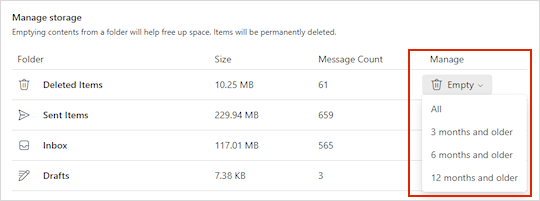
So löschen Sie E-Mails endgültig
Beim Löschen von Elementen aus dem Posteingang oder anderen Ordnern werden Elemente standardmäßig an den Ordner Gelöschte Elemente gesendet. Der Ordner "Gelöschte Elemente " zählt auf Ihr Postfachspeicherkontingent, bis es manuell geleert wird.
Um eine Nachricht oder Nachrichten endgültig zu löschen, markieren oder markieren Sie die Nachrichten, drücken Shift Sie und DEL auf der Tastatur.
Andere Möglichkeiten zum Reduzieren des Speichers
Um Platz in Ihrem Postfach zu schaffen, probieren Sie die folgenden Lösungen aus.
Löschen unerwünschter E-Mails aus Ihrem Posteingang
Verwenden Sie die Schaltfläche "Aufräumen", um unerwünschte E-Mails schnell aus Ihrem Posteingang oder Archivordner zu entfernen. Mit Sweep können Sie automatisch alle eingehenden E-Mails eines bestimmten Absenders löschen, nur die neueste Nachricht von diesem Absender beibehalten oder E-Mails löschen, die älter als 10 Tage sind.
Um Ihren Posteingang zu durchfegen, wählen Sie eine Nachricht aus, die Sie aufräumen möchten, und wählen Sie Sweep aus.

Weitere Informationen zum Aufräumen finden Sie unter Organisieren ihres Posteingangs mit Archiv, Sweep und anderen Tools in Outlook.com.
Wichtig
Elemente, die mithilfe von Sweep gelöscht wurden, zählen erst dann zum Verringern Ihres Speicherkontingents, wenn sie auch aus dem Ordner "Gelöschte Elemente " gelöscht werden.
Das Speichern von Anlagen in OneDrive ist eine weitere gute Möglichkeit, Platz in Ihrem Posteingang zu schaffen
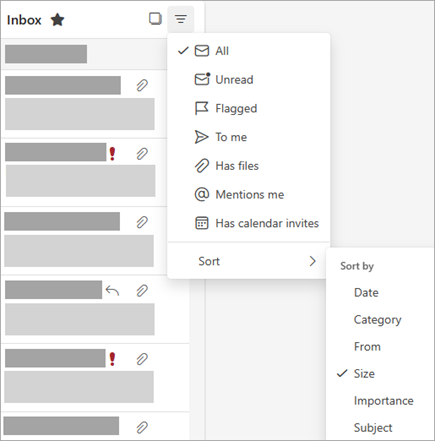
Wählen Sie oben in der NachrichtenlisteFilter Sort by Size (Sortieren nach>Größefiltern>) aus.
Hinweis
Wenn die Nachrichtenliste die kleinsten Nachrichten oben sortiert, klicken Sie erneut auf Filter>Sortieren nach>Größe , um die größten Nachrichten an den Anfang zu setzen.
Wählen Sie die Nachricht mit den Anlagen aus, die Sie auf OneDrive hochladen möchten.
Wählen Sie unter der Anlage Auf OneDrive speichern aus.
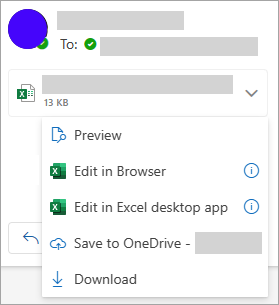
Löschen Sie die ursprüngliche E-Mail, die die Anlage enthielt, endgültig, indem Sie und DEL auf der Tastatur drückenShift.
Löschen von E-Mail-Nachrichten, die Dateien oder Fotos enthalten
Um die Datei oder das Image zu löschen, müssen Sie die Nachricht löschen, an die es angefügt ist:
- Suchen Sie für Alle Bilder die entsprechende Nachricht in Ihrem Postfach, und löschen Sie sie.
- Wechseln Sie für Gesendete Bilder zum Ordner Gesendete Elemente , suchen Sie die entsprechende Nachricht, und löschen Sie sie dann.
- Nachdem Sie die Nachricht gelöscht haben, müssen Sie sie auch aus dem Ordner Gelöschte Elemente löschen. Wechseln Sie zu Gelöschte Elemente, wählen Sie das bzw. die zu entfernenden Elemente aus, und wählen Sie dann Löschen aus.
Wie kann ich sonst die Sende- und Speichergrenzwerte erhöhen?
Wenn Sie mit den oben genannten Methoden immer noch nicht genügend Speicherplatz schaffen können, können Sie Folgendes versuchen:
- Verschieben Sie Elemente in Ihr Archivpostfach.
- Wenden Sie sich an Ihren IT-Administrator, und bitten Sie ihn, Ihnen mehr Speicherplatz bereitzustellen (weitere Informationen finden Sie unter Exchange Online Postfachspeichergrenzwerte und Festlegen von Exchange Online Postfachgrößen und -grenzwerten in der Microsoft 365-Umgebung).