
Ihre Kontaktliste wird immer unübersichtlicher? Am schnellsten können Sie Ihre Kontakte nach Farbe organisieren, beispielsweise Blau für Kollegen, Rot für Familie und Freunde und Grün für Sportvereine und -mitglieder. Sie können die integrierten Farbkategorien verwenden oder eigene erstellen und diesen einen aussagekräftigen Namen zuweisen (beispielsweise "Kollegen" anstelle von "Blau"). Sie können dann nach Farbe sortieren, sodass nur die gewünschten Kontakte angezeigt werden.
Hinweis
Diese Schritte gelten für das klassische Outlook für Windows. Wählen Sie im neuen Outlook für Windows und Outlook im Web einen Kontakt aus, und wählen Sie dann im Menüband oder im Menü Weitere Optionen des Kontakts die Option Kategorie hinzufügen aus. Die einzelnen Schritte finden Sie unter Verwalten von Kontakten in Outlook.
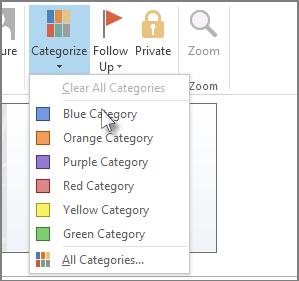
Zu den integrierten Farbkategorien gehören Blau, Orange, Lila, Rot, Gelb und Grün. So fügen Sie einen vorhandenen Kontakt einer dieser Kategorien hinzu:
Klicken Sie in der Navigationsleiste auf People. Wenn "People" nicht angezeigt wird, klicken Sie auf "Weitere Apps". Weitere Informationen finden Sie unter "Ändern der Darstellung der Navigationsleiste im klassischen Outlook für Windows".
Klicken Sie mit der rechten Maustaste auf den Kontakt, den Sie kategorisieren möchten, klicken Sie auf Kategorisieren, und klicken Sie dann auf die gewünschte Farbe.
Um festzustellen, welcher Kategorie ein Kontakt zugewiesen wurde, scrollen Sie in Ihrer Kontaktliste (Aktuelle Ansicht>>,Änderungsansicht>,Ansichtsliste) nach rechts, um die Spalte "Kategorien" anzuzeigen. Dort werden alle zugewiesenen Kategorien angezeigt.

Tipp
Wenn Sie einen Kontakt erstellen, können Sie ihn auch einer Farbkategorie zuweisen. Dazu klicken Sie, wenn Sie die Informationen zu dem neuen Kontakt im Feld Kontakt eingeben, auf Kategorisieren und wählen dann die gewünschte Kategorie aus.
Umbenennen einer Farbkategorie
Damit Sie nicht vergessen, wofür eine Farbkategorie steht, können Sie ihr einen aussagekräftigen Namen geben. Wenn Sie beispielsweise die Blaue Kategorie für Kollegen verwenden, können Sie sie in Kollegen umbenennen.
Klicken Sie auf PeopleHome>,>um alle Kategorienzu kategorisieren>.
Klicken Sie auf die Kategorie, die Sie umbenennen möchten, und klicken Sie dann auf Umbenennen.

Geben Sie den neuen Kategorienamen ein.
Tipp
Um das Hinzufügen von Kontakten zu dieser Kategorie zu vereinfachen, suchen Sie unter Tastenkombination eine Tastenkombination aus. Wenn Sie das nächste Mal dieser Kategorie Kontakte zuweisen möchten, wählen Sie sie in Ihrer Kontaktliste aus und drücken die Tastenkombination.
Erstellen einer Farbkategorie
Sie möchten für eine Kategorie eine andere Farbkategorie verwenden? Dann erstellen Sie einfach eine.
Klicken Sie auf PeopleHome>,>um alle Kategorienzu kategorisieren>.
Klicken Sie auf Neu, geben Sie den Namen ein, den Sie verwenden möchten, und klicken Sie dann auf den Pfeil neben dem Feld Farbe, um eine Farbe auszusuchen.

Tipp
Um das Hinzufügen von Kontakten zu dieser Kategorie zu vereinfachen, suchen Sie unter Tastenkombination eine Tastenkombination aus. Wenn Sie das nächste Mal dieser Kategorie Kontakte zuweisen möchten, wählen Sie sie in Ihrer Kontaktliste aus und drücken die Tastenkombination.
Sortieren von Kontakten nach Farbkategorie
Wenn Sie allen Personen eine Farbkategorie zugewiesen haben, können Sie Ihre Kontakte ganz schnell nach Farbe sortieren, sodass nur die gewünschten Kontakte angezeigt werden.
- Klicken Sie in der Navigationsleiste auf People.
- Klicken Sie auf Start, und klicken Sie dann in der Gruppe Aktuelle Ansicht auf Liste.
- Scrollen Sie in Ihrer Kontaktliste bis ganz nach rechts, um die Spalte Kategorien anzuzeigen.

- Klicken Sie auf die Spaltenüberschrift Kategorien, um die Liste nach Farbe zu sortieren. Für jede Kategorie wird eine Unterüberschrift mit einer Liste aller Kontakte in dieser Kategorie angezeigt.
