

Wenn Sie viele Kontakte haben, kann die Liste etwas überwältigend werden. Wenn Sie die Sortierung Ihrer Kontakte ändern, Favoriten einrichten und Kontaktlisten erstellen, können Sie die Personen finden, die Sie brauchen.
Wählen Sie unten eine Registerkartenoption für die outlook-Version aus, die Sie verwenden. Welche Outlook-Version habe ich?
Hinweis
Wenn die Schritte unter dieser Registerkarte Neues Outlook nicht funktionieren, verwenden Sie möglicherweise noch kein neues Outlook für Windows. Wählen Sie Klassisches Outlook aus, und führen Sie stattdessen diese Schritte aus.
Im neuen Outlook haben Sie folgende Möglichkeiten:
Sortieren von Kontakten | Hinzufügen eines Kontakts zu Favoriten | Kategorisieren Ihrer Kontakte | Personen in Ihrer organization hinzufügen
Sortieren von Kontakten im neuen Outlook
Sie können Ihre Kontakte im  " auf der Registerkarte "People" nach "Vorname", "Nachname", "Firma" oder "Kürzlich hinzugefügt" sortieren. Wählen Sie im Hauptbereich die aktuelle Dropdownliste " Sortieren nach " aus, und ändern Sie dann die Sortierung Ihrer Kontakte.
Um die Sortierreihenfolge zu ändern, verwenden Sie im Hauptbereich die Dropdownliste Sortieren nach . Wenn Sie "Nach Nachname sortieren"> auswählen, können Sie die Sortierreihenfolge in A bis Z ändern. Wenn Sie Sortieren nach>Kürzlich hinzugefügt auswählen, können Sie Neu nach Alt sortieren. Die App speichert automatisch Ihre bevorzugte Ansicht.
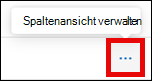
Sie können dem Hauptbereich für Ihre Kontakte Spalten hinzufügen oder daraus entfernen, indem Sie die Schaltfläche Spaltenansicht verwalten auswählen:
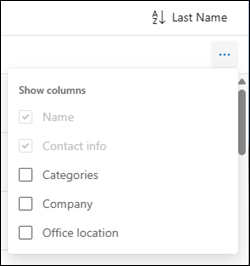
Wählen Sie dann die Spalten aus, die Sie hinzufügen oder entfernen möchten:
Hinzufügen eines Kontakts zu Favoriten im neuen Outlook
- Wählen Sie auf der Navigationsleiste im neuen Outlook aus People.
- Wählen Sie aus Ihrer Kontaktliste den Kontakt aus, den Sie zu Ihren Favoriten hinzufügen möchten.
- Klicken Sie mit der rechten Maustaste auf den Kontakt, und wählen Sie "Zu Favoriten hinzufügen" oder im Menüband"Zu Favoriten hinzufügen" aus. Sie können jederzeit einen Kontakt aus den Favoriten entfernen.
Kategorisieren Ihrer Kontakte im neuen Outlook
Organisieren Sie Ihre Kontakte mithilfe von Kategorien. Erstellen Sie Kontaktkategorien mit benutzerdefinierten Namen und Farben, und weisen Sie dann einen Ihrer Kontakte zu, damit Sie sie einfacher finden und gruppieren können. Sie können Kontakte organisieren, die unter einer beliebigen Kategorie gruppiert sind, indem Sie die entsprechende Kategorie in der seitlichen Navigation auswählen.
So fügen Sie einen Kontakt zu einer neuen oder vorhandenen Kategorie hinzu:
- Wählen Sie auf der Navigationsleiste im neuen Outlook aus People.
- Klicken Sie mit der rechten Maustaste auf den Kontakt, den Sie einer neuen oder vorhandenen Kategorie hinzufügen möchten.
- Bewegen Sie den Mauszeiger über Kategorie hinzufügen, und geben Sie dann unter Kategorie erstellen oder sucheneinen Kategorienamen ein , um entweder die neue Kategorie zu erstellen oder eine vorhandene Kategorie zu suchen und auszuwählen.
- Der Kontakt wird der Kategorie hinzugefügt.
So löschen Sie alle Kategorien aus einem Kontakt:
- Wählen Sie auf der Navigationsleiste im neuen Outlook aus People.
- Klicken Sie mit der rechten Maustaste auf den Kontakt, für den Sie Kategorien löschen möchten.
- Bewegen Sie den Mauszeiger über Kategorie hinzufügen, und wählen Sie dann Kategorien löschen aus.
So benennen Sie eine Kategorie um:
- Wählen Sie auf der Navigationsleiste im neuen Outlook aus People.
- Wählen Sie in der seitlichen Navigationsleiste die Kategorie aus, die Sie umbenennen möchten.
- Wählen Sie die Schaltfläche Weitere Optionen für Kategoriename ... neben dem Kategorienamen aus.
- Bewegen Sie den Mauszeiger über Bearbeiten, und benennen Sie dann unter Kategorie bearbeiten die Kategorie um, oder wählen Sie eine neue Farbe aus.
- Wählen Sie Speichern aus.
So löschen Sie eine Kategorie:
- Wählen Sie auf der Navigationsleiste im neuen Outlook aus People.
- Wählen Sie in der seitlichen Navigation die Kategorie aus, die Sie löschen möchten.
- Wählen Sie die Schaltfläche Weitere Optionen für Kategoriename ... neben dem Kategorienamen aus.
- Wählen Sie "Löschen" und dann zur Bestätigung erneut "Löschen" aus. Durch das Löschen der Kategorie werden die Kontakte in dieser Kategorie nicht gelöscht.
Hinzufügen von Personen in Ihrer organization zu gespeicherten Kontakten im neuen Outlook
Wenn Sie das neue Outlook bei der Arbeit oder in der Schule verwenden und Ihre organization ein Verzeichnis eingerichtet hat, können Sie Informationen zu Ihren Kollegen anzeigen, ohne sie als Kontakte zu speichern. Sie können nach ihnen suchen oder ihren Namen oder ihr Bild aus einer E-Mail-Nachricht auswählen. Ihre Profil-Karte zeigt Informationen an, die von anderen Systemen gesammelt wurden (Verzeichnis). Wenn Sie weitere Informationen hinzufügen möchten, z. B. Notizen oder Geburtstage, speichern Sie Ihre Kollegen in Ihren eigenen Kontakten. Der neue Kontakt wird automatisch mit dem bestehenden Verzeichniskontakt verknüpft. Nur Sie verfügen über die Informationen, die Sie hinzufügen.


Verwandte Artikel
Hinzufügen, Suchen, Bearbeiten oder Löschen eines Kontakts in Outlook
Erstellen, Bearbeiten oder Löschen einer Kontaktliste oder Kontaktgruppe in Outlook