
Clutter verschiebt Nachrichten mit niedriger Priorität aus Ihrem Posteingang, damit Sie problemlos nach wichtigen Nachrichten suchen können. "Clutter" analysiert Ihre E-Mail-Gewohnheiten und bestimmt aufgrund Ihres Verhaltens in der Vergangenheit die Nachrichten, die Sie in der Regel ignorieren. Anschließend werden diese Nachrichten in den Ordner "Clutter" verschoben, in dem Sie sie zu einem späteren Zeitpunkt überprüfen können.
Auswählen Ihrer Version für Anleitungen
Die Anweisungen unterscheiden sich geringfügig, je nachdem, ob Sie die neue Outlook im Web verwenden. Wählen Sie aus, welche Version von Outlook im Web Sie verwenden, um die für Sie geltenden Schritte anzuzeigen.
| Wenn Ihr Postfach wie folgt aussieht... | Wenn Ihr Postfach wie folgt aussieht... |
|---|---|

Lesen Sie Anleitungen zur neuen Version von Outlook im Web. |

Lesen Sie Anleitungen zum klassischen Outlook im Web. |
Hinweis
Wenn Ihre Organisation ihr Logo in die Symbolleiste integriert hat, sehen die Ihnen angezeigten Elemente möglicherweise etwas anders als oben gezeigt aus.
Anleitung zur neuen Version von Outlook im Web.
Anleitungen zum klassischen Outlook im Web
Aktivieren der Funktion "Clutter"
- Melden Sie sich bei Outlook im Web an. Anleitungen finden Sie unter Anmelden bei Outlook im Web.
- Wechseln Sie zu Einstellungen
 >.
>.
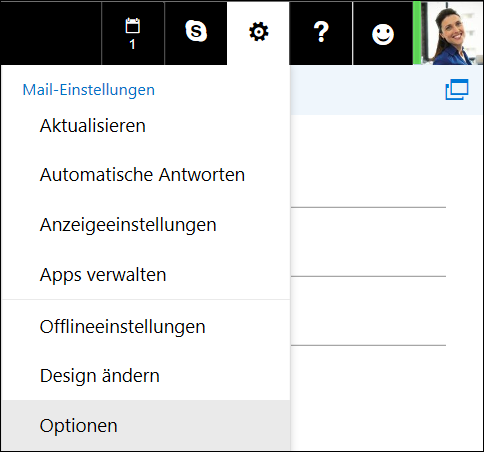
- Wechseln Sie auf der linken Navigationsleiste zu Mail>AutomatischeVerarbeitungs-Clutter>.
Hinweis
Wenn Sie die Light-Version von Outlook im Web verwenden, können Sie auf Nachrichten in Ihrem Ordner "Clutter" zugreifen, aber nicht "Clutter" aktivieren oder deaktivieren. Deaktivieren Sie die Light-Version von Outlook im Web unter Optionen>Outlook im Web Version, und deaktivieren Sie das Kontrollkästchen Light-Version von Outlook im Web verwenden. Ihre Änderungen werden bei Ihrer nächsten Anmeldung wirksam.
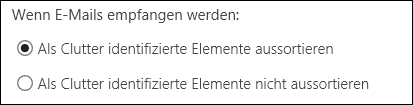
- Wählen Sie Als Clutter identifizierte Elemente trennen aus, und klicken
 dann auf Speichern Speichern.
Helfen Sie, dass "Clutter" Ihre Vorlieben schneller erlernt
Es kann eine Weile dauern , bis sich Clutter vollständig an Ihre Präferenzen anpasst, da ihre Auswahl aufgezeichnet und diese Informationen verwendet werden, um ähnliche Nachrichten in Zukunft zu identifizieren. Sie können Clutter jedoch dabei helfen, Ihre Auswahl schneller zu erlernen, indem Sie die folgenden Schritte ausführen:
- Wenn eine Nachricht angezeigt wird, die versehentlich an "Clutter" gesendet wurde, verschieben Sie sie aus dem Ordner "Clutter" wieder in Ihren Posteingang.
- Wenn Ihr Posteingang eine E-Mail niedriger Priorität enthält, verschieben Sie diese in den Ordner "Clutter".
So filtert die Funktion "Clutter" Ihre Nachrichten
Clutter und Junk-E-Mails werden herausgefiltert, bevor sie in Ihrem Posteingang eintreffen. Nachrichten, die als mögliche Junk-E-Mails erkannt wurden, werden automatisch in den Ordner "Junk-E-Mail" verschoben, und alle potenziell gefährlichen Inhalte, wie Links oder angefügte Programme, werden deaktiviert.
Anschließend verarbeitet Outlook die Regeln, wenn Sie welche eingerichtet haben. Weitere Informationen zu Regeln finden Sie unter Verwalten von E-Mail-Nachrichten mithilfe von Regeln in Outlook.
Wenn Sie Aufräumen verwendet haben, werden Nachrichten auf der Grundlage Ihrer gewählten Einstellungen verwaltet. Weitere Informationen zu Aufräumen finden Sie unter Organisieren Ihres Posteingangs mit "Archivieren", "Aufräumen" und anderen Tools in Outlook im Web.
Im nächsten Schritt analysiert "Clutter" die verbliebenen Nachrichten und filtert, ausgehend von Ihrem Verhalten in der Vergangenheit, die Nachrichtentypen heraus, die Sie normalerweise ignorieren oder nicht beantworten.
Nachrichten von bestimmten Personen werden nie als Clutter identifiziert:
- Nachrichten von Ihnen
- Jeder in Ihrer Verwaltungskette, wenn Sie ein Microsoft 365 Apps for Business Benutzer sind.
- Ihre direkten Berichte, wenn Sie ein Microsoft 365 Apps for Business Benutzer sind.
Die Funktion "Clutter" überprüft unterschiedliche Aspekte Ihrer Nachrichten, um zu verstehen, was Sie normalerweise nicht lesen. Hier einige Beispiele:
- Den Absender
- Ob Sie an der Unterhaltung teilgenommen haben
- Ob Sie der einzige Empfänger sind
- Die Wichtigkeit
Wenn sich Ihre Lesegewohnheiten ändern, lernt Clutter und passt sich an.
Deaktivieren der Funktion "Clutter"
Sie können "Clutter" jederzeit in Outlook Web App deaktivieren.
- Führen Sie die Schritte am Anfang dieses Dokuments aus, um sich bei Outlook Web App anzumelden. Wechseln Sie dann zu Einstellungen>Optionen>Mail>Automatische Verarbeitung>Clutter.
- Wählen Sie Nicht als Unübersichtlich gekennzeichnete Elemente trennen aus, und klicken dann auf Speichern Speichern.
Hinweis
Der Ordner "Clutter" verbleibt in Outlook, nachdem Sie die Funktion "Clutter" deaktiviert haben.