
Copilot in Outlook vereinfacht die Verwaltung des Posteingangs mit KI-gestützter Unterstützung, damit Sie E-Mails schnell schreiben, lange E-Mail-Threads in kurze Zusammenfassungen umwandeln und sogar eine Besprechungseinladung aus einem E-Mail-Thread erstellen können.
Möchten Sie eine E-Mail entwerfen?
- Wählen Sie Start>Neue E-Mail aus.
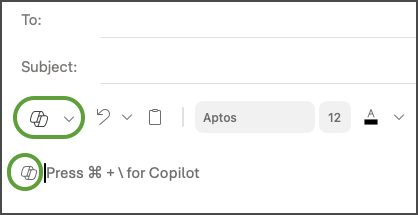
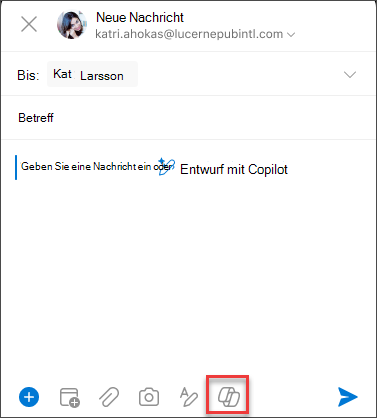
- Wählen Sie das Copilot-Symbol
 auf der Symbolleiste und dann im Dropdownmenü Entwurf aus , wenn Sie das neue Outlook verwenden, oder Entwurf mit Copilot , wenn Sie das klassische Outlook verwenden.
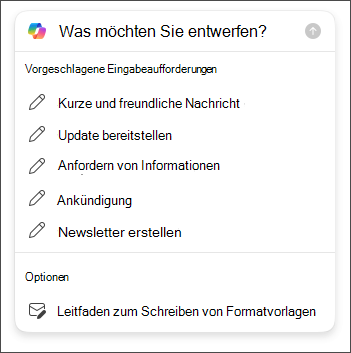
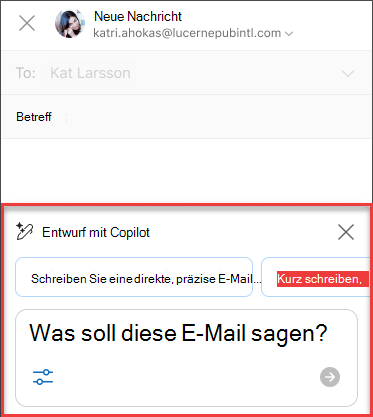
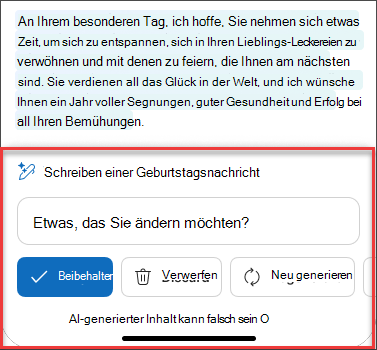
 - Geben Sie im Copilot-Feld Ihre Eingabeaufforderung ein. Zum Beispiel: „Teilen Sie dem Team mit, dass wir uns für Lehmschindeln entschieden haben und dass wir den Termin einhalten müssen.“
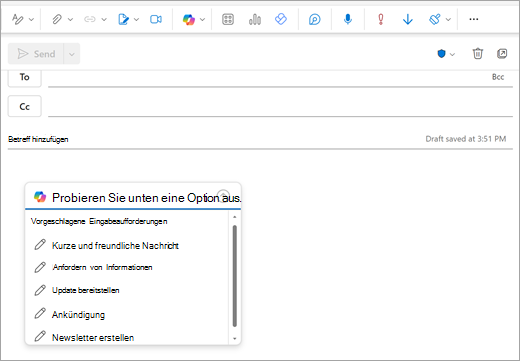
- Wählen Sie "Generieren " aus (im neuen Outlook ist dies eine Pfeilschaltfläche). Copilot entwirft eine Nachricht für Sie.
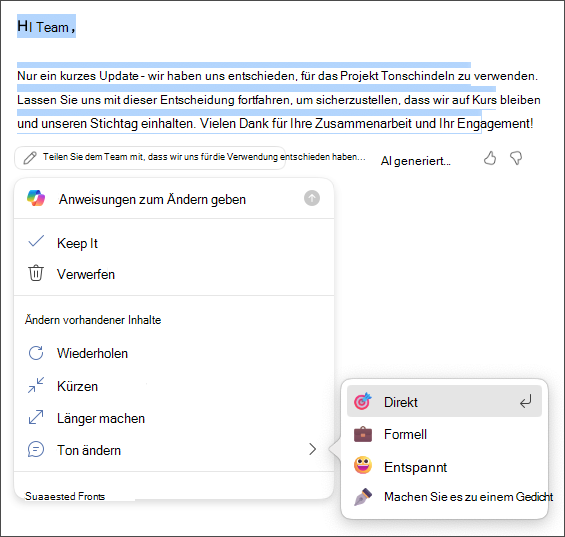
- Bei Bedarf können Sie dann die Länge und den Ton ändern. Wählen Sie im neuen Outlook "Kürzen", "Verlängern" oder scrollen Sie und wählen Sie "Tonfall ändern" aus. Wählen Sie im klassischen Outlook
 "Anpassen" und dann eine Option aus.
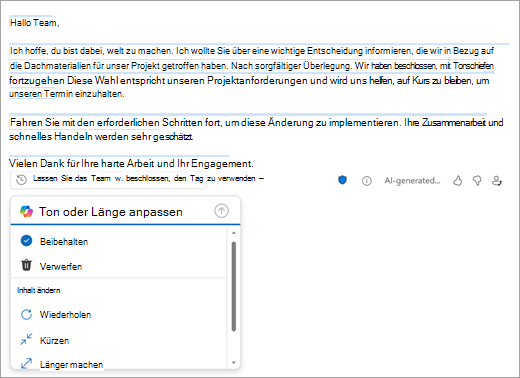
- Überprüfen Sie die Ausgabe. Wenn sie nicht ganz Ihren Vorstellungen entspricht, wählen Sie "Im neuen Outlook wiederholen " oder "Im klassischen Outlook neu generieren " aus. Copilot erstellt eine neue Version. Um ganz von vorn zu beginnen, wählen Sie den Eingabeaufforderungstext aus, ändern Sie Ihre Eingabeaufforderung, und wählen Sie dann erneut Generieren aus.
- Wenn Sie mit der Ausgabe zufrieden sind, wählen Sie Beibehalten oder Behalten aus. Bearbeiten Sie den Entwurf nach Bedarf, und wählen Sie Senden aus, wenn Sie fertig sind.
Möchten Sie eine E-Mail zusammenfassen?
Verwenden Sie E-Mail-Zusammenfassungen, um sich in langen E-Mail-Threads schnell einen Überblick über die Unterhaltung zu verschaffen.
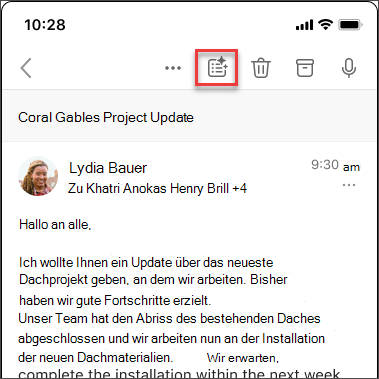
- Wählen Sie eine Unterhaltung aus Ihrem Posteingang aus.
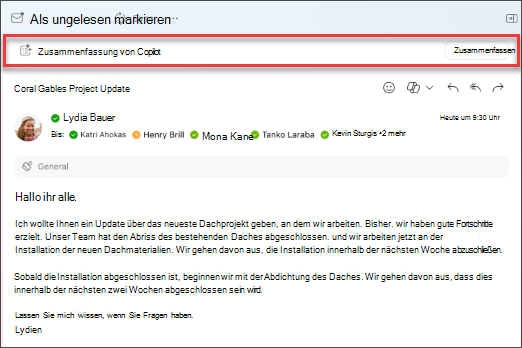
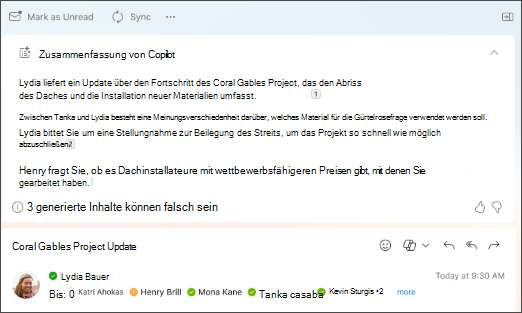
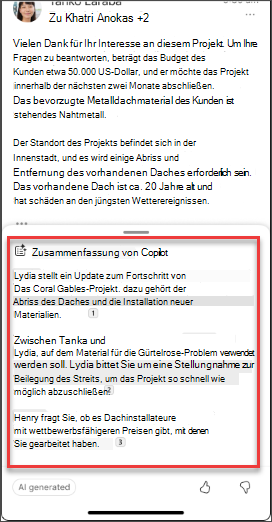
- Wählen Sie oben im E-Mail-Thread im neuen Outlook das Feld "Zusammenfassung durch Copilot" aus, oder wählen Sie "Zusammenfassen " aus, wenn Sie das klassische Outlook verwenden. Copilot scannt den Thread, um nach wichtigen Punkten zu suchen und eine Zusammenfassung für Sie zu erstellen.
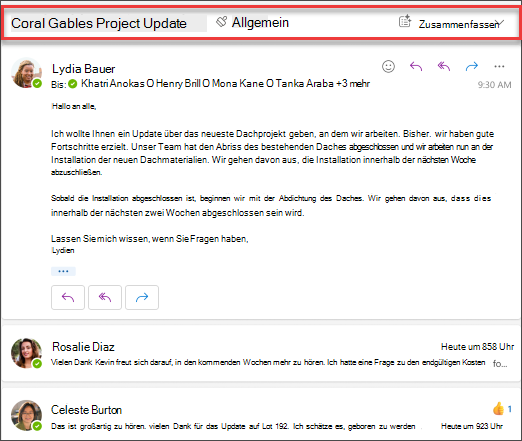
Wenn sie abgeschlossen ist, wird die Zusammenfassung oben in der E-Mail angezeigt und kann auch nummerierte Zitate enthalten, die, wenn sie ausgewählt sind, Sie zur entsprechenden E-Mail im Thread führen. 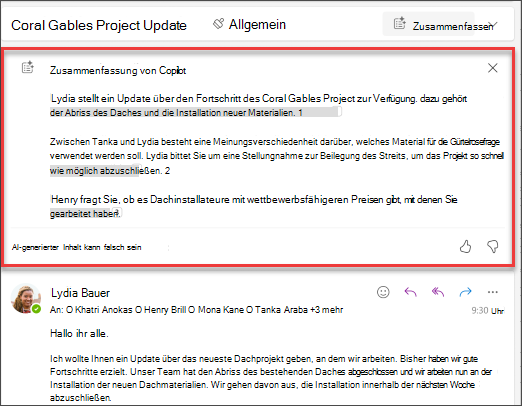
Möchten Sie eine Besprechungseinladung senden?
Im neuen Outlook können Sie die Option "Zeitplan mit Copilot" auf der Symbolleiste verwenden, um schnell eine Besprechungseinladung aus einer E-Mail heraus zu erstellen.
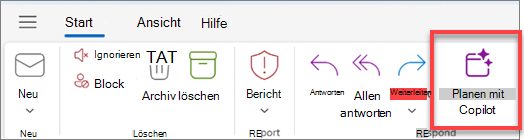
Copilot hilft Ihnen beim Erstellen der Einladung – der Titel und die Tagesordnung der Besprechung werden für Sie ausgefüllt, und der E-Mail-Thread wird als Anhang hinzugefügt. Die Personen im E-Mail-Thread werden als Besprechungsteilnehmer berücksichtigt, und Sie können die Einladung schnell überprüfen, Dinge hinzufügen oder ändern und sie dann versenden.
Weitere Informationen finden Sie unter Erstellen einer Besprechung und Agenda mit Copilot in Outlook.
Beachten Sie Folgendes:
Copilot nutzt GPT, ein neues KI-System von OpenAI, das Text basierend auf einer Eingabeaufforderung erstellt. Da dies ein neues System ist, werden möglicherweise Dinge erstellt, die Sie nicht erwartet haben. Wenn Sie Inhalte unerwartet oder anstößig finden, senden Sie uns Feedback, damit wir sie verbessern können. Da die Inhalte von KI generiert werden und aus dem Internet stammen, können sie Ungenauigkeiten oder sensibles Material enthalten. Achten Sie darauf, die generierten Informationen zu überprüfen und zu bestätigen. Und bedenken Sie, dass ähnliche Anforderungen dazu führen können, dass der gleiche Inhalt generiert wird.
Datenschutz
Copilot für Microsoft 365 basiert auf dem umfassenden Ansatz von Microsoft für Sicherheit, Compliance und Datenschutz.
Weitere Informationen zum Datenschutz finden Sie in den folgenden Informationen:
- Wenn Sie Microsoft Copilot in Ihrer organization (mit Ihrem Geschäfts-, Schul- oder Unikonto) verwenden, finden Sie weitere Informationen unter Daten, Datenschutz und Sicherheit für Microsoft Copilot.
- Wenn Sie Copilot in Microsoft 365-Apps für zuhause (mit Ihrem persönlichen Microsoft-Konto) verwenden, finden Sie weitere Informationen unter Copilot in Microsoft 365-Apps für zuhause: Ihre Daten und Datenschutz.
Weitere Informationen
E-Mail-Coaching mit Copilot in Outlook
Erstellen schnellerer Antworten mithilfe von Antworten mit Copilot in Outlook für Mac