
Wenn Sie Ihre Nachrichten in Outlook im Web organisieren möchten, können Sie neue Ordner erstellen oder vorhandene Ordner umbenennen, verschieben oder löschen. Sie können auch Regeln einrichten, damit Outlook im Web abhängig von den von Ihnen festgelegten Bedingungen automatisch Nachrichten in Ordner verschiebt.
Hinweis
Wenn die Anweisungen nicht zu dem passen, was angezeigt wird, verwenden Sie möglicherweise eine ältere Version von Outlook im Web. Versuchen Sie es mit den Anleitungen für das klassische Outlook im Web.
Standardordner
Standardmäßig enthält Ihr Konto zu Anfang diese Ordner:
- Posteingang: Eingehende Nachrichten kommen in Ihrem Posteingang an, es sei denn, Sie haben eine Posteingangsregel erstellt, die sie in einen anderen Ordner umleitet, oder sie werden als Junk-E-Mail identifiziert. Weitere Informationen zum Verwalten von E-Mail-Nachrichten mithilfe von Regeln in Outlook.
- Junk-E-Mail: Nachrichten mit Junk-E-Mail-Merkmalen, die jedoch nicht durch einen Spamfilter blockiert werden, bevor sie Ihr Postfach erreichen, werden automatisch in diesen Ordner verschoben. Weitere Informationen zum Filtern von Junk-E-Mails und Spam in Outlook im Web.
- Entwürfe: Wenn Sie mit dem Schreiben einer Nachricht beginnen, sie aber nicht beenden, wird sie automatisch in Ihrem Ordner "Entwürfe" gespeichert. So können Sie die Nachricht später weiter bearbeiten und dann senden.
- Gesendete Elemente: Standardmäßig wird eine Kopie jeder von Ihnen gesendeten Nachricht in Ihrem Ordner "Gesendete Elemente" abgelegt.
- Gelöschte Elemente: Wenn Sie eine Nachricht löschen, wird sie in den Ordner "Gelöschte Elemente" verschoben.
Kontextmenüs für Ordner
Die meisten Optionen, die Ihnen für einen Ordner zur Verfügung stehen, finden Sie im Kontextmenü, das angezeigt wird, wenn Sie einen Ordner auswählen und mit der rechten Maustaste klicken.
- Neuen Unterordner erstellen: Wird verwendet, um einen neuen Unterordner in dem Ordner zu erstellen, auf den du mit der rechten Maustaste geklickt hast.
- Ordner löschen: Verschiebt den Ordner und seinen gesamten Inhalt in "Gelöschte Elemente".
- Alle löschen: Verschiebt alle Elemente im ausgewählten Ordner in "Gelöschte Elemente".
- Alle als gelesen markieren: Markiert alle Elemente im ausgewählten Ordner als gelesen.
- Umbenennen: Geben Sie dem Ordner einen anderen Namen. Standardordner wie "Posteingang" können nicht umbenannt werden.
Erstellen eines Ordners
Erstellen Sie neue Ordner, um Ihre Nachrichten in der gewünschten Weise zu organisieren. So können Sie beispielsweise einen Ordner für ein bestimmtes Projekt, für alle Nachrichten von einer bestimmten Person oder für alle Nachrichten erstellen, die an eine Verteilergruppe gesendet wurden, deren Mitglied Sie sind.
Neuen Ordner erstellen
- Wählen Sie unten in der Ordnerliste die Option "Neuer Ordner" aus.
- Geben Sie im Feld "Neuer Ordner" einen Namen für den Ordner ein, und drücken Sie dann die EINGABETASTE.
Erstellen eines neuen Unterordners
- Klicken Sie im linken Bereich mit der rechten Maustaste auf den Ordner, dem Sie einen Unterordner hinzufügen möchten.
- Wählen Sie Neuen Unterordner erstellen aus.
- Geben Sie im Feld für den neuen Ordner einen Namen für den Ordner ein, und drücken Sie die EINGABETASTE.
Umbenennen eines Ordners
Hinweis
Standardordner wie "Posteingang", "Entwürfe" oder "Gelöschte Elemente" können nicht umbenannt werden.
- Klicken Sie im Bereich Ordner mit der rechten Maustaste auf den Ordner, den Sie umbenennen möchten.
- Wählen Sie Umbenennen aus.
- Geben Sie einen Namen für den Ordner ein, und drücken Sie die Eingabetaste.
Löschen eines Ordners
Hinweis
Standardordner wie "Posteingang" und "Gesendete Elemente" können nicht gelöscht werden.
- Klicken Sie im Ordnerbereich mit der rechten Maustaste auf den Ordner oder Unterordner, den Sie löschen möchten.
- Wählen Sie Ordner löschen.
- Wählen Sie zur Bestätigung OK aus.
Favoriten
In Outlook im Web enthält der Ordner "Favoriten" automatisch diese Ordner: "Posteingang", "Gesendete Elemente" und "Gelöschte Elemente". Sie können Ordner zu "Favoriten" hinzufügen, um die Nachverfolgung der Ordner, die für Sie am wichtigsten sind, zu vereinfachen. Durch Hinzufügen eines Ordners zu "Favoriten" wird der Ordner nicht verschoben, sondern ein Link zu ihm erstellt. Ordner, die zu "Favoriten" hinzugefügt wurden, befinden sich weiterhin in Ihrem persönlichen Ordner.
- Um einen Ordner zu "Favoriten" hinzuzufügen, klicken Sie unter Ihrem persönlichen Ordner mit der rechten Maustaste auf den Ordner und wählen Sie Zu Favoriten hinzufügen aus.
- Um Ordner neu anzuordnen, wählen Sie einen Ordner aus, und ziehen Sie ihn an eine neue Position in der Ordnerhierarchie. Oder klicken Sie mit der rechten Maustaste auf einen Ordner, und wählen Sie dann "Nach oben " oder "Nach unten" aus.
- Um einen Ordner zu entfernen, klicken Sie mit der rechten Maustaste auf den Ordner aus, den Sie aus "Favoriten" entfernen möchten, und wählen Sie Aus Favoriten entfernen aus. Mit dieser Aktion wird nur der Link zum Ordner entfernt; der Ordner befindet sich nach wie vor in Ihrem persönlichen Ordner.
Abhängig von den Richtlinien in Ihrer Organisation können Sie einen öffentlichen Ordner zu "Favoriten" hinzufügen. Informationen dazu, wie Sie einen öffentlichen Ordner in Outlook im Web erstellen und zu Ihren Favoriten hinzufügen, finden Sie unter Erstellen und Freigeben eines öffentlichen Ordners.
Zuweisen von Aufbewahrungs- und Archivierungsrichtlinien
Hinweis
Richtlinien werden vom Administrator Ihrer Organisation gesteuert. Für Ihr Konto stehen möglicherweise keine Richtlinien zur Verfügung.
Archivierungs-und Aufbewahrungsrichtlinien ermöglichen es Ihnen, Nachrichten automatisch zu verschieben oder zu löschen, nachdem sie sich für einen bestimmten Zeitraum in Ihrem Postfach befunden haben. Weitere Informationen zu diesen Richtlinien und deren Zuweisung finden Sie unter Zuweisen von Aufbewahrungsbezeichnungen und Archivierungsrichtlinien in Outlook im Web.
Ordner "Gelöschte Elemente"
Wenn Sie eine Nachricht löschen, wird diese in den Ordner "Gelöschte Elemente" verschoben. Sie können Nachrichten entweder manuell aus dem Ordner entfernen, oder Sie können Outlook im Web so einstellen, dass der Ordner "Gelöschte Elemente" beim Abmelden automatisch geleert wird.
Hinweis
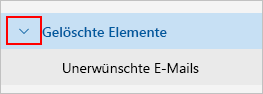
Der Inhalt gelöschter Ordner wird nur angezeigt, wenn Sie den Ordner Gelöschte Elemente erweitern:
Leeren Sie Ihren Ordner „Gelöschte Elemente“, wenn Sie sich abmelden
- Wählen Sie am oberen Bildschirmrand die Option Einstellungen
 .
. - Wählen Sie"E-Mail-Nachrichtenbehandlung>" aus.
- Aktivieren Sie unter Nachrichtenoptionen das Kontrollkästchen neben Ordner "Gelöschte Elemente" leeren.
- Klicken Sie auf Speichern.
Informationen zum Wiederherstellen gelöschter Nachrichten finden Sie unter "Wiederherstellen und Wiederherstellen gelöschter Elemente in Outlook".
Verarbeiten von Nachrichten
Verwenden Sie Befehle in der Befehlsleiste von Outlook im Web, oder richten Sie Regeln ein, damit Outlook im Web Nachrichten automatisch in Ordner verschiebt, wenn Sie sie empfangen.
Verwenden von Befehlen, um Nachrichten automatisch zu verarbeiten
Befehle wie Aufräumen und Verschieben in ermöglichen es Ihnen, Nachrichten von einem bestimmten Absender automatisch zu löschen oder zu verschieben. Befehle werden auf der Befehlsleiste von Outlook im Web angezeigt, wenn Sie eine Nachricht in Ihrem Posteingang auswählen.
- Aufräumen: Ermöglicht das schnelle Löschen unerwünschter E-Mails in Ihrem Posteingang. Wenn Sie eine Nachricht auswählen, können Sie automatisch alle eingehenden E-Mails von diesem Absender löschen, nur die neueste E-Mails behalten oder E-Mails löschen, die älter sind als 10 Tage.
- Verschieben nach: Ermöglicht das Verschieben einer Nachricht zu einer bestimmten Nachricht in einen anderen Ordner.
Einrichten von Regeln, um Nachrichten automatisch zu verarbeiten
Verwenden Sie Regeln, um Nachrichten automatisch in Ordner zu verschieben, sobald Sie die Nachrichten empfangen haben.
- Wählen Sie in Ihrem Posteingang eine Nachricht aus, der Sie eine Regel zuweisen möchten und wählen Sie in der Befehlsleiste
 aus.
aus. - Wählen Sie Regel erstellen aus. Das Dialogfeld " Regel erstellen " wird geöffnet.
- Wählen Sie einen Ordner aus, in den Sie Nachrichten von diesem Absender verschieben möchten.
- Wenn Sie andere Bedingungen und Aktionen auswählen möchten, wählen Sie Weitere Optionen aus.
Das Kontrollkästchen Keine weiteren Regeln anwenden ist standardmäßig aktiviert. Ist dieses Kontrollkästchen aktiviert, werden weitere Regeln ignoriert, auch wenn sie auf die Nachricht zutreffen. - Wählen Sie OK aus, um die Regel zu speichern.
Anleitungen zum klassischen Outlook im Web
Standardordner
Standardmäßig enthält Ihr Konto zu Anfang diese Ordner:
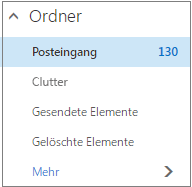
- Posteingang: Eingehende Nachrichten kommen in Ihrem Posteingang an, es sei denn, Sie haben eine Posteingangsregel erstellt, um sie in einen anderen Ordner umzuleiten, oder sie werden als Junk-E-Mail identifiziert. Weitere Informationen zum Verwalten von E-Mail-Nachrichten mithilfe von Regeln in Outlook
- Unordnung: Hilft Ihnen, E-Mails danach zu filtern, wie Sie eingehende Nachrichten in der Vergangenheit behandelt haben. Wenn diese Option aktiviert ist, verfolgt der E-Mail-Server Nachrichten, die Sie gelesen oder nicht gelesen haben. Nachrichten, die Sie nicht lesen, werden in den Ordner "Clutter" verschoben.
- Gesendete Elemente: Standardmäßig wird eine Kopie jeder von Ihnen gesendeten Nachricht in Ihrem Ordner "Gesendete Elemente" abgelegt.
- Gelöschte Elemente: Wenn Sie eine Nachricht löschen, wird sie in den Ordner "Gelöschte Elemente" verschoben.
Wenn Sie in Outlook im Web unter "Ordner"die Option "Mehr" auswählen, sind diese Standardordner unter Favoriten organisiert. Die gleichen Standardordner werden auch unter Ihrem persönlichen Ordner aufgeführt und sind Teil einer längeren Liste von Ordnern, von denen viele möglicherweise von Ihrem Administrator erstellt wurden. Zu den Ordnern, die möglicherweise vom Administrator hinzugefügt wurden, gehören:
- Entwürfe: Wenn Sie eine Nachricht erstellen oder beantworten, sie aber nicht sofort abschließen können, wird sie automatisch in Ihrem Ordner "Entwürfe" gespeichert. So können Sie die Nachricht später weiter bearbeiten und dann senden.
- Junk-E-Mail: Nachrichten mit Junk-E-Mail-Merkmalen, die jedoch nicht durch einen Spamfilter blockiert werden, bevor sie Ihr Postfach erreichen, werden automatisch in diesen Ordner verschoben. Im Artikel Weitere Informationen zu Junk-E-Mails und Phishing finden Sie zusätzliche Informationen zum Junk-E-Mail-Ordner.
- Hinweise: Dies ist ein schreibgeschützter Ordner. Sie müssen Outlook verwenden, um Elemente in diesem Ordner zu erstellen oder zu bearbeiten.
- Gesprächsverlauf: Standardmäßig wird eine Kopie aller Unterhaltungen, die Sie in Skype for Business führen, in Ihren Ordner "Gesprächsverlauf" gelegt.
Kontextmenüs für Ordner
Die meisten Optionen, die Ihnen für einen Ordner zur Verfügung stehen, finden Sie im Kontextmenü, das angezeigt wird, wenn Sie einen Ordner auswählen und mit der rechten Maustaste klicken. Welche Verknüpfung angezeigt wird, hängt davon ab, ob Sie einen Ordner unter Favoriten oder unter Ihrem persönlichen Ordner ausgewählt haben.
Ordner "Favoriten"
Der Ordner "Favoriten" zeigt die obersten E-Mail-Ordner an. Das Kontextmenü enthält Optionen, die bei der Arbeit mit diesen Ordnern am häufigsten verwendet oder benötigt werden.
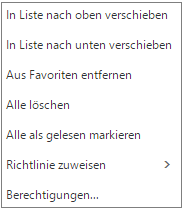
- Nach oben oder nach unten: Verwenden Sie eine dieser Optionen, um den Ordner in der Ordnerhierarchie nach oben oder unten zu positionieren.
- Aus Favoriten entfernen: Entfernt den Ordner aus den Favoriten. Ein Entfernen des Ordners aus "Favoriten" führt nicht dazu, dass der Ordner aus Ihrem persönlichen Ordner entfernt wird.
- Leerer Ordner: Löscht alles im Ordner, einschließlich aller Unterordner.
- Alle als gelesen markieren: Markiert jedes Element im Ordner als gelesen.
- Richtlinie zuweisen: Weisen Sie Nachrichten im Ordner eine Archivierungs- oder Aufbewahrungsrichtlinie zu. Diese Option ist möglicherweise nicht verfügbar, wenn sie vom Administrator nicht aktiviert wurde.
- Berechtigungen: Gewähren Sie anderen Benutzern Zugriff auf Ordner in Ihrem Postfach.
Persönlicher Ordner
Ihr Persönlicher Ordner ist eine Sammlung aller für Sie verfügbaren E-Mail-Ordner. Das Kontextmenü, das Ihrem persönlichen Ordner angefügt ist, enthält mehr Optionen als das Kontextmenü des Ordners "Favoriten". Allerdings sind nicht alle Optionen für alle Ordner verfügbar, und einige Optionen stehen möglicherweise aufgrund von Administratorrechten nicht zur Verfügung.
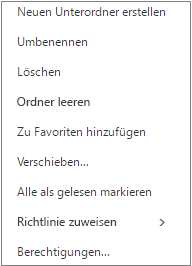 Das Kontextmenü für den Persönlichen Ordner enthält vier Optionen, die im Kontextmenü für den Ordner "Favoriten" nicht verfügbar sind:
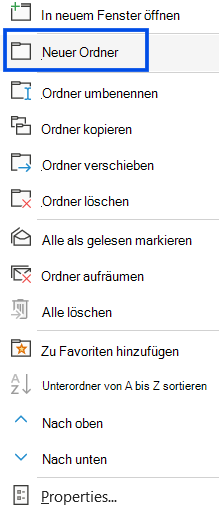
Neuer Ordner: Verwenden Sie diese Option, um einen neuen Unterordner in dem Ordner zu erstellen, auf den Sie mit der rechten Maustaste geklickt haben.
Ordner umbenennen: Geben Sie dem Ordner einen anderen Namen. Standardordner wie "Posteingang" können nicht umbenannt werden.
Zu Favoriten hinzufügen: Fügt den aktuellen Ordner zu Ihren Favoriten hinzu (verknüpft).
Ordner verschieben: Öffnet ein Fenster, in dem Sie den ausgewählten Ordner an einen neuen Speicherort in der Ordnerhierarchie verschieben können. Sie können einen Ordner auch auswählen und an eine neue Position ziehen.
Hinweis
Wenn Sie sich das nächste Mal anmelden, werden die von Ihnen erstellten Ordner in alphabetischer Reihenfolge angeordnet.
Erstellen eines Ordners
Erstellen Sie neue Ordner, um Ihre Nachrichten in der gewünschten Weise zu organisieren. So können Sie beispielsweise einen Ordner für ein bestimmtes Projekt, für alle Nachrichten von einer bestimmten Person oder für alle Nachrichten erstellen, die an eine Verteilergruppe gesendet wurden, deren Mitglied Sie sind.
Neuen Ordner erstellen
Wählen Sie einen Ordner aus, und klicken Sie mit der rechten Maustaste. Wählen Sie "Ordner erstellen..." aus.
ODER
Wählen Sie einen Ordner aus, und klicken Sie mit der rechten Maustaste. Geben Sie in das angezeigte Feld einen Namen für den Ordner ein.
Geben Sie im Dialogfeld Neuen Ordner erstellen einen Namen für den Ordner ein, und wählen Sie OK aus.
Tipp
- Jeder neue erstellte Ordner wird automatisch unter den Standardordnern angezeigt.
- Jeder neu im Ordner Favoriten erstellte Ordner wird automatisch Ihrem persönlichen Ordner hinzugefügt, aber er kann nur aus dem persönlichen Ordner gelöscht werden.
- Jeder im persönlichen Ordner neu erstellte Ordner wird nur dann im Ordner "Favoriten" angezeigt, wenn Sie mit der rechten Maustaste auf ihn klicken und die Option Zu Favoriten hinzufügen auswählen.
Erstellen eines neuen Unterordners
Wählen Sie unter Ordner den Eintrag Weitere aus.
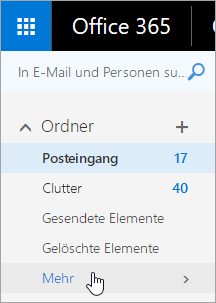
Klicken Sie in Ihrem persönlichen Ordner mit der rechten Maustaste auf den Ordner, dem Sie einen Unterordner hinzufügen möchten, und wählen Sie Neuen Unterordner erstellen aus.
Geben Sie im Feld "Neuer Ordner" einen Namen für den Unterordner ein, und drücken Sie die EINGABETASTE.
Umbenennen eines Ordners
Hinweis
Standardordner wie "Posteingang", "Entwürfe" oder "Gelöschte Elemente" können nicht umbenannt werden.
Wählen Sie unter Ordner den Eintrag Weitere aus.
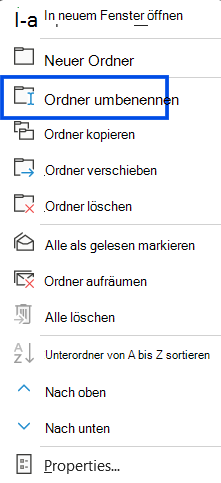
Klicken Sie in Ihrem persönlichen Ordner mit der rechten Maustaste auf den Ordner, den Sie umbenennen möchten, und wählen Sie Umbenennen aus.
Geben Sie einen Namen für den Ordner ein, und drücken Sie die EINGABETASTE.
Verschieben eines Ordners
Sie können einen Ordner an eine neue Position in der Ordnerhierarchie ziehen, oder Sie können die Option Verschieben aus dem Kontextmenü verwenden.
Hinweis
Wenn Sie sich das nächste Mal anmelden, werden die von Ihnen erstellten Ordner in alphabetischer Reihenfolge angeordnet.
Wählen Sie unter Ordner den Eintrag Weitere aus.
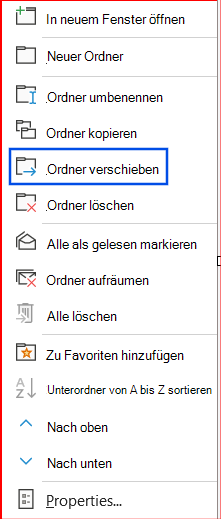
Klicken Sie in Ihrem persönlichen Ordner mit der rechten Maustaste auf den Ordner, den Sie verschieben möchten, und wählen Sie Verschieben aus.
Wählen Sie im daraufhin geöffneten Fenster Ordner verschieben einen neuen Ordner aus, in den der Ordner verschoben werden soll, und wählen Sie Verschieben aus.
Sie können auch einen neuen Ordner erstellen, in den der aktuelle Ordner verschoben werden soll, indem Sie mit der rechten Maustaste auf den gewünschten übergeordneten Ordner klicken und dann Neuen Ordner erstellen auswählen. Sie können eingehende Nachrichten basierend auf den von Ihnen ausgewählten Kriterien automatisch in bestimmte Ordner verschieben. Informationen zum Verwalten von E-Mail-Nachrichten mithilfe von Regeln in Outlook
Löschen eines Ordners
Hinweis
Standardordner wie "Posteingang" und "Gesendete Elemente" können nicht gelöscht werden.
Wählen Sie unter Ordner den Eintrag Weitere aus.
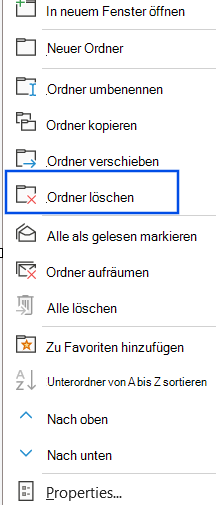
Klicken Sie mit der rechten Maustaste auf den Ordner oder Unterordner, den Sie löschen möchten, und wählen Sie Löschen aus.
Wählen Sie zur Bestätigung OK aus.
Favoriten
In Outlook im Web enthält der Ordner "Favoriten" automatisch diese Ordner: "Posteingang", "Clutter", "Gesendete Elemente", "Gelöschte Elemente". Sie können Ordner zu "Favoriten" hinzufügen, um die Nachverfolgung der Ordner, die für Sie am wichtigsten sind, zu vereinfachen. Durch Hinzufügen eines Ordners zu "Favoriten" wird der Ordner nicht verschoben, sondern ein Link zu ihm erstellt. Ordner, die zu "Favoriten" hinzugefügt wurden, befinden sich weiterhin in Ihrem persönlichen Ordner.
- Um einen Ordner zu "Favoriten" hinzuzufügen, klicken Sie unter Ihrem persönlichen Ordner mit der rechten Maustaste auf den Ordner, und wählen Sie Zu Favoriten hinzufügen aus.
- Um Ordner neu anzuordnen, wählen Sie einen Ordner aus, und ziehen Sie ihn an eine neue Position in der Ordnerhierarchie. Oder klicken Sie mit der rechten Maustaste auf einen Ordner, und wählen Sie dann In der Liste nach oben oder In der Liste nach unten verschieben aus.
- Um einen Ordner zu entfernen, klicken Sie mit der rechten Maustaste auf den Ordner aus, den Sie aus "Favoriten" entfernen möchten, und wählen Sie Aus Favoriten entfernen aus. Mit dieser Aktion wird nur der Link zum Ordner entfernt; der Ordner befindet sich nach wie vor in Ihrem persönlichen Ordner.
Abhängig von den Richtlinien in Ihrer Organisation können Sie einen öffentlichen Ordner zu "Favoriten" hinzufügen. Informationen dazu, wie Sie einen öffentlichen Ordner in Outlook im Web erstellen und zu Ihren Favoriten hinzufügen, finden Sie unter Erstellen und Freigeben eines öffentlichen Ordners.
Zuweisen von Aufbewahrungs- und Archivierungsrichtlinien
Hinweis
Richtlinien werden vom Administrator Ihrer Organisation gesteuert. Für Ihr Konto stehen möglicherweise keine Richtlinien zur Verfügung.
Archivierungs-und Aufbewahrungsrichtlinien ermöglichen es Ihnen, Nachrichten automatisch zu verschieben oder zu löschen, nachdem sie sich für einen bestimmten Zeitraum in Ihrem Postfach befunden haben. Weitere Informationen zu diesen Richtlinien und deren Zuweisung finden Sie unter Zuweisen von Aufbewahrungsbezeichnungen und Archivierungsrichtlinien in Outlook im Web.
Ordner „Gelöschte Elemente“
Wenn Sie eine Nachricht löschen, wird sie in den Ordner „Gelöschte Elemente“ verschoben. Sie können Nachrichten entweder manuell aus dem Ordner entfernen, oder Sie können Outlook im Web so einstellen, dass der Ordner "Gelöschte Elemente" beim Abmelden automatisch geleert wird. Möglicherweise hat Ihr Administrator auch eine Richtlinie zum Leeren von Elementen aus dem Ordner "Gelöschte Elemente" eingerichtet, nachdem sie sich dort für eine voreingestellte Anzahl von Tagen befunden haben.
Leeren Sie Ihren Ordner „Gelöschte Elemente“, wenn Sie sich abmelden
- Wählen Sie am oberen Bildschirmrand die Option Einstellungen
 .
. - Wählen Sie unter Ihre App-Einstellungen die Option E-Mail aus.
- Wählen Sie "Automatische Verarbeitung>" aus. Nachrichtenoptionen>Leeren Sie den Ordner "Gelöschte Elemente", wenn ich mich abmelde.
- Klicken Sie auf Speichern
 .
.
Informationen zum Wiederherstellen gelöschter Nachrichten finden Sie unter "Wiederherstellen und Wiederherstellen gelöschter Elemente in Outlook".
Verwalten von Nachrichten
Verwenden Sie Befehle in der Menüleiste von Outlook im Web, oder richten Sie Regeln ein, damit Outlook im Web Nachrichten automatisch in Ordner verschiebt, wenn Sie sie empfangen.
Verwenden von Befehlen, um Nachrichten automatisch zu verarbeiten
Befehle wie Aufräumen und Verschieben in ermöglichen es Ihnen, Nachrichten von einem bestimmten Absender automatisch zu löschen oder zu verschieben. Befehle werden in der Menüleiste von Outlook im Web angezeigt, wenn Sie eine Nachricht in Ihrem Posteingang auswählen.
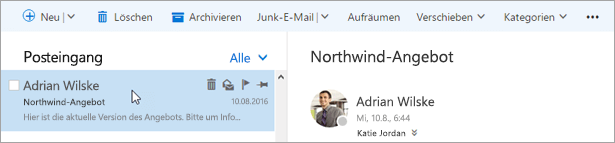
- Aufräumen: Ermöglicht das schnelle Löschen unerwünschter E-Mails in Ihrem Posteingang. Wenn Sie eine Nachricht auswählen, können Sie automatisch alle eingehenden E-Mails von diesem Absender löschen, nur die neueste E-Mails behalten oder E-Mails löschen, die älter sind als 10 Tage.
- Verschieben nach: Ermöglicht das Verschieben einer Nachricht in eine bestimmte Nachricht oder automatisch alle Nachrichten dieses Absenders in einen anderen Ordner.
Einrichten von Regeln, um Nachrichten automatisch zu verarbeiten
Verwenden Sie Regeln, um Nachrichten automatisch in Ordner zu verschieben, sobald Sie die Nachrichten empfangen haben.
Wählen Sie im Posteingang eine Nachricht aus, der Sie eine Regel zuweisen möchten, und klicken Sie auf
 die Menüleiste von Outlook im Web.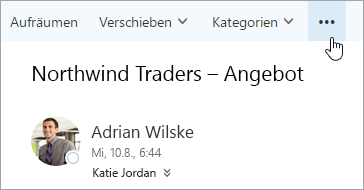
Klicken Sie auf Regel erstellen. Das Dialogfeld Neue Posteingangsregel wird geöffnet.
- Name: Zeigt den Namen des Absenders an.
- Wenn die Nachricht eintrifft und alle diese Bedingungen erfüllt sind: Standardmäßig werden drei Bedingungen für die empfangene Nachricht festgelegt. Wählen Sie die Pfeile aus, um andere Bedingungen auszuwählen. Wenn Sie weitere Bedingungen verwenden möchten, wählen Sie Bedingung hinzufügen aus.
- Führen Sie alle folgenden Schritte aus: Standardmäßig ist eine von drei vordefinierten Aktionen festgelegt. Wählen Sie den Pfeil aus, um andere Aktionen auszuwählen. Wenn Sie eine weitere Aktion hinzufügen möchten, wählen Sie Aktion hinzufügen aus.
- Es sei denn, sie erfüllt eine der folgenden Bedingungen: Standardmäßig sind keine Ausnahmen festgelegt. Wählen Sie den Pfeil aus, um eine Ausnahme für die oben genannten Bedingungen festzulegen. Wählen Sie Ausnahme hinzufügen aus, wenn mehrere erforderlich sind.
- Verarbeitung weiterer Regeln beenden: Standardmäßig ist das Kontrollkästchen aktiviert. Ist dieses Kontrollkästchen aktiviert, werden weitere Regeln ignoriert, auch wenn sie auf die Nachricht zutreffen.
Wählen Sie OK aus, um die Regel zu speichern. Je nach Struktur Ihres Kontos wird eine Warnung zum Ändern der Regeln angezeigt. Wenden Sie sich bei Bedarf an Ihren Administrator.
Hinweis
Wenn Sie Nachrichten aus Ihrem Posteingang verschieben müssen, sie aber speichern möchten, können Sie Outlook verwenden, um Ihre Nachrichten in einer PST-Datei zu speichern. Die Nachrichten sind nur verfügbar, wenn Sie Outlook verwenden und auf die PST-Datei zugreifen können. Weitere Informationen finden Sie unter Einführung in Outlook-Datendateien (PST und OST) und unter Erstellen einer Outlook-Datendatei (PST) zum Speichern von Informationen.