
Das Planner-Plug-In verbindet Planner mit unterstützten Copilot-Erfahrungen, nachdem Ihr Administrator es Ihrer organization zur Verfügung gestellt hat. Sie finden es derzeit in Microsoft Copilot unter Plugins>Cowork. Dieser Artikel zeigt Ihnen, wie Sie das Plug-In in Copilot Cowork installieren, verbinden und verwenden, damit Cowork mit Ihren Aufgaben, Plänen und Zielen von Planner arbeiten kann.
Bevor Sie beginnen
- Sie benötigen eine Microsoft 365 Copilot-Lizenz und Zugriff auf Copilot Cowork.
- Ihre organization muss das Planner-Plug-In zulassen. Wenden Sie sich an Ihren IT-Administrator, falls Sie ihn nicht finden können.
Installieren Sie das Plug-In
Öffnen Sie Microsoft Copilot und wählen Sie Plug-Ins aus.
Wählen Sie die Registerkarte Cowork aus.
Suchen Sie nach dem Planner-Plug-in.
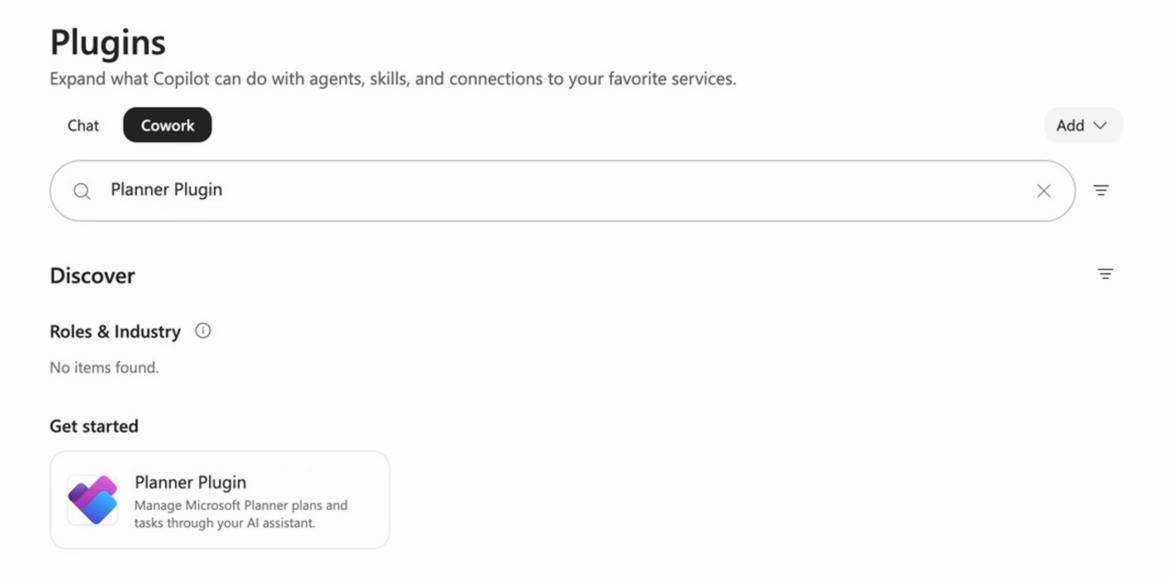
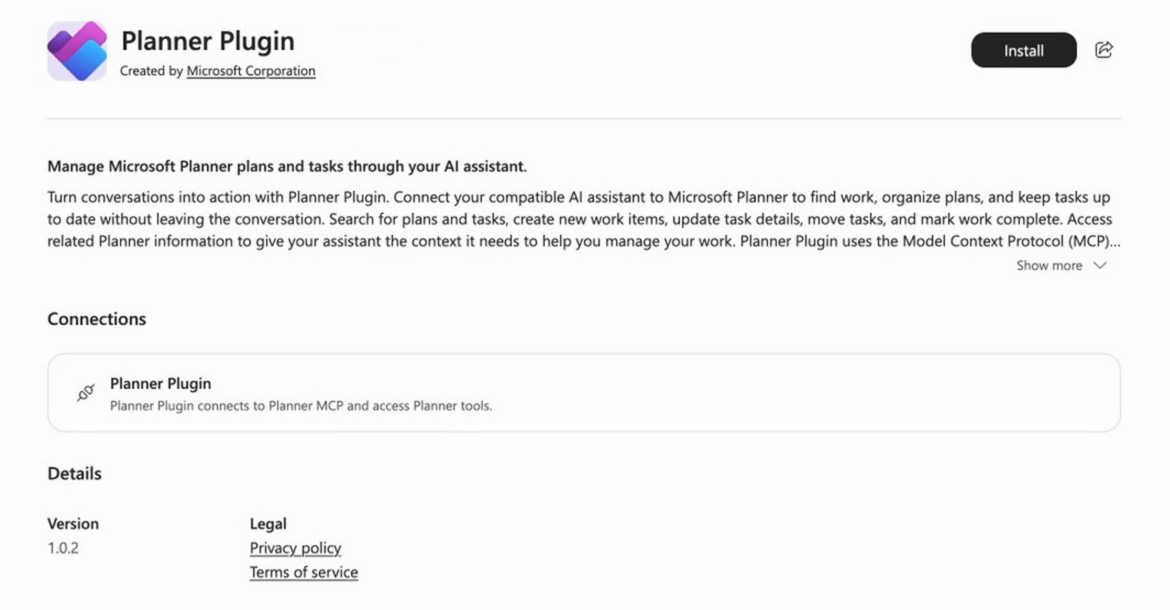
Wählen Sie das Planner-Plug-In aus. Überprüfen Sie, ob es von der Microsoft Corporation erstellt wurde.
Wählen Sie Installieren aus.
Verbinden Ihres Kontos
Wenn Sie das Plug-In zum ersten Mal installieren oder verwenden, werden Sie möglicherweise aufgefordert, eine Verbindung herzustellen.
Wenn Sie dazu aufgefordert werden, wählen Sie Verbinden aus, und schließen Sie die Anmeldung ab.
Überprüfen Sie auf der Seite "Plug-In-Details" unter "Verbindungen", ob für das Planner-Plug-In"Verbunden" angezeigt wird.
Stellen Sie sicher, dass der Plug-In-Umschalter aktiviert ist, und kehren Sie dann zu Cowork zurück.
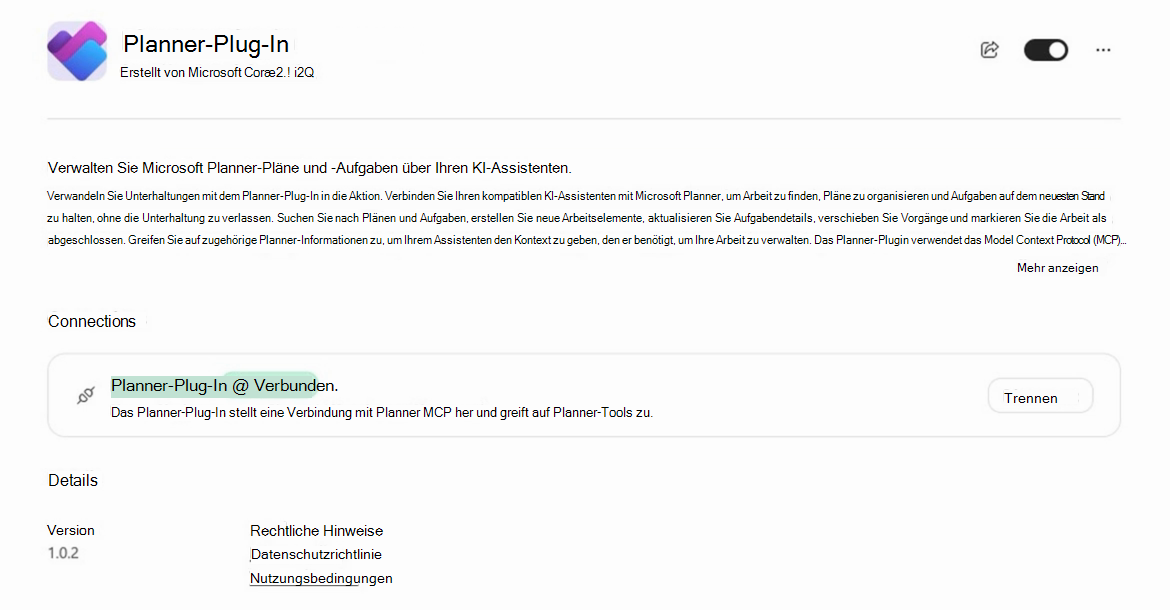
Sie müssen nur einmal eine Verbindung herstellen. Cowork merkt sich Ihre Verbindung.
Wenn Ihre organization das Plug-In bereits hinzugefügt hat
Das Plug-In wird automatisch angezeigt und zeigt "Von Ihrer organization verwaltet" an. Sie können es auf der Seite Plug-Ins (Registerkarte Cowork) aktivieren oder deaktivieren, aber Sie können es nicht entfernen. Möglicherweise müssen Sie bei der ersten Verwendung trotzdem eine Verbindung herstellen.
Beginnen Sie mit der Verwendung des Plug-Ins
Fragen Sie einfach. Cowork verwendet das Planner-Plugin automatisch, wenn es bei Ihrer Anfrage um Ihre Aufgaben, Pläne oder Ziele geht.
Versuchen Sie es mit diesen Eingabeaufforderungen:
- "Was habe ich diese Woche auf dem Teller?"
- "Erstellen Sie einen Status-Bericht für den Marketing-Einführungsplan."
- "Verwandeln Sie dieses Ziel in Aufgaben für meinen Marketingstartplan."
- "Hilf mir bei der Wettbewerbsanalyse."
- "Erstellen Sie einen Planner-Plan aus diesem Excel-Blatt."
Deaktivieren, trennen oder Entfernen des Plug-Ins
- So deaktivieren Sie sie: Öffnen Sie auf der Seite Plugins (Registerkarte Cowork) das Planner-Plugin und deaktivieren Sie den Umschalter.
- So trennen Sie Ihr Konto: Öffnen Sie das Planner-Plug-In, und wählen Sie unter "Verbindungen" die Option "Trennen" aus.
- So entfernen Sie sie: Öffnen Sie das Planner-Plug-In, wählen Sie "Weitere Optionen" (...) und dann "Entfernen" aus. Bereits laufende Unterhaltungen sind nicht betroffen.