

Betten Sie Word-Inhalte direkt in Ihre PowerPoint-Präsentation ein. Sie können ein Word-Dokument als Objekt importieren, wodurch eine statische Momentaufnahme des Dokuments eingefügt wird. Dies ist nützlich, wenn das Word-Dokument eine einzelne Seite ist und Bilder enthält. Eine weitere Möglichkeit besteht darin, eine Word-Gliederung als Grundlage für eine Präsentation zu verwenden.
Inhalt dieses Artikels:
- Einfügen eines Word-Dokuments als Objekt
- Verwenden eines Word-Dokuments als Gliederung zum Erstellen einer Präsentation
Einfügen eines Word-Dokuments als Objekt
Die einfachste Möglichkeit zum Einfügen eines Word Dokuments besteht darin, das Dokument zuerst in Word zu erstellen und es dann Ihrer Präsentation hinzuzufügen.
Wählen Sie die Folie aus, auf der Sie das Word-Dokument platzieren möchten.
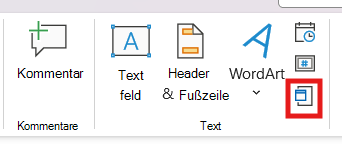
Wählen Sie "Objekteinfügen"> aus.
Wenn das Word-Dokument bereits vorhanden ist, wählen Sie im Dialogfeld "Objekt einfügen" die Option "Aus Datei erstellen" aus.
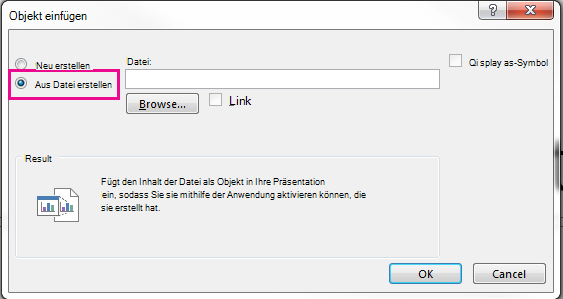
Wählen Sie Durchsuchen aus, um das Word-Dokument zu suchen, das Sie einfügen möchten. Wählen Sie Ihr Word-Dokument und dann OK aus.
Stellen Sie sicher, dass die Kontrollkästchen Link und Als Symbol anzeigen deaktiviert sind. Klicken Sie auf "OK", um den Inhalt Ihres Word-Dokuments als Objekt einzufügen.
Hinweis
- Wenn Sie das Word Dokument lieber in Word statt in PowerPoint öffnen möchten, aktivieren Sie das Kontrollkästchen "Als Symbol anzeigen", um ein Symbol in die Präsentation einzufügen. Wenn Sie das Symbol auswählen, wird das Dokument in Word geöffnet.
- Sie haben auch die Möglichkeit, ein verknüpftes Objekt einzufügen. Aktivieren Sie das Kontrollkästchen "Link", um Ihr Objekt zu einer Verknüpfung mit dem importierten Word-Dokument zu machen.
Verwenden eines Word-Dokuments als Gliederung zum Erstellen einer Präsentation
Siehe auch
Grundlegendes zu den Unterschieden zwischen verknüpften und eingebetteten Objekten