Sie können Ihre PowerPoint oder eine einzelne Folie aufzeichnen und Sprache, Freihandgesten und Ihre Videopräsenz erfassen. Bei Abschluss ist es wie jede andere Präsentation. Sie können sie für Ihr Publikum in der Bildschirmpräsentation wiedergeben, oder die Präsentation als Videodatei speichern. Anstatt also einfach "die Karten an jemanden weiter zu geben", können andere Ihre Präsentation mit der Leidenschaft und Persönlichkeit intakt sehen.
Ein neues Feature für Microsoft 365 wurde Anfang 2022 eingeführt. Wann genau Ihr Unternehmen über dieses Feature verfügt, basiert auch darauf, wann Ihr Administrator neue Features in Microsoft 365 ausgibt.
Dieser Artikel enthält Verfahren sowohl für die neue, als auch die klassische Benutzererfahrung:
Neue Oberfläche
Probieren Sie es aus!
Alle Aufzeichnungstools befinden sich auf der Registerkarte "Aufzeichnen " im Menüband, aber Sie können beginnen, indem Sie die Schaltfläche "Aufzeichnen " auswählen.

Sie können auch aufzeichnen, indem Sie eine der Optionen im Abschnitt "Aufzeichnen" der Registerkarte "Aufzeichnen " auswählen.

Wenn Sie Notizen in Ihrer Präsentation haben, werden diese oben am Bildschirm in Text umgewandelt, damit Sie diese bei Ihrer Aufnahme wie mit einem Teleprompter verwenden können.
Tipp
Verwenden Sie die Auto-Scroll-Funktion im Teleprompter und stellen Sie ihn so ein, dass er mit Ihrer bevorzugten Geschwindigkeit scrollt.

Es gibt mehrere Optionen, die Sie beim Aufzeichnen einer Präsentation verwenden können. Sie können Ihre Kamera und Ihr Mikrofon ein- oder ausschalten, indem Sie die Symbole am oberen Rand auswählen.
Es gibt mehrere Optionen, die Sie beim Aufzeichnen einer Präsentation verwenden können. Sie können Ihre Kamera und Ihr Mikrofon ein- oder ausschalten, indem Sie die Symbole am oberen Rand auswählen. Um Ihre Kamera oder Ihr Mikrofon zu ändern, wählen Sie das Symbol Weitere Optionen< auswählen···> .
Sie können sogar eine anpassbare Kamera hinzufügen, die in der Größe geändert, neu positioniert und passend zum Inhalt Ihrer Folie formatiert werden kann. Wählen Sie Bearbeiten und dann Cameo aus. Passen Sie die Formatierung für die Kamera an, und wählen Sie dann erneut "Aufzeichnen " aus, um zur Aufzeichnungsumgebung zurückzukehren.
Im Menü " Kameramodus auswählen " können Sie "Hintergrund anzeigen " oder "Hintergrund weichzeichnen" auswählen.

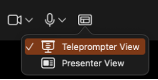
Sie können auch das Layout im Menü "Ansichten " ändern, um zwischen Teleprompter, Referentenansicht oder Folienansicht zu wechseln.
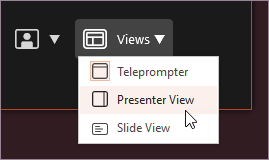
Wählen Sie in der Teleprompter-Ansicht die Funktion für den automatischen Bildlauf aus. Passen Sie dann die Bildlaufgeschwindigkeit nach Ihren Wünschen an, um während der Aufzeichnung problemlos auf das Skript zu verweisen.

Wenn Sie bereit sind, wählen Sie Aufzeichnung starten und ein Countdown beginnt.
Verwenden Sie den Laser auf dem Bildschirm, farbige Stifte oder Textmarker auf der Taskleiste unter den Markupfolien, und es wird ebenfalls aufzeichnen.
Wenn Sie einen Kommentar für eine bestimmte Folie aufzeichnen möchten, verwenden Sie den Vorher- oder Nachher Pfeil.
Hinweis
Kommentar wird während Folienübergängen nicht aufgezeichnet, daher lassen Sie die Übergänge zuerst abspielen, bevor Sie mit dem Sprechen beginnen.
Halten Sie die Aufzeichnung nach Bedarf an, oder wählen Sie "Stopp " aus, wenn Sie fertig sind.
Um das Video zu überprüfen, wählen Sie die Wiedergabeschaltfläche aus.
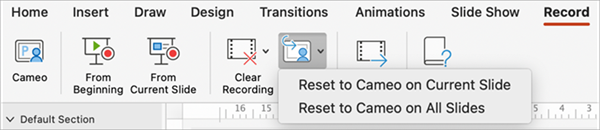
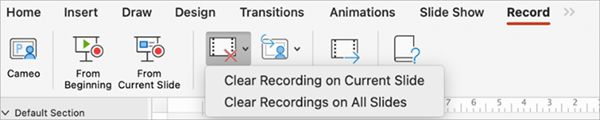
Um Ihr Video auf der aktuellen Folie oder auf allen Folien schnell zu löschen und erneut aufzunehmen, wählen Sie "Löschen" aus. Während "Löschen " den aufgezeichneten Kommentar löscht, ersetzt "Auf Cameo zurücksetzen " zusätzlich den aufgezeichneten Kommentar durch den Kamerafeed, um eine einfache Neuaufnahme zu ermöglichen.

Wenn Sie fertig sind, wählen Sie Video exportieren> aus.
Nachdem Sie das Video erfolgreich exportiert haben, können Sie das Video anzeigen, indem Sie Video anzeigen und freigeben auswählen.

Sie können jederzeit zu Ihrem Dokument zurückkehren, indem Sie die Schaltfläche Bearbeiten auswählen.
Weitere Tipps gefällig?
Informationen zum Aufnehmen in PowerPoint
Erstellen einer selbstablaufenden Präsentation
Exportieren oder Verwandeln Ihrer Präsentation in ein Video
Klassische Oberfläche
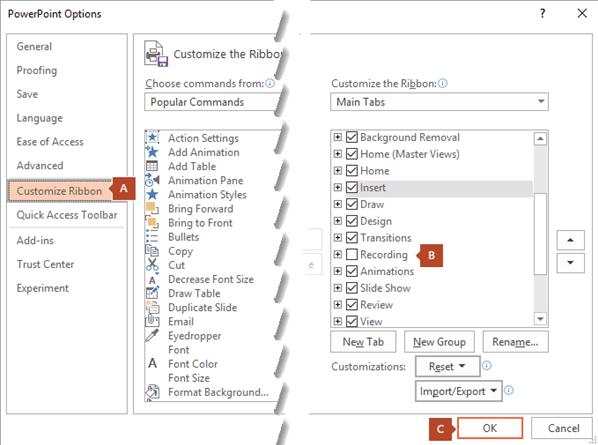
Aktivieren Sie die Registerkarte Aufzeichnung im Menüband: Klicken Sie im Menüband auf die Registerkarte Datei und dann auf Optionen. Klicken Sie im Dialogfeld Optionen links auf die Registerkarte Menüband anpassen. Aktivieren Sie dann im Feld rechts, in dem die verfügbaren Registerkarten des Menübands aufgeführt werden, das Kontrollkästchen Aufzeichnung. Klicken Sie auf OK.
Wenn Sie mit der Aufzeichnung beginnen möchten, wählen Sie auf der Registerkarte "Aufzeichnung" oder auf der Registerkarte "Bildschirmpräsentation" des Menübands die Option "Aufzeichnen" aus.
- Durch Klicken auf die obere Hälfte der Schaltfläche beginnen Sie mit der Aufzeichnung auf der aktuellen Folie.
- Durch Klicken auf die untere Hälfte der Schaltfläche erhalten Sie die Option, ab dem Anfang oder ab der aktuellen Folie zu beginnen.
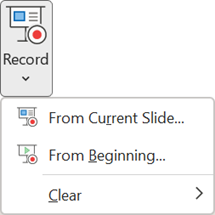
(Da der Befehl Löschen Kommentare oder Anzeigedauern löscht, verwenden Sie ihn mit Vorsicht. Löschen ist standardmäßig abgeblendet – es sei denn, Sie haben zuvor einige Folien aufgezeichnet.)
Die Bildschirmpräsentation wird im Aufzeichnungsfenster geöffnet (das der Referentenansicht ähnelt) mit Schaltflächen oben links zum Starten, Anhalten und Beenden der Aufzeichnung. Klicken Sie auf die runde rote Schaltfläche (oder drücken Sie auf der Tastatur R), um die Aufzeichnung zu starten. Es folgt ein Countdown von drei Sekunden, und dann beginnt die Aufzeichnung.
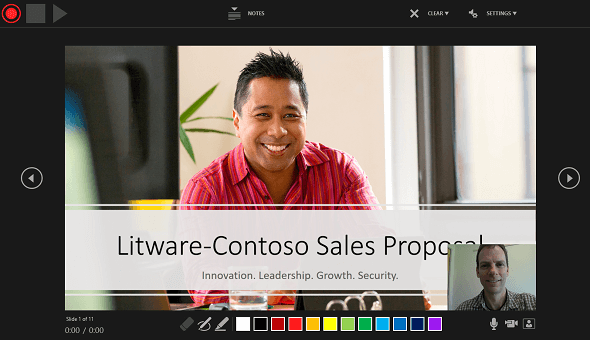
- Die aktuelle Folie wird im Hauptbereich des Aufzeichnungsfensters angezeigt.
- Sie können die Aufzeichnung jederzeit beenden, indem Sie auf der Tastatur dieALT-TASTE+ S drücken.
- Navigationspfeile auf beiden Seiten der aktuellen Folie ermöglichen das Wechseln zur vorherigen und nächsten Folie.
- PowerPoint für Microsoft 365 zeichnet automatisch die Zeit auf, die Sie auf jeder Folie verbringen, einschließlich aller vorkommenden Schritte zum Animieren von Text oder Objekten und der Verwendung von Triggern auf jeder Folie.
- Sie können Audio- oder Videokommentare aufzeichnen, während Sie die Präsentation durchlaufen. Die Schaltflächen unten rechts im Fenster ermöglichen es Ihnen, das Mikrofon, die Kamera und die Kameravorschau ein- oder auszuschalten:

Wenn Sie den Stift, den Textmarker oder den Radierer verwenden, zeichnet PowerPoint diese Aktionen auch für die Wiedergabe auf.

Wenn Sie Ihren Kommentar (einschließlich Audio und Freihand) erneut aufzeichnen, löscht PowerPoint Ihren zuvor aufgezeichneten Kommentar (einschließlich Audio und Freihand), bevor Sie die Aufzeichnung erneut auf derselben Folie starten.
Sie können die Aufzeichnung auch erneut aufnehmen, indem Sie zuBildschirmpräsentationsaufzeichnung> wechseln.
Sie können ein Zeigertool (Stift, Radierer oder Textmarker) aus der Palette von Tools direkt unterhalb der aktuellen Folie auswählen. Es gibt auch Farbauswahlfelder zum Ändern der Farbe von Freihandeingaben. (Radierer ist standardmäßig abgeblendet – es sei denn, Sie haben zuvor einigen Folien eine Freihandeingabe hinzugefügt.)
Um Ihre Aufzeichnung zu beenden, wählen Sie die quadratische Stopp-Schaltfläche aus (oder drücken Sie auf der Tastatur S).
Wenn Sie die Aufzeichnung Ihres Kommentars abgeschlossen haben, wird in der unteren rechten Ecke der aufgezeichneten Folien ein kleines Bild eingeblendet. Das Bild ist ein Audiosymbol oder – wenn die Webcam während der Aufzeichnung eingeschaltet war – ein Standbild aus der Webcam.
Die aufgezeichnete Anzeigedauer für die Bildschirmpräsentation wird automatisch gespeichert. (In der Foliensortieransicht werden die Anzeigedauern unter den einzelnen Folien aufgeführt.)
Während dieses Vorgangs wird Ihre Aufzeichnung in die jeweilige Folie eingebettet und kann in der Bildschirmpräsentation wiedergegeben werden. Durch diesen Aufzeichnungsvorgang wird keine Videodatei erstellt. Wenn Sie diese Datei jedoch benötigen, können Sie Ihre Präsentation mit ein paar zusätzlichen Schritten als Video speichern.
Anzeigen einer Vorschau der aufgezeichneten Bildschirmpräsentation
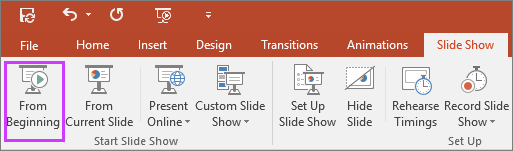
Klicken Sie auf der Registerkarte Bildschirmpräsentation auf Von Beginn an oder auf Ab aktueller Folie.
Während der Wiedergabe werden Animationen, Freihandaktionen, Audio und Video synchron wiedergegeben.
Anzeigen einer Vorschau des aufgezeichneten Sounds
Im Aufzeichnungsfenster können Sie über die dreieckige Schaltfläche Wiedergabe nahe der unteren linken Ecke eine Vorschau von der Aufzeichnung der Folie anzeigen, die in diesem Fenster derzeit den Fokus hat.

Klicken Sie in der Normalansicht in der unteren rechten Folienecke auf das Soundsymbol oder Bild und dann auf Wiedergeben. (Wenn Sie einzelne Audiodateien auf diese Weise in der Vorschau anzeigen, werden keine aufgezeichneten Animationen oder Freihandeingaben angezeigt.)
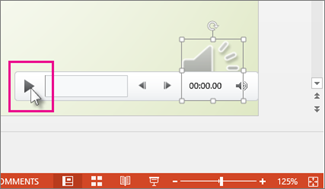
Sie können die Wiedergabe während der Vorschau des Audiokommentars anhalten.
Manuelles Festlegen der Folienanzeigedauern
PowerPoint für Microsoft 365 zeichnet automatisch Ihre Folienanzeigedauern auf, wenn Sie Kommentare hinzufügen, oder Sie können die Folienanzeigedauern manuell festlegen, um Ihre Kommentare zu begleiten.
- Wählen Sie in der Normalansicht die Folie aus, für die Sie die Anzeigedauer festlegen möchten.
- Aktivieren Sie auf der Registerkarte Übergänge in der Gruppe Anzeigedauer unter Nächste Folie das Kontrollkästchen Nach. Geben Sie dann die Anzahl der Sekunden ein, für die die Folie auf dem Bildschirm angezeigt werden soll. Wiederholen Sie diesen Vorgang für jede Folie, für die Sie die Anzeigedauer festlegen möchten.
Soll die nächste Folie entweder angezeigt werden, wenn Sie mit der Maus klicken, oder automatisch nach einer festgelegten Anzahl von Sekunden – je nachdem, welcher Fall zuerst eintritt –, aktivieren Sie die beiden Kontrollkästchen "Bei Mausklick" und "Nach ".
Sie können das Ende eines aufgezeichneten Foliensegments anhand der manuellen Folienanzeigedauern kürzen. Wenn beispielsweise das Ende eines Foliensegments mit zwei Sekunden unnötigem Audio abschließt, legen Sie die Anzeigedauer für das Einblenden der nächsten Folie einfach so fest, dass es vor dem unnötigen Audio erfolgt. Auf diese Weise müssen Sie das Audio für diese Folie nicht erneut aufzeichnen.
Löschen von Anzeigedauern oder Kommentaren
Mit dem Befehl Löschen können Sie Anzeigedauern oder Kommentare, die Sie nicht benötigen oder die Sie ersetzen möchten, aus Ihrer Aufzeichnung löschen.
Im Fenster "Aufzeichnung" können Sie mit dem Befehl "Löschen " am oberen Rand des Fensters Folgendes tun:
- Aufzeichnungen auf der aktuellen Folie löschen
- Aufzeichnungen auf allen Folien löschen
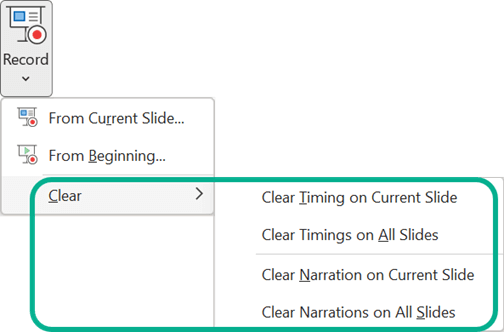
In der Normalansicht gibt es vier verschiedene Löschbefehle , die Ihnen Folgendes ermöglichen:
- Löschen der Anzeigedauern auf der derzeit ausgewählten Folie
- Löschen der Anzeigedauern auf allen Folien gleichzeitig
- Löschen des Kommentars auf der derzeit ausgewählten Folie
- Löschen des Kommentars auf allen Folien gleichzeitig
- Wenn Sie nicht alle Anzeigedauern oder Kommentare in Ihrer Präsentation löschen möchten, öffnen Sie die Folie mit der Anzeigedauer oder dem Kommentar, die bzw. den Sie löschen möchten.
- Klicken Sie auf der Registerkarte "Aufzeichnung" des Menübands von PowerPoint für Microsoft 365 auf der Schaltfläche "Bildschirmpräsentation aufzeichnen" auf den Pfeil nach unten, zeigen Sie auf "Löschen", und wählen Sie den für Ihre Situation geeigneten Löschbefehl aus.
Deaktivieren der Anzeigedauern oder von Kommentaren und Freihand
Nachdem Sie Ihre PowerPoint für Microsoft 365 Präsentation aufgezeichnet haben, werden alle von Ihnen ausgeführten Anzeigedauern, Gesten und Audiodaten auf den einzelnen Folien gespeichert. Sie können sie aber alle deaktivieren, wenn Sie nur die Bildschirmpräsentation anzeigen möchten:
- Um aufgezeichnete Folienanzeigedauern auszuschalten, löschen Sie auf der Registerkarte Bildschirmpräsentation das Feld Anzeigedauern verwenden.
- So deaktivieren Sie aufgezeichnete Kommentar- und Freihandeingaben: Deaktivieren Sie auf der Registerkarte Bildschirmpräsentation das Kontrollkästchen Kommentare abspielen.
Erstellen von Untertiteln
Um Ihr Video durch Hinzufügen von Untertiteln barrierefreier zu machen, wählen Sie aus diesen Optionen aus, die in separaten Hilfeartikeln beschrieben werden:
- Manuelles Verfassen einer Untertiteldatei
- Abrufen einer von Microsoft Stream automatisch generierten Untertiteldatei
Nachdem eine Untertiteldatei vorliegt, können Sie diese mithilfe von PowerPoint zur Videodatei hinzufügen.





 " und "Fortsetzen