

In diesem Artikel wird die technische Seite erörtert, wie Project die Vorgänge in Ihrem Projekt plant. People sind manchmal verwirrt, wenn Project einen Vorgang automatisch auf einen anderen Zeitpunkt als erwartet verschiebt. Oder sie fragen sich, warum die Änderung einer Aufgabeneinschränkung dazu führte, dass sich andere Aufgaben unvorhersehbar bewegten. Hier ist Ihre Chance, das große "Warum?" zu verstehen. hinter der leistungsstarken Planungs-Engine von Project.
Dies ist zunächst nicht unbedingt leicht zu verstehen, aber wenn Sie es durchgehen, werden Sie zu einem sachkundigeren Projektmanager – und erhalten eine sicherere Kontrolle über das Enddatum Ihres Projekts.
Worüber möchten Sie mehr erfahren?
- Wie wirkt sich der Anfangstermin eines Projekts auf dessen Terminplan aus?
- Wie wirken sich Vorgangsverknüpfungen auf den Terminplan aus?
- Wie wirken sich Vorgangseinschränkungen auf den Terminplan aus?
- Wie wirken sich Vorgangsarten auf den Terminplan aus?
- Wie wirkt sich die leistungsgesteuerte Terminplanung auf den Terminplan aus?
- Wie wirkt sich die manuelle und die automatische Planung auf den Terminplan aus?
- Wie wirken sich Pufferzeiten auf den Terminplan aus?
- Wie wirken sich Stichtage auf den Terminplan aus?
- Wie wirken sich Kalender auf den Terminplan aus?
- Wie wirken sich Ressourcenzuordnungen auf den Terminplan aus?
- Erhalten Sie weitere technische Informationen dazu, wie Project-Zeitpläne
Wie wirkt sich der Anfangstermin eines Projekts auf dessen Terminplan aus?
Wenn Sie einem Projektterminplan einen neuen Vorgang hinzufügen, wird dessen Beginn automatisch als Starttermin des Projekts festgelegt. Werden dem Terminplan nun weitere Vorgänge hinzugefügt und diese mit anderen Vorgängen verknüpft, ändern sich die Anfangszeiten der Vorgänge, und der letzte abzuschließende Vorgang bestimmt den Endtermin des Projekts.
- Um das Project-Startdatum zu suchen oder auf ein anderes Datum zu ändern, wählen Sie Projekt und dann Projektinformationen aus.
Natürlich gibt es immer Ausnahmen. So werden Vorgänge beispielsweise nicht in der gleichen Weise verschoben wie andere Vorgänge. Der nachstehende Artikel enthält einen Vergleich zwischen manuell und automatisch geplanten Vorgängen.
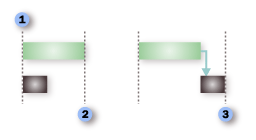
 Wenn Sie ein neues Projekt erstellen, geben Sie zuerst das Startdatum des Projekts ein. Wenn Sie ein Projekt vom Anfangstermin ausgehend planen, beginnen alle Vorgänge am Anfangszeitpunkt des Projekts, sofern Sie keinen anderen Anfangszeitpunkt angeben.
 Sowohl für manuell geplante als auch für automatisch geplante Aufgaben ohne Vorgangsabhängigkeiten oder Einschränkungen entspricht die Dauer des Projekts der Dauer der längsten Aufgabe. Das heißt, der Projektendtermin ist mit dem Endtermin des längsten Vorgangs identisch.
 Vorgangsabhängigkeiten, z. B. die Abhängigkeit von Ende zu Anfang zwischen dem ersten und dem zweiten Vorgang (wie hier gezeigt), können den Endtermin des Projekts ändern.
Die Terminplanung der meisten Projekte sollte ausgehend von einem bekannten Anfangszeitpunkt durchgeführt werden. Selbst wenn Sie das Datum kennen, an dem ein Projekt abgeschlossen sein muss, bietet Ihnen die Terminplanung ab einem Startdatum maximale Flexibilität.
Es kann jedoch empfehlenswert sein, die Terminplanung ausgehend vom Endtermin durchzuführen, wenn Folgendes zutrifft:
- Sie müssen ermitteln, zu welchem Termin ein Projekt begonnen werden muss, damit ein bestimmter Endtermin eingehalten werden kann.
- Sie sind nicht sicher, wann Ihr Projekt beginnen wird (z. B. wenn Sie Arbeit von einer anderen Quelle erhalten, die sich verzögern könnte).
- Sie müssen entsprechend Ihrer Projektmanagementmethodologie vom Endtermin aus planen.
Achten Sie bei der Arbeit mit einem Projekt, das auf Basis eines Endtermins geplant wird, auf die Unterschiede in der Art und Weise, wie Project einige Aktionen verarbeitet:
- Beim Eintragen eines automatisch geplanten Vorgangs wird dessen Enddatum in Project automatisch die Einschränkung "So spät wie möglich" (SSWM) zugeordnet. Sie sollten nur bei Bedarf andere Einschränkungen festlegen (Wählen Sie eine Aufgabe und dann Aufgabeninformationen aus>).
- Wenn Sie den Endtermin eines automatisch geplanten Vorgangs durch Ziehen eines Vorgangsbalkens ändern, wird automatisch die Einschränkung "Ende nicht später als" (ENSA) zugeordnet.
- Wenn Sie für ein Projekt, das zuvor ausgehend vom Anfangstermin geplant wurde, eine vom Endtermin ausgehende Planung festlegen, werden dadurch alle Abgleichsverzögerungen und Abgleichsunterbrechungen von Vorgängen und Zuordnungen entfernt, die automatisch geplant wurden. Manuell geplante Aufgaben sind nicht betroffen.
- Wenn Sie den automatischen Abgleich verwenden, um Ressourcenüberlastungen in Ihrem Projekt zu reduzieren, fügt Project nach einem Vorgang eine Abgleichsverzögerung hinzu (um die Abgleichseinstellungen zu überprüfen, wählen Sie die Registerkarte "Ressource " und dann "Ressource abgleichen" aus.)
Wie wirken sich Vorgangsverknüpfungen auf den Terminplan aus?
Vorgangsverknüpfungen (Abhängigkeiten) zeigen die zeitlichen Beziehungen zwischen Vorgängen an. Durch das Verknüpfen von Aufgaben werden Aufgabenabhängigkeiten erstellt. Die langfristige Vorgangsverkettung bestimmt die gesamte Länge und den Endtermin eines Projekts.
Tipp zum Projektmanagement Wenn Sie Vorgänge in einem Projekt verknüpfen, wird ein kritischer Verknüpfungspfad eingerichtet. Dieser kritische Pfad bestimmt das Ende des Projekts. Hier finden Sie weitere Informationen zum kritischen Weg.
| Verknüpfungsart | Beispiel | Beschreibung |
|---|---|---|
| Ende-Anfang (EA) | 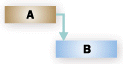
|
Der abhängige Vorgang (B) kann erst beginnen, wenn der Vorgang, von dem er abhängt (A), abgeschlossen ist. Wenn Sie beispielsweise zwei Aufgaben haben, "Fundament graben" und "Beton gießen", kann die Aufgabe "Beton gießen" erst beginnen, wenn die Aufgabe "Fundament graben" abgeschlossen ist. Beim Verknüpfen von Vorgängen in Project ist die Standardverknüpfungsart Ende-Anfang. Wenn Sie keinen Verknüpfungstyp angeben, wird die Ende-Anfang-Beziehung angenommen. |
| Anfang-Anfang (AA) |

|
Die abhängige Aufgabe (B) kann erst beginnen, wenn die Aufgabe, von der sie abhängt (A), beginnt. Der abhängige Vorgang kann jederzeit beginnen, nachdem der Vorgang, von dem er abhängt, begonnen hat. Der SS-Verknüpfungstyp erfordert nicht, dass beide Tasks gleichzeitig beginnen. Wenn Sie beispielsweise zwei Aufgaben haben, "Beton gießen" und "Beton nivellieren", kann die Aufgabe "Beton nivellieren" erst beginnen, wenn die Aufgabe "Beton gießen" beginnt. |
| Ende-Ende (EE) |

|
Die abhängige Aufgabe (B) kann erst abgeschlossen werden, wenn die Aufgabe, von der sie abhängt (A), abgeschlossen ist. Der abhängige Vorgang kann jederzeit abgeschlossen werden, nachdem der Vorgang, von dem er abhängt, abgeschlossen wurde. Der FF-Verknüpfungstyp erfordert nicht, dass beide Aufgaben gleichzeitig ausgeführt werden. So müssen die Vorgänge "Verkabeln" und "Verrohren" beispielsweise beide abgeschlossen sein, bevor die Abnahme erfolgen kann. |
| Anfang-Ende (AE) |
|
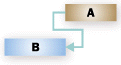
Die abhängige Aufgabe (B) kann erst abgeschlossen werden, wenn die Aufgabe, von der sie abhängt (A), beginnt. Der abhängige Vorgang kann jederzeit abgeschlossen werden, nachdem der Vorgang, von dem er abhängt, begonnen hat. Der SF-Verknüpfungstyp erfordert nicht, dass die abhängige Aufgabe gleichzeitig mit dem Beginn der Aufgabe ausgeführt wird, von der sie abhängt. Diese Verknüpfungsart wird im Projektmanagement nur selten verwendet. Als Beispiel könnte die Bedachung eines Hauses mit den beiden Vorgängen "Dach decken" und "Arbeiten überwachen" angeführt werden. In diesem Fall könnte der Dachdecker jederzeit mit der Arbeit beginnen, jedoch muss auch der mit der Überwachung betraute Vorarbeiter irgendwann vor Abschluss der Bedachung auftauchen. |
Hinweis zu manuell geplanten Aufgaben: Wenn Sie einen manuell geplanten Vorgang mit einem anderen Vorgang verknüpfen, berücksichtigt Project den Verknüpfungstyp und platziert den manuell geplanten Vorgang relativ zum anderen Vorgang. So wird z.B. die Nachfolgeraufgabe mit einer FS-Verknüpfung als beginnend angezeigt, wenn der Vorgänger beendet ist. Die Nachfolgeraufgabe wird jedoch nur verschoben, wenn die Verknüpfung erstellt wurde. Wenn der Vorgänger später seinen Endtermin ändert, bleibt der Starttermin des Nachfolgers unverändert.
Sie können Project jedoch so konfigurieren, dass eine manuell geplante Aufgabe nicht verschoben wird, wenn sie mit einer anderen Aufgabe verknüpft ist.
- Wählen Sie Dateioptionen>>Zeitplan.
- Deaktivieren Sie das Kontrollkästchen Manuell geplante Aufgaben beim Bearbeiten von Links aktualisieren .
Wie wirken sich Vorgangseinschränkungen auf den Terminplan aus?
Mit Einschränkungen können Sie den Anfangs- oder Endtermin einer automatisch geplanten Aufgabe steuern. Es gibt drei Arten von Einschränkungen:
- Flexible Einschränkungen: Mit diesen Einschränkungen sind keine bestimmten Datumsangaben verbunden. Durch Festlegen dieser Einschränkungen können Vorgänge so früh wie möglich oder so spät wie möglich beginnen, wobei der Vorgang vor dem Projektende endet, unter Berücksichtigung anderer Einschränkungen und Anordnungsbeziehungen im Terminplan.
- Semiflexible Einschränkungen: Diese Einschränkungen erfordern ein zugeordnetes Datum, das den frühesten oder spätesten Anfangs- oder Endtermin für eine Aufgabe steuert. Mit diesen Einschränkungen kann ein Vorgang zu jedem beliebigen Zeitpunkt beendet werden, vorausgesetzt der Anfangs- oder Endzeitpunkt ist erfüllt.
- Unflexible Einschränkungen: Diese Einschränkungen erfordern ein zugeordnetes Datum, das den Anfangs- oder Endtermin der Aufgabe steuert. Diese Einschränkungen sind hilfreich, wenn für den Terminplan externe Faktoren berücksichtigt werden müssen, wie z. B. die Verfügbarkeit von Sachmitteln oder Ressourcen, Stichtage, Vertragsmeilensteine und Anfangs- und Endtermine.
Tipp zum Projektmanagement Verwenden Sie in fast allen Fällen die Einschränkung So bald wie möglich (So bald wie möglich). Dies gibt dem Terminplanungsmodul maximale Flexibilität bei der Bestimmung des idealen Endtermins für Ihr Projekt.
Nachstehend die beiden Methoden, um alle Vorgangseinschränkungen sofort anzuzeigen:
- Um eine Einschränkung zu überprüfen oder zu ändern, wählen Sie eine Aufgabe und dann Vorgangsinformationen >aus. Wählen Sie die Registerkarte Erweitert aus, um die Felder Einschränkungstyp und Einschränkungsdatum anzuzeigen.
- Wenn die Einschränkung etwas anderes als ASAP oder ALAP ist, zeigt der Einschränkungstyp den zugehörigen grafischen Indikator in der Spalte Indikator in einer beliebigen Tabellenansicht, z. B. im Gantt-Diagramm, an.
Einschränkungen mit moderater Planungsflexibilität schränken das Starten oder Beenden einer Aufgabe vor oder nach einem von Ihnen gewählten Datum ein. Beispielsweise kann eine Aufgabe mit einer SNET-Einschränkung (Start No Oldest Als) für den 15. Juni und einer FS-Abhängigkeit von einer anderen Aufgabe am 15. Juni beginnen, wenn ihr Vorgänger bis zum 15. Juni abgeschlossen ist (oder später, wenn ihr Vorgänger nach dem 15. Juni endet), aber sie kann nicht vor dem 15. Juni geplant werden. Dies kann beispielsweise eine angemessene Verwendung von Einschränkungen sein, wenn Sie eine Baugenehmigung haben, die nur für bestimmte Daten gilt. In diesem Fall können die SNET- oder FNLT-Einschränkungen verwendet werden.
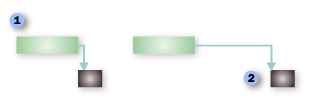
Mit der standardmäßigen Ende-Anfang-Vorgangsbeziehung und einer ASAP-Einschränkung, die auf diese Vorgänge angewendet wird, wird die Nachfolgeaufgabe (die zweite) so geplant, dass sie beginnt, sobald die Vorgängeraufgabe (die erste) abgeschlossen wird.
Wenn eine SNET-Einschränkung angewendet wird, kann die Nachfolgeraufgabe nicht vor dem Einschränkungsdatum beginnen, selbst wenn (wie hier gezeigt) die Vorgängeraufgabe vor dem Einschränkungsdatum abgeschlossen wird.
In der folgenden Tabelle sind die in Project bereitgestellten Einschränkungen aufgeführt.
| Einschränkungsart | Einschränkungsname | Beschreibung |
|---|---|---|
| Flexibel | So spät wie möglich (SSWM) | Der Vorgang beginnt so spät wie möglich, wobei der Vorgang vor dem Projektende endet und ohne dass nachfolgende Vorgänge verzögert werden. Dies ist die Standardeinschränkung für Vorgänge, wenn das Projekt vom Projektendtermin aus berechnet wird. Geben Sie für diese Einschränkung keinen Anfangs- oder Endtermin ein. |
| Flexibel | So früh wie möglich (SFWM) | Der Vorgang beginnt so früh wie möglich. Dies ist die Standardeinschränkung für Vorgänge, wenn das Projekt vom Projektanfangstermin aus berechnet wird. Geben Sie mit dieser Einschränkung keinen Anfangs- oder Endtermin ein. |
| Semiflexibel | Anfang nicht früher als (ANFA) | Der Vorgang beginnt an einem angegebenen Termin oder danach. Verwenden Sie diese Einschränkung, um sicherzustellen, dass eine Aufgabe nicht vor einem bestimmten Datum gestartet wird. |
| Semiflexibel | Ende nicht früher als (ENFA) | Der Vorgang endet an einem angegebenen Termin oder danach. Verwenden Sie diese Einschränkung, um sicherzustellen, dass ein Vorgang nicht vor einem bestimmten Datum abgeschlossen wird. |
| Semiflexibel | Anfang nicht später als (ANSA) | Der Vorgang beginnt an einem angegebenen Termin oder davor. Verwenden Sie diese Einschränkung, um sicherzustellen, dass eine Aufgabe nicht nach einem bestimmten Datum gestartet wird. |
| Semiflexibel | Ende nicht später als (ENSA) | Der Vorgang endet an einem angegebenen Termin oder davor. Verwenden Sie diese Einschränkung, um sicherzustellen, dass ein Vorgang nach einem bestimmten Datum nicht beendet wird. |
| Fest | Muss enden am (MEA) | Der Vorgang endet an einem angegebenen Termin. Für den frühesten, geplanten und spätesten Endtermin wird das von Ihnen eingegebene Datum festgelegt, und der Vorgang wird im Terminplan verankert. |
| Fest | Muss anfangen am (MAA) | Der Vorgang beginnt an einem angegebenen Termin. Für den frühesten, geplanten und spätesten Anfangstermin wird das von Ihnen eingegebene Datum festgelegt, und der Vorgang wird im Terminplan verankert. |
Standardmäßig wird auf alle Vorgänge in einem Projekt, das ab dem Startdatum geplant wird, die ASAP-Einschränkung angewendet. Ebenso wird standardmäßig auf alle Vorgänge in einem Projekt, das ab dem Endtermin geplant wird, die ALAP-Einschränkung angewendet.
Unflexible Einschränkungen setzen in der Regel alle Vorgangsabhängigkeiten außer Kraft und beschränken eine Aufgabe auf ein von Ihnen gewähltes Datum. Beispielsweise wird eine Aufgabe mit einer MSO-Einschränkung für den 30. September und einer FS-Abhängigkeit von einer anderen Aufgabe immer für den 30. September geplant, unabhängig davon, ob der Vorgänger früher oder später endet. Sie können dieses Verhalten ändern. Wählen Sie "Dateioptionen >> ", "Zeitplan" und dann das Kontrollkästchen "Aufgaben werden immer ihre Einschränkungsdaten berücksichtigen " aus.
Wie wirken sich Vorgangsarten auf den Terminplan aus?
Aufgabentypen gelten nur für automatisch geplante Aufgaben. Es gibt sie in drei Varianten: feste Einheiten, feste Arbeit und feste Dauer. Project berücksichtigt die Vorgangsart, um zu ermitteln, wie Dauer, Arbeit und Einheiten bei der Terminplanung zusammenspielen.
Jeder der Aufgabentypen wirkt sich auf die Terminplanung aus, wenn Sie eines der drei Elemente bearbeiten, wie in der folgenden Tabelle beschrieben:
| Vorgangsart | Beim Ändern von Einheiten | Beim Ändern der Dauer | Beim Ändern der Arbeit |
|---|---|---|---|
| Vorgänge mit festen Einheiten | Dauer wird neu berechnet | Die Arbeit wird neu berechnet. | Die Dauer wird neu berechnet. |
| Vorgänge mit fester Arbeit | Dauer wird neu berechnet | Einheiten werden neu berechnet | Dauer wird neu berechnet |
| Vorgänge mit fester Dauer | Arbeit wird neu berechnet | Die Arbeit wird neu berechnet. | Einheiten werden neu berechnet |
- Um einen Aufgabentyp zu ändern, wählen Sie den Vorgang aus, wählenSie Aufgabeninformationen> und gehen Sie zur Registerkarte Erweitert.
Einige Beispiele
Angenommen, Sie verfügen über einen Vorgang mit festen Einheiten mit einer Vollzeitressourceneinheit, die für 8 Stunden täglich verfügbar ist. Sie richten die Aufgabe mit einer Dauer von 10 Tagen und 80 Arbeitsstunden ein.
- Wenn Sie erfahren, dass eine weitere Vollzeitressource für diesen Vorgang zur Verfügung steht, berechnet Project die Vorgangsdauer erneut. Die Aufgabe hat jetzt zwei Einheiten mit einer Dauer von 5 Tagen und 80 Arbeitsstunden.
- Wenn der Vorgang in nur 8 statt 10 Tagen abgeschlossen werden soll, berechnet Project die Vorgangsarbeit erneut. Der Vorgang hat jetzt eine Dauer von 8 Tagen mit 64 Stunden Arbeit und 1 Ressourceneinheit.
- Wenn der Vorgang 20 Stunden zusätzliche Arbeit erfordert, berechnet Project die Vorgangsdauer erneut. Der Vorgang umfasst jetzt 100 Arbeitsstunden mit einer Dauer von 12,5 Tagen und 1 Ressourceneinheit.
Nehmen wir nun an, Sie machen dieselbe Aufgabe zu einer festen Arbeitsaufgabe. Dies bedeutet, dass die Aufgabe nur den von Ihnen angegebenen Arbeitsaufwand in Anspruch nehmen kann: nicht mehr und nicht weniger. In diesem Beispiel steht für den Vorgang 1 Vollzeitressource für 8 Stunden pro Tag zur Verfügung, und er hat eine Dauer von 10 Tagen mit 80 Arbeitsstunden.
- Wenn Sie erfahren, dass eine weitere Vollzeitressource für diesen Vorgang zur Verfügung steht, berechnet Project die Vorgangsdauer erneut. Dem Vorgang werden jetzt 2 Einheiten bei einer Vorgangsdauer von 5 Tagen und insgesamt 80 Arbeitsstunden zugeordnet.
- Wenn Ihnen zur Ausführung des Vorgangs nur 8 Tage statt 10 Tage zur Verfügung stehen, berechnet Project die Ressourceneinheiten für den Vorgang erneut. Um den Vorgang in 80 Arbeitsstunden über 8 Tage verteilt auszuführen, müssen 1,25 Ressourceneinheiten zugeordnet werden. Der aktuell zugeordneten Ressourceneinheit sind 125 % zugeteilt. Ordnen Sie eine weitere Ressource zu, um die zusätzliche Zuteilung von 25 % zu berücksichtigen.
- Wenn der Vorgang 20 Stunden zusätzliche Arbeit erfordert, berechnet Project die Vorgangsdauer erneut. Der Vorgang umfasst jetzt 100 Arbeitsstunden mit einer Dauer von 12,5 Tagen und 1 Ressourceneinheit.
Nehmen wir schließlich an, Sie machen dieselbe Aufgabe zu einer Aufgabe mit fester Dauer. Das bedeutet, dass die Aufgabe in der von Ihnen angegebenen Dauer abgeschlossen werden muss. Auch in diesem Beispiel steht für den Vorgang 1 Vollzeitressource für 8 Stunden pro Tag zur Verfügung, und er hat eine Dauer von 10 Tagen mit 80 Stunden Arbeit.
- Wenn Sie herausfinden, dass eine andere Ressource bei dem Vorgang helfen kann, berechnet Project die jeder Ressource zugeordnete Arbeit neu. Wenn dem Vorgang nur eine Ressource zugewiesen wurde, musste diese Ressource 80 Stunden Arbeit erledigen. Wenn Sie dem Vorgang eine andere Ressource zuordnen, muss jede Ressource 40 Arbeitsstunden über dieselbe Dauer von 10 Tagen erledigen, also insgesamt 80 Arbeitsstunden. Indem Sie eine weitere Ressourceneinheit hinzufügen, revidieren Sie auch die Zuordnung beider Einheiten auf jeweils 50 %, so dass beide für die Arbeit an anderen Vorgängen zu 50 % zur Verfügung stehen.
- Wenn der Vorgang in nur 8 statt 10 Tagen abgeschlossen werden soll, berechnet Project die Vorgangsarbeit erneut. Der Vorgang hat jetzt eine Dauer von 8 Tagen mit 64 Stunden Arbeit und 1 Ressourceneinheit.
Wenn Sie herausfinden, dass der Vorgang 20 Stunden zusätzliche Arbeit erfordert, berechnet Project die Ressourceneinheiten des Vorgangs neu, sodass die zusätzliche Arbeit weiterhin innerhalb der 10-Tage-Dauer abgeschlossen werden kann. Der Vorgang verfügt jetzt über 100 Arbeitsstunden bei einer Dauer von 10 Tagen und 1,25 Ressourceneinheiten. Die Ressourceneinheit, die dem Vorgang aktuell zugewiesen ist, wird zu 125 % zugeordnet. Ordnen Sie eine weitere Ressource zu, um die zusätzliche Zuteilung von 25 % zu berücksichtigen.
Hinweis
Da Zuordnungen von Kostenressourcen keine Werte für Arbeit oder Einheiten aufweisen, werden diese Werte nicht neu berechnet, wenn der Anfangs- oder Endtermin der Aufgabe geändert wird. Datumsangaben werden auch bei einer Kostenressourcenzuordnung nie neu berechnet, da Sie die Arbeit oder die Einheiten nicht ändern können.
Die nachstehende Tabelle enthält wichtige Punkte zu Vorgangsarten, die Sie immer berücksichtigen sollten:
| Tipps und Tricks | Erläuterung |
|---|---|
| Achten Sie auf leistungsgesteuerte Vorgänge | Wenn Sie in der Liste "Vorgangstyp" die Option "Feste Arbeit" auswählen, können Sie die Einstellung "Leistungsabhängig" für den Vorgang nicht ändern. Feste Arbeitsaufgaben haben keine flexiblen Arbeitswerte und sind daher immer aufwandsabhängig. Erfahren Sie mehr über leistungsgesteuerte Aufgaben. |
| Fügen Sie eine Spalte hinzu, um die Vorgangsart einfacher ändern zu können | Sie können die Vorgangsart für jeden Vorgang direkt in der aktuellen Ansicht anzeigen und ändern, indem Sie das Feld Art einfügen. Klicken Sie auf die Spalte rechts von der Stelle, an der Sie die neue Spalte einfügen möchten, wählen Sie das Menü Einfügen aus, und wählen Sie dann Spalte aus. Wählen Sie in der Liste Feldnamedie Option Typ aus. |
| Sammelvorgänge sind immer Vorgänge mit fester Dauer. | Sammelvorgänge sind immer Vorgänge mit fester Dauer, da die Start- und Endtermine von Sammelvorgängen von den Teilvorgängen bestimmt werden. |
| Gliedern Sie Vorgänge nicht mithilfe von Vorgangsarten, sondern indem Sie sie einrücken. | Wenn Sie die hierarchische Struktur eines Vorgangs oder eines Teilvorgangs in der Gliederungsstruktur eines Projekts ändern möchten, müssen Sie den Vorgang herunter- oder heraufstufen, anstatt die Vorgangsart zu ändern, oder einen Stichtag hinzufügen. |
| Verwechseln Sie Vorgangseinschränkungen wie SFWM nicht mit Vorgangsarten | Wenn Sie Einschränkungen bei der Berechnung von Anfangs- und Endterminen für Vorgänge in Project angeben möchten, müssen Sie eine Vorgangseinschränkung statt der Vorgangsart festlegen. |
Wie wirkt sich die leistungsgesteuerte Terminplanung auf den Terminplan aus?
Nachdem eine Ressource zugeordnet wurde, werden alle Vorgänge entsprechend der folgenden Formel geplant (davon ausgehend, dass es sich um die Standardvorgangsart "Feste Einheiten" handelt):
Duration = Work / Units
- Sie können für jeden Vorgang auswählen, welches Teil der Gleichung von Project berechnet wird, indem Sie den Vorgangstyp festlegen. Wenn Sie Personen einem Vorgang zuordnen oder daraus entfernen, verlängert oder verkürzt Project die Dauer des Vorgangs basierend auf der Anzahl der zugeordneten Ressourcen, Project ändert jedoch nicht die Gesamtarbeit für den Vorgang. Dies wird als leistungsgesteuerte Terminplanung bezeichnet. Diese Einstellung ist normalerweise deaktiviert. Um es zu aktivieren, wählen Sie Dateioptionen >> Zeitplan und aktivieren Sie das Kontrollkästchen Neue Aufgaben sind leistungsgesteuert .
Obwohl die leistungsgesteuerte Planung in den meisten Szenarien funktionsfähig ist, möchten Sie dies möglicherweise ändern, um genauer zu beobachten, wie sich das Hinzufügen oder Entfernen von Ressourcen auf einen Vorgang auswirkt. Möglicherweise möchten Sie die gesamte Arbeit erhöhen, wenn Sie einem bestimmten Vorgang Personen hinzufügen.
- Wählen Sie eine Aufgabe aus, wählen Sie Aufgabeninformationen >und dann die Registerkarte Erweitert.
- Deaktivieren Sie das Kontrollkästchen "Leistungsabhängig".
Hinweis
Sie können die leistungsgesteuerte Terminplanung nicht aus Fixed-Arbeitsaufgaben entfernen. Feste Arbeitsaufgaben haben keine flexiblen Arbeitswerte und sind daher immer aufwandsabhängig.
Beachten Sie bei Verwendung der leistungsgesteuerten Planung die folgenden Punkte:
| Tipps und Tricks | Erläuterung |
|---|---|
| Der Aufwand basiert nicht auf die erste zugeordnete Ressource | Die leistungsgesteuerten Berechnungen werden nur angewendet, nachdem dem Vorgang die ersten Ressourcen zugeordnet wurden. Nachdem die ersten Ressourcen zugeordnet wurden, ändert sich der Arbeitswert nicht mehr, wenn demselben Vorgang Ressourcen zugeordnet oder Ressourcen von diesem entfernt werden. |
| Achten Sie auf Vorgänge mit festen Einheiten | Bei der zugeordneten Vorgangsart Feste Einheiten wird durch das Zuordnen zusätzlicher Ressourcen die Vorgangsdauer verkürzt. |
| Achten Sie auf Vorgänge mit fester Dauer | Bei der zugeordneten Vorgangsart Feste Dauer werden durch das Zuordnen zusätzlicher Ressourcen die einzelnen Einheitswerte für Ressourcen verringert. |
| Achten Sie auf Vorgänge mit fester Arbeit | Bei der zugeordneten Vorgangsart Feste Arbeit wird durch das Zuordnen zusätzlicher Ressourcen die Vorgangsdauer verkürzt. |
| Einige Aufgaben können auf aufwandsgesteuert eingestellt werden | Sammelvorgänge und eingefügte Projekte können nicht auf aufwandsgesteuert festgelegt werden. |
Wie wirkt sich die manuelle und die automatische Planung auf den Terminplan aus?
Die Kenntnis der Unterschiede zwischen manuell geplanten und automatisch geplanten Vorgängen ist entscheidend, um zu verstehen, wie Project Ihr Projekt plant.
Im Allgemeinen haben Sie mit manuell geplanten Aufgaben die Kontrolle über den Zeitplan. Wenn Sie Ihrem Zeitplan eine Aufgabe hinzufügen, bleibt sie an Ort und Stelle. Dies ist jedoch nicht immer die beste Art, einen Zeitplan zu entwerfen, insbesondere wenn Projekte komplizierter werden und Sie möglicherweise automatisch geplante Vorgänge verwenden möchten, um die Vorteile des leistungsstarken Planungsmoduls von Project zu nutzen.
Schauen Sie sich die nachfolgende Grafik an. Sie zeigt zwei unterschiedliche Vorgangsarten, von denen die ersten beiden manuell und die zweiten beiden automatisch geplant wurden.

Bei den manuell geplanten Aufgaben besteht die Dauer aus einem Textwert und einer Zahl. Da die Dauer ein Textwert sein kann, wurde von Project nicht automatisch ein Anfangstermin festgelegt, und der Vorgangsbalken wird nur teilweise angezeigt, um die Unsicherheit der Vorgangsplanung an diesem Punkt widerzuspiegeln.
Für die automatisch geplante Aufgabe ist die Dauer ein Zahlenwert mit angehängter Zeiteinheit, z. B. "12h" für zwölf Stunden Dauer. Per Definition werden automatisch geplante Vorgänge mit gültiger Dauer, Anfangsterminen und Endterminen – und damit Balken – automatisch von Project gezeichnet.
Nun, manchmal wird es etwas knifflig mit den Informationen, die Sie für manuell geplante Aufgaben bereitstellen. Alles, was Project benötigt, um Balken für eine manuell geplante Aufgabe zu zeichnen, sind drei Werte: Dauer, Anfangstermin und Endtermin. Wenn Sie zwei dieser Werte für eine manuell geplante Aufgabe festlegen, wird der dritte Wert von Project automatisch berechnet, und die Aufgabe bleibt manuell geplant. Achten Sie also auf diese Art von "unerwartetem" Verhalten von Project.
Hinweis
Vorgänge werden standardmäßig manuell geplant. Projektmanager, die mit früheren Versionen von Project an die automatische Terminplanung gewöhnt sind, können das Feature für die manuelle Terminplanung für bestimmte Vorgänge oder für das gesamte Projekt deaktivieren. Für einige Projekte, insbesondere für komplexere Projekte, ist möglicherweise das leistungsfähige Planungsmodul von Project erforderlich, um die Planung für Sie zu überwachen. Um alle Aufgaben zu ändern, die automatisch geplant werden sollen, wählen Sie Neue Aufgaben: Automatisch planen am unteren Rand des Projektanwendungsfensters aus.
Manuell geplante Vorgänge
Sie können einen manuell geplanten Vorgang in Ihrem Terminplan beliebig platzieren; Project behält diese Position dann bei. Diese neue Funktion bietet mehr Flexibilität und Kontrolle über die Planung und Verwaltung von Terminplänen.
Warum ist das für Sie interessant? Nun, manchmal sind Projektzeitpläne oft sehr informell. Sie beginnen als einfache Listen mit Datumsangaben aus E-Mails, Besprechungen mit Projektbeteiligten oder einer Unterhaltung auf dem Flur. Projektmanager verfügen sehr oft nicht über vollständige Informationen zu Arbeitselementen. Zum Beispiel weiß ein Projektmanager vielleicht nur, wann ein Vorgang gestartet werden muss, aber nicht, wie lange er dauert, solange ihm keine Vorschätzung von seinen Teammitgliedern vorliegt. Außerdem wissen sie möglicherweise, wie lange eine Aufgabe dauern wird, aber sie wissen nicht, dass sie erst gestartet werden kann, wenn sie die Genehmigung des Ressourcenmanagers haben.
Nachstehend einige Punkte, die Sie in Verbindung mit manuell geplanten Vorgängen nicht vergessen sollten:
- Sie werden nie im Dunkeln gelassen: Manuell geplante Aufgaben haben ihre eigenen Indikatoren und Aufgabenleisten, damit Sie sie von den "klassischen" automatisch geplanten Aufgaben unterscheiden können.
- Alles ist erlaubt: Wenn sich eine Aufgabe im manuellen Planungsmodus befindet, können die Spalten Start, Ende und Dauer leer sein oder zusätzlich zu den erkennbaren Daten auch Textwerte enthalten.
- Wechseln des Planungsmodus: Sie können eine Aufgabe von manuell geplant in automatisch geplant hin- und herändern. Aber Vorsicht! Wenn Sie einen Vorgang von der manuellen auf die automatische Planung umschalten, muss Project zwangsläufig ein paar Entscheidungen treffen. Wenn die Dauer eines Vorgangs "zwei Wochen" beträgt, legt Project in der Regel eine geschätzte Dauer von "1 Tag?" fest, wenn der Vorgang auf "Automatisch geplant" festgelegt ist. Unter dem Strich können Sie aber auch nicht erwarten, dass Project weiß, dass zwei Wochen vierzehn Tage sind.
- Kontrollschlupf: Wenn eine manuell geplante Aufgabe aufgrund einer Slippage verzögert werden muss, werden ihre Nachfolgeaufgaben nicht automatisch verschoben. Projektmanager können sich entscheiden, die ursprünglichen Termine beizubehalten, wenn ihre Ressourcen wie geplant fortgesetzt werden können, oder die Nachfolgeaufgaben verschieben, wenn es harte Abhängigkeiten gibt.
- Leistungsgesteuerte Auswirkungen: Manuell geplante Aufgaben können nicht auf aufwandsgesteuert festgelegt werden. Die Dauer einer manuell geplanten Aufgabe ändert sich nicht, wenn ihr weitere Ressourcen zugewiesen oder daraus entfernt werden. Weitere Informationen finden Sie weiter unten in diesem Artikel.
Die folgende Tabelle zeigt, wie die Project-Attribute definiert sind und für die Planung von manuell und automatisch geplanten Vorgängen verwendet werden.
| Artikel | Manuell geplant | Automatisch geplant |
|---|---|---|
| Laufzeit | Kann eine Zahl, ein Datum oder eine Textangabe sein, z. B. "14d" oder "fortnight". Wird von Project nicht verwendet, um die Planung des Projekts zu unterstützen, wenn der Wert nicht in einem erkennbaren Format für die Dauer vorliegt. | Es können nur Zahlen verwendet werden, die Zeit, Länge und Einheiten darstellen, z. B. "14 Tage" oder "2 Monate". |
| Arbeit | Es können nur Zahlen verwendet werden, die Zeit, Länge und Einheiten darstellen, z. B. "14 Tage" oder "2 Monate". | Es können nur Zahlen verwendet werden, die Zeit, Länge und Einheiten darstellen, z. B. "14 Tage" oder "2 Monate". |
| Ressourcen | Können zu Vorgängen zugeordnet werden. Project verwendet bei der Vorgangsplanung keine Ressourcenkalender. | Können zu Vorgängen zugeordnet werden. Wird von Project verwendet, um den besten Zeitplan zu ermitteln. Ändert die Dauer von Aufgaben, wenn Aufgaben im Gegensatz zu manuell geplanten Aufgaben auf aufwandsgesteuert festgelegt sind. |
| Anfangsdatum | Kann eine Zahl, ein Datum oder ein Text wie "30 Januar" oder "In Kürze" sein. Wird von Project nicht bei der Planung des Projekts verwendet, wenn der Wert kein erkennbares Format für die Dauer aufweist. | Es können nur Datumsangaben verwendet werden. Sie können jedoch auch Werte wie "Heute" oder "Morgen" verwenden, die von Project bei automatisch geplanten Vorgängen erkannt werden. |
| Fertigstellungsdatum | Kann ein Datum oder eine Textinformation sein, z. B. "30. Jan" oder "Bald bald". Wird von Project nicht verwendet, um bei der Planung des Projekts zu helfen. | Es können nur Datumsangaben verwendet werden. Sie können jedoch auch Werte wie "Heute" oder "Morgen" verwenden, die von Project bei automatisch geplanten Vorgängen erkannt werden. |
| Einschränkungen | Werden von Project ignoriert. | Wird von Project verwendet, um den besten Zeitplan zu ermitteln. |
| Abhängigkeiten (Verknüpfungen) | Kann verwendet werden, ändert jedoch nicht die Zeitplanung der Aufgabe. Bei der ersten Anwendung sorgen Vorgangsverknüpfungen jedoch dafür, dass ein Vorgang neu geplant wird. | Kann verwendet werden und ändert die Zeitplanung der Aufgabe. |
| Projekt- und Ressourcenkalender | Werden von Project ignoriert. | Wird von Project verwendet, um den besten Zeitplan zu ermitteln. |
Automatisch geplante Vorgänge
Die automatische Planung ist die klassische Art der Vorgangsplanung in Project. Die automatische Planung bietet eine hochgradig strukturierte, systematische Methode für die Verwaltung von Projektzeitplänen. Basierend auf den Eingabe des Benutzers wie Vorgangsdauer, geplante Arbeit, Anzahl der Ressourcen und Einschränkungsdaten berechnet Project die frühesten und spätesten Daten für den Abschluss des Vorgangs, um so einen optimalen Terminplan zu erstellen.
In Project wird ein Projekt aus den Informationen geplant, die zu Folgendem eingegeben werden:
- Dem Gesamtprojekt
- Den einzelnen Arbeitselementen (als "Vorgänge" bezeichnet), die zum Abschließen des Projekts erforderlich sind
- Gegebenenfalls den Ressourcen, die zum Abschließen dieser Vorgänge erforderlich sind
Wenn sich Informationen über das Projekt nach der Erstellung des Terminplans ändern, können Sie die Vorgänge und/oder Ressourcen aktualisieren. Der Terminplan wird dann automatisch entsprechend angepasst.
Für jeden Vorgang können Sie eine oder alle folgenden Informationen:
- Dauer
- Anordnungsbeziehungen
- Einschränkungen
Anhand dieser Informationen berechnet Project den Anfangs- und Endtermin für jeden Vorgang.
Sie können Ressourcen in Ihr Projekt eingeben und sie dann Vorgängen zuordnen, um anzugeben, welche Ressource für den Abschluss der einzelnen Zuordnungen verantwortlich ist. Dies vereinfacht nicht nur die Planung der Personalausstattung für das Projekt, sondern erleichtert es auch, die Anzahl an benötigten Maschinen oder die Menge des zu verbrauchenden Materials zu berechnen. Wenn Sie Ressourcen eingeben, werden die Vorgangsterminpläne den folgenden Ressourceninformationen entsprechend genauer definiert:
- Arbeit
- Einheiten
- In Kalendern eingetragene Arbeitszeiten und arbeitsfreie Zeiten
Andere Elemente, wie z. B. Vorlaufzeit und Nachlaufzeit für Verknüpfungen, Vorgangstypen, Ressourcenverfügbarkeit und die treibende Ressource, können sich auf die Terminplanung auswirken. Das Verständnis der Auswirkungen dieser Elemente kann Ihnen also helfen, Ihren Zeitplan einzuhalten und bei Bedarf anzupassen.
Hinweis
Project berechnet die Dauer automatisch geplanter Vorgänge basierend auf den Definitionen der Dauereinheiten (Wählen Sie Dateioptionen>>Zeitplan aus). Wie bei einem normalen Monatskalender beginnt das Jahr im Januar, und jede Woche beginnt am Sonntag oder Montag. Beim Berechnen von Dauereinheiten entspricht ein Tag standardmäßig 8 Stunden, eine Woche 40 Stunden und ein Monat 20 Arbeitstagen. Wenn Sie die Anfangs- und Endtermine für Vorgänge, aber keine Anfangs- und Endzeit eingeben, wird 8:00 Uhr als Standardanfangszeit und 17:00 Uhr als Standardendzeit verwendet.
Ändern der Vorgangsplanungsmodi
Sie können die Zeitplanung einer Aufgabe von automatisch in manuell hin und her ändern (Wählen Sie Dateioptionen>>Zeitplan aus). Beachten Sie beim Ändern des Aufgabenmodus Folgendes:
- Bei einer Aufgabe, die auf automatische Terminplanung umgestellt wird, werden Dauer und Datumsangaben auf die Standardeinstellungen von Project festgelegt. Beispielsweise ändert Project einen manuell geplanten Vorgang mit einer Dauer von "Ein paar Wochen" in den Standardwert "1 Tag?" Bei einem Vorgang mit einem manuell eingegebenen Starttermin "morgen" wird der Beginn auf den Projektstarttermin geändert, wenn der Vorgang in einen automatisch geplanten Vorgang geändert wird.
- Eine Aufgabe, die in den manuellen Zeitplan geändert wird, behält ihre Dauer und ihre Daten bei. Nachdem der Vorgang jedoch auf "manuell geplant" festgelegt wurde, können Dauer und Termine als Zahl, Text oder als Datumswert eingegeben werden.
Wie wirken sich Pufferzeiten auf den Terminplan aus?
Mit Pufferzeit (auch "Schlupf" genannt) können Sie die Vorgänge ermitteln, die sich verschieben lassen, ohne den Endtermin des Projekts zu gefährden. Möglicherweise möchten Sie Vorgänge anzeigen, die derzeit verschoben werden können, ohne den kritischen Pfad zu beeinträchtigen (vollständige Pufferzeit), oder die Aufgaben, die ausfallen können, bevor sie sich auf den Vorgang auswirken, mit dem sie verbunden sind (freie Pufferzeit).
Hier zwei Methoden, um Pufferzeiten im Projektterminplan anzuzeigen:
- Wählen Sie im Gantt-Diagramm das Gantt-Diagrammformat und dann das Kontrollkästchen "Slack " aus. Die Pufferzeit wird als dünne Linie am Ende oder Anfang von Vorgangsbalken angezeigt.
- Verwenden Sie die Ansicht "Gantt-Diagramm: Detail". Wählen SieWeitere Ansichtenanzeigen> und dann Detailgantt aus. Wählen Sie Anwenden aus. Wählen Sie nun im Gantt-Diagramm Tabellenzeitplan aus>.
Hier ein paar Dinge, die Sie bei Float beachten sollten:
| Tipps und Fallstricke | Erklärung |
|---|---|
| Achten Sie auf feste Einschränkungen. | Wenn eine auf ein Datum beschränkte Aufgabe einen Vorgänger hat, der zu spät endet, als dass der Nachfolger zu dem in der Einschränkung angegebenen Datum beginnen könnte, kann eine negative Pufferzeit auftreten. Negative Pufferzeit wird das Enddatum Ihres Projekts noch weiter einschränken. |
| Stichtage ändern die Gesamtpufferzeit | Stichtage können sich auf die Gesamtpufferzeit von Vorgängen auswirken. Wenn Sie einen Stichtag eingeben, der vor dem Ende der Gesamtpufferzeit des Vorgangs liegt, wird die Gesamtpufferzeit neu berechnet, wobei der Stichtag statt des spätesten Endtermins für den Vorgang verwendet wird. Der Vorgang wird zu einem kritischen Vorgang, falls die neu berechnete Gesamtpufferzeit gleich Null ist. |
Wie wirken sich Stichtage auf den Terminplan aus?
Stichtage wirken sich in der Regel nicht auf die Aufgabenplanung aus. Sie werden verwendet, um einen Zieltermin anzugeben, den Sie nicht verpassen möchten, ohne dass Sie eine Vorgangseinschränkung festlegen müssen, die sich auf die Terminplanung auswirken könnte, wenn sich Vorgängervorgänge ändern. Ein Vorgang mit einem Stichtag wird wie jeder andere Vorgang geplant, aber wenn ein Vorgang nach seinem Stichtag beendet wird, zeigt Project einen Vorgangsindikator an, der Sie darüber informiert, dass der Vorgang seinen Termin verpasst hat.
Um einen Vorgangsstichtag zu überprüfen oder zu ändern, wählen Sie den Vorgang und dann Vorgangsinformationen >aus. Verwenden Sie auf der Registerkarte "Erweitert " das Feld "Stichtag ".
Stichtage können sich auf die Gesamtpufferzeit von Vorgängen auswirken. Wenn Sie einen Stichtag eingeben, der vor dem Ende der Gesamtpufferzeit des Vorgangs liegt, wird die Gesamtpufferzeit neu berechnet, wobei der Stichtag statt des spätesten Endtermins für den Vorgang verwendet wird. Der Vorgang wird zu einem kritischen Vorgang, falls die neu berechnete Gesamtpufferzeit gleich Null ist.
Sie können Stichtage für Sammelvorgänge und einzelne Vorgänge festlegen. Wenn der Stichtag des Sammelvorgangs mit einem der Teilvorgänge in Konflikt steht, zeigt der Stichtagindikator einen nicht eingehaltenen Stichtag bei dem entsprechenden Teilvorgang an.
Stichtage können sich jedoch auf die Planung von Vorgängen auswirken, wenn Sie einen Stichtag für einen Vorgang mit einer ALAP-Einschränkung festlegen. Der Vorgang wird so berechnet, dass er am Stichtag beendet ist, kann jedoch auch nach dem Stichtag beendet werden, falls sich seine Vorgänger verschieben.
Wie wirken sich Kalender auf den Terminplan aus?
Kalender bestimmen die Standardarbeitszeit und arbeitsfreie Zeit, z. B. Wochenenden und Feiertage, für das Projekt.
Hinweis
Die Datumsangaben manuell geplanter Vorgänge (sofern eingegeben) ändern sich nicht basierend auf Änderungen am Projekt- oder Ressourcenkalender.
Projektkalender werden verwendet, um die Ressourcenverfügbarkeit und die Vorgehensweise beim Planen von Ressourcen, die Vorgängen zugeordnet sind, und beim Planen von Vorgängen zu ermitteln. Projekt- und Vorgangskalender werden zum Planen von Vorgängen verwendet, und wenn Ressourcen Vorgängen zugeordnet sind, werden auch Ressourcenkalender verwendet.
Kalender setzen die Einstellungen der anderen auf folgende Weise außer Kraft:
- Wenn Sie einen Vorgang erstellen, wird der Vorgang vom Projektkalender geplant.
- Wenn Sie einem Vorgang eine Ressource hinzufügen, steuert der Ressourcenkalender die Planung des Vorgangs.
- Wenn Sie einem Vorgang einen Vorgangskalender hinzufügen und die Kalendereinstellung auf Terminplanung festlegen, werden Ressourcenkalender im Vorgangsinformationsfeld ignoriert, steuert der Vorgangskalender die Terminplanung und ignoriert den Zeitplan aller Ressourcen, die dem Vorgang zugeordnet sind.
Um mit Kalendern zu arbeiten, wählen Sie "Project" und dann " Arbeitszeit ändern" aus.
| Kalendertyp | Beschreibung |
|---|---|
| Basiskalender | Dies sind die Grundlagen für die anderen Kalendertypen. Sie können auch einen Basiskalender als Projektkalender auswählen und einen Basiskalender auf Vorgänge als Vorgangskalender oder als Standardstunden für einen Ressourcenkalender anwenden. Sie können Ihren eigenen Basiskalender anpassen, indem Sie einen der bereitgestellten Basiskalender verwenden. Project bietet drei Basiskalender: Der Standardkalender Der Standardkalender ist der Standardkalender für das Projekt und die Grundlage für Ressourcenkalender. Dieser Kalender gibt einen konventionellen Arbeitsplan wieder: Montag bis Freitag von 8:00 bis 17:00, mit einer Stunde Pause. 24-Stunden-Kalender Der 24-Stunden-Kalender spiegelt einen Zeitplan ohne arbeitsfreie Zeit wider. Der 24-Stunden-Kalender kann verwendet werden, wenn Ressourcen und Vorgänge für verschiedene Schichten rund um die Uhr geplant werden oder wenn Geräteressourcen kontinuierlich an Vorgängen arbeiten. Nachtschichtkalender Der Nachtschichtkalender spiegelt einen Friedhofsschichtplan von Montagabend bis Samstagmorgen von 23:00 bis 8:00 Uhr wider, mit einer Stunde Pause frei. |
| Projektkalender | Diese legen die Standardarbeits- und -freizeiten für das gesamte Projekt fest. Wenn Ressourcenkalender oder Vorgangskalender nicht verwendet werden, werden Vorgänge standardmäßig während der Arbeitszeit im Projektkalender geplant. |
| Ressourcenkalender | Ressourcenkalender basieren normalerweise auf dem Projektkalender zum Zeitpunkt der Erstellung der Ressource. Sie können die Arbeitszeiten oder die arbeitsfreien Zeiten für bestimmte Ressourcen oder eine Gruppe von Ressourcen ändern und auf diese Weise sicherstellen, dass die Ressourcen nur dann eingesetzt werden, wenn sie tatsächlich für Arbeiten zur Verfügung stehen. Wenn Sie die Arbeitszeiten oder die arbeitsfreien Zeiten in einem Ressourcenkalender ändern und die betreffende Ressource einem Vorgang zugeordnet ist, wird der Vorgang anhand der neuen Arbeitszeiten im Ressourcenkalender berechnet. Dies kann zudem Auswirkungen auf den Endtermin des Vorgangs haben. Ressourcen können entweder die arbeitsfreie Zeit vom Basiskalender erben oder diese Zeit mit arbeitsfreien Zeiteinstellungen im Ressourcenkalender überschreiben. |
| Vorgangskalender | Vorgangskalender können zum Definieren von Arbeitszeiten für Vorgänge verwendet werden, die außerhalb der im Projektkalender festgelegten Arbeitszeiten erfolgen. Vorgangskalender werden wie alle anderen Kalender erstellt. Wenn ein Vorgangskalender einem Vorgang zugeordnet ist und der Ressourcenkalender der dem Vorgang zugeordneten Ressource unterschiedliche Arbeitszeiten aufweist, wird der Vorgang anhand der sich überschneidenden Arbeitszeiten der beiden Kalender berechnet. Sie können jedoch eine Vorgangsoption festlegen, sodass Ressourcenkalender ignoriert werden und der Vorgang während der arbeitsfreien Zeit der Ressource geplant wird. Wenn für einen Vorgang kein Vorgangskalender festgelegt wurde, wird für die Planung des Vorgangs der Projektkalender verwendet. |
Wie wirken sich Ressourcenzuordnungen auf den Terminplan aus?
Wenn Sie den Vorgängen in Ihrem Projekt keine Ressourcen zuordnen, berechnet Project den Zeitplan anhand von Dauer, Vorgangsabhängigkeiten, Einschränkungen sowie Projekt- und Vorgangskalenderinformationen. Wenn Sie Ressourcen zuordnen, werden die Vorgänge auch gemäß den Kalendern und Zuordnungseinheiten der Ressourcen geplant, was eine genauere Planung ermöglicht.
Hinweis
Manuell geplante Vorgänge sind von Ressourcenkalendern nicht betroffen. Wenn eine Ressource einem manuell geplanten Vorgang zugewiesen wird, ändert sich der Zeitplan des Vorgangs nicht.
Eine Zuweisung stellt die Zuordnung eines bestimmten Vorgangs zu einer bestimmten Ressource dar, die für die Erledigung des Vorgangs verantwortlich ist. Einem Vorgang können mehrere Ressourcen zugeordnet werden. Arbeitsressourcen, Materialressourcen und Kostenressourcen können Aufgaben zugeordnet werden. Im Gegensatz zu Arbeitsressourcen hat die Zuweisung von Materialressourcen oder Kostenressourcen zu einem Vorgang keinen Einfluss auf die Vorgangsplanung.
Angenommen, in Ihrem Projekt gibt es den Vorgang Ausarbeiten der Spezifikation. Darüber hinaus verfügen Sie über die Ingenieurressource Herr Büchner. Wenn Sie Herrn Büchner dem Vorgang Ausarbeiten der Spezifikation zuordnen, hängt die Terminplanung dieses Vorgangs von Herrn Büchners Ressourcenkalender und Zuordnungseinheiten sowie den Vorgangsinformationen wie Dauer, Anordnungsbeziehungen, Einschränkungen und Kalender ab.
Nachdem Sie den Vorgängen in Ihrem Projekt Ressourcen zugeordnet haben, werden von Project für die Terminplanung nicht nur die gegebenen Vorgangsinformationen, sondern auch die folgenden Ressourcen- und Zuordnungsinformationen verwendet:
| Ressourcenattribut oder -einstellung | Erläuterung |
|---|---|
| Arbeit | Die Menge an Arbeit oder Überstunden, die der Ressource zugewiesen ist, und wie diese Arbeit über die Zeit verteilt wird. Die Verteilung der Arbeit kann auch von Arbeitsprofilen beeinflusst werden. |
| Zuordnungseinheiten | Die Anzahl der Zuordnungseinheiten der Ressource für den Vorgang, z. B. Teilzeit- oder Vollzeiteinsatz oder die Zuordnung mehrerer Ressourcen. |
| Vorgangsart | Der Vorgangstyp, der sich darauf auswirkt, wie sich ein Zeitplan ändert, wenn Sie die vorhandene Zuweisung überarbeiten. Die drei Vorgangsarten sind feste Einheit, feste Dauer und feste Arbeit. |
| Aufwandsorientiert | Wenn ein Vorgang aufwandsgesteuert ist, bleibt die Arbeit für den Vorgang konstant und wird auf die Ressourcen verteilt, wenn Ressourcen für die Aufgabe hinzugefügt oder entfernt werden. Bei Vorgängen mit festen Einheiten führt dies z. B. dazu, dass sich die Dauer bis zum Abschluss eines Vorgangs verkürzt, wenn weitere Ressourcen zugeordnet werden. Erfahren Sie mehr über die leistungsgesteuerte Einstellung. |
| Kalender | Ressourcenkalender. In Project werden zugeordnete Ressourcen basierend auf den Arbeitszeiten und den arbeitsfreien Zeiten geplant, die in den jeweiligen Ressourcenkalendern angezeigt werden. |
| Arbeitsprofile | Mit Arbeitsprofilen können Sie im Detail anpassen, wann Ressourcen an Vorgängen arbeiten, z. B. in der Einarbeitungsphase. Klicken Sie in der Ansicht Vorgangseinsatz mit der rechten Maustaste auf den Namen der Ressource, die einem Vorgang zugeordnet ist, und wählen Sie dann ein vordefiniertes Arbeitsmuster in der Liste Arbeitskontur aus. Nachdem Sie das Muster ausgewählt haben, können Sie die Stunden im Zeitphasenbereich der Ansicht "Vorgang: Einsatz" manuell optimieren. |
Um Ressourcen Vorgängen zuzuordnen, wählen Sie die Registerkarte "Ressource " und dann " Ressourcen zuordnen" aus.