
Burndownberichte vergleichen geplante, abgeschlossene und verbleibende Arbeiten in einem Diagramm, das bei einer Änderung der Projektdaten automatisch aktualisiert wird. Sie bieten Ihnen und den Projektbeteiligten einen Projektstatus auf einen Blick, den Sie in wenigen Schritten erstellen können.
Tipp zum Projektmanagement: Burndown-Berichte sind ein wichtiger Bestandteil des agilen Projektmanagements, insbesondere Scrum. Sie sind aber auch nützliche Tools für jede beliebige Art von Projektmanagement.
Um einen Burndownbericht zu erstellen, wählen SieBerichtsdashboards>>Burndown aus.
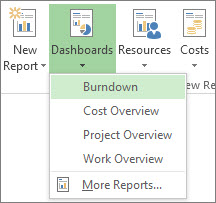
Möglicherweise müssen Sie Ihrem Projekt Felder hinzufügen, um die gewünschten Informationen im Burndownbericht zu erhalten. In den folgenden Tipps erfahren Sie, wie Sie Ihr Projekt so einrichten, dass Sie einen Burndownbericht optimal nutzen können.
Einrichten eines Burndownberichts
Burndowndiagramme für Arbeit im Gegensatz zu Burndowndiagrammen für Vorgänge
Der Burndown-Standardbericht enthält zwei Diagramme: das Burndowndiagramm für Arbeit und das Burndowndiagramm für Vorgänge.
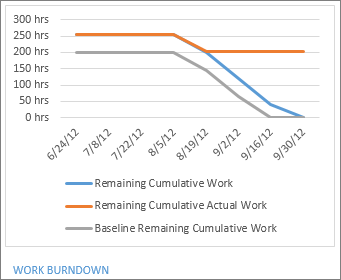
Das Arbeitsburndowndiagramm zeigt, wie viel Arbeit die Mitarbeiter erledigt haben, wie viel vor dem Endtermin des Projekts abgeschlossen werden soll, und die Basisschätzung, wie viel Arbeit an diesem Punkt im Projekt abgeschlossen werden würde.
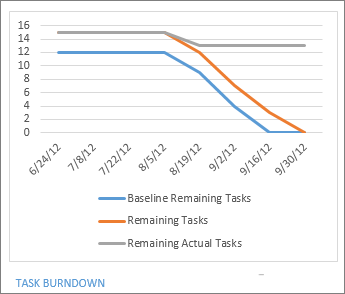
Das Burndowndiagramm für Vorgänge zeigt die Anzahl der erledigten Aufgaben, die Anzahl der verbleibenden und die Baseline-Schätzung, wie viele zu diesem Zeitpunkt im Projekt abgeschlossen werden sollen.
Einrichten eines Burndowndiagramms
Ein Burndowndiagramm für Arbeit zeigt, wie viel Arbeit abgeschlossen wurde und wie viel noch verbleibt. Wenn die Linie für die verbleibende kumulierte Arbeit im Diagramm am steilsten ist, liegt das Projekt möglicherweise hinter dem Terminplan.
Arbeit ist die Zeit, die für den Abschluss eines Vorgangs geplant wurde, Ist-Arbeit ist der Umfang der für einen Vorgang abgeschlossenen Arbeit, und verbleibende Arbeit ist die Differenz zwischen den beiden. Sie verfolgen die Arbeit in Personenstunden oder Tagen.
Erfassen von Arbeitsinformationen
Da in Burndowndiagrammen für Arbeit geplante, abgeschlossene und verbleibende Arbeiten verglichen werden, sorgen Sie vor dem Erstellen Ihres Berichts dafür, dass diese Informationen im Projekt erfasst werden.
- Ordnen Sie Vorgängen Ressourcen zu – insbesondere, wenn Sie abgeschlossene Arbeiten erfassen möchten. Dies müssen Sie erledigen, bevor Sie einen Basisplan festlegen.
- Legen Sie einen Basisplan fest, um eine Momentaufnahme Ihres Projekts zu erhalten. Die Basispläne in einem Burndownbericht zeigen, für wann Sie den Abschluss von Vorgängen und Arbeiten geplant haben.
Hinzufügen von Arbeitsfeldern zum Nachverfolgen
- Wählen Sie"Ressourcenverwendunganzeigen>" aus.
-
Wählen Sie das Format> der Tools für die Ressourcenverwendung aus. Detailshinzufügen.
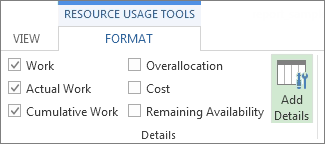
- Wählen Sie ein Feld aus dem Bereich "Verfügbare Felder " aus, und wählen Sie dann "Anzeigen" aus.
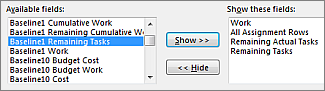
- Wenn Sie alle gewünschten Felder ausgewählt haben, wählen SieOK aus.
Felder für Arbeitsburndown
Arbeit
| Feld | Beschreibung |
|---|---|
| Arbeit (Felder) | Die Gesamtzeit für Folgendes:
|
| Verbleibende Arbeit (Felder) | Die Zeit, die zum Abschließen eines Vorgangs noch erforderlich ist. |
| Geplante Arbeit (Felder) | Die gesamte Arbeit, die für einen Vorgang, eine Ressource oder eine Zuordnung über einen Zeitraum geplant wurde. |
Ist-Arbeit
| Feld | Beschreibung |
|---|---|
| Ist-Arbeit (Felder) | Arbeit, die eine den Vorgängen zugeordnete Ressource über einen Zeitraum bereits abgeschlossen hat. |
| Ist-Arbeit (kumuliert) | Die Ist-Arbeit, die von allen den Vorgängen zugeordneten Ressourcen über einen Zeitraum abgeschlossen wurde. |
| Verbleibende Ist-Arbeit (kumuliert) | Die noch erforderliche Arbeit zum Abschließen der Vorgänge im Projekt nach Abzug der Ist-Arbeit, die über einen Zeitraum kumuliert wurde. |
Kumulierte Arbeit
| Feld | Beschreibung |
|---|---|
| Kumulierte Arbeit (Felder) | Die Zeit, die über einen Zeitraum für alle den Vorgängen zugeordneten Ressourcen berechnet wurde. |
| Geplante Arbeit 0–10 (kumuliert) | Die Gesamtzeit, die beim Festlegen der geplanten Arbeit über einen Zeitraum für alle den Vorgängen zugeordneten Ressourcen berechnet wurde. |
| Verbleibende Arbeit (kumuliert) | Die noch erforderliche Arbeit zum Abschließen der Vorgänge im Projekt nach Abzug der geplanten Arbeit, die über einen Zeitraum kumuliert wurde. |
| Geplante verbleibende Arbeit 0–10 (kumuliert) | Die noch erforderliche geplante Arbeit zum Abschließen der Vorgänge im Projekt nach Abzug der geplanten Arbeit, die über einen Zeitraum kumuliert wurde. |
Einrichten eines Burndowndiagramms für Vorgänge
Ein Burndowndiagramm für Vorgänge zeigt, wie viele Vorgänge abgeschlossen wurden und wie viele noch verbleiben. Wenn die Linie für die verbleibenden Vorgänge im Diagramm am steilsten ist, liegt Ihr Projekt möglicherweise hinter dem Zeitplan.
Erfassen von Vorgangsinformationen
Da in Burndowndiagrammen für Vorgänge geplante, abgeschlossene und verbleibende Vorgänge verglichen werden, sorgen Sie vor dem Erstellen Ihres Berichts dafür, dass diese Informationen im Projekt erfasst werden.
- Legen Sie einen Basisplan fest, um eine Momentaufnahme Ihres Projekts zu erhalten. Die Basispläne in einem Burndownbericht zeigen, für wann Sie den Abschluss von Vorgängen und Arbeiten geplant haben.
- Markieren von Aufgaben als erledigt. Wählen Sie die Aufgabe und dann im Menüband "Aufgabe " aus. Wählen Sie einen Wert für den Prozentsatz "Abgeschlossen" aus, aber denken Sie daran, dass Project in einem Burndowndiagramm für Vorgänge nur Vorgänge zu 100 % als "abgeschlossen" zählt.
Hinzufügen von Vorgangsfeldern zum Nachverfolgen
- Wählen Sie"Aufgabenverwendunganzeigen>" aus.
- Wählen Sie das Format der Tools für die Vorgangsverwendung aus>. Detailshinzufügen.
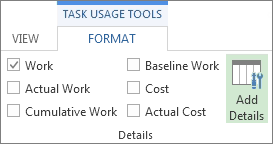
- Wählen Sie ein Feld aus dem Bereich "Verfügbare Felder " aus, und wählen Sie dann "Anzeigen" aus.
- Wenn Sie alle gewünschten Felder ausgewählt haben, wählen Sie OK aus.
Felder für Vorgangsburndown
| Feld | Beschreibung |
|---|---|
| % Abgeschlossen (Felder) | Der aktuelle Status eines Vorgangs als Prozentsatz seiner Dauer. |
| Kumulierte Prozent (%) abgeschlossen (Vorgangs-Zeitphasenfeld) | Kumulierte abgeschlossene Prozent eines Vorgangs, über einen Zeitraum verteilt. |
| Geplante verbleibende Vorgänge 0–10 | Die Anzahl der geplanten verbleibenden Vorgänge, die nach Maßgabe des festgelegten Basisplans an einem bestimmten Tag noch abgeschlossen werden müssen. |
| Verbleibende Ist-Vorgänge | Die Gesamtzahl der verbleibenden Ist-Vorgänge, die an einem bestimmten Tag noch abgeschlossen werden müssen. |
| Verbleibende Vorgänge | Die Gesamtzahl der geplanten Vorgänge, die an einem bestimmten Tag noch abgeschlossen werden müssen. |
Formatieren eines Burndownberichts
Sie können genauso wie bei anderen Projektberichten die Daten, Farben und Formen in einem Burndownbericht ändern. Darüber hinaus können Sie ihm Diagramme, Tabellen oder Bilder hinzufügen.
Die dazu erforderlichen Schritte finden Sie unter Erstellen von Projektberichten.