Mit Project können Sie eindrucksvolle grafische Berichte mit den gewünschten Projektdaten erstellen und anpassen, ohne dazu andere Software verwenden zu müssen. Während der Arbeit am Projekt werden die Berichte automatisch angepasst und enthalten stets die neuesten Informationen – ohne manuelle Aktualisierungen. Hier finden Sie eine Liste aller Berichte und Informationen zu ihrer Verwendung.
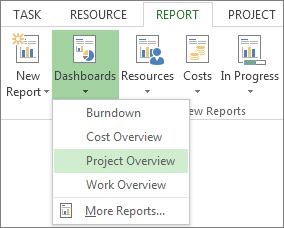
- Wählen Sie die Registerkarte Bericht aus.
- Wählen Sie in der Gruppe "Berichte anzeigen " den gewünschten Berichtstyp und dann einen bestimmten Bericht aus.
Um beispielsweise den Projektübersichtsbericht zu öffnen, wählen SieBerichtsdashboards>>Projektübersicht aus.
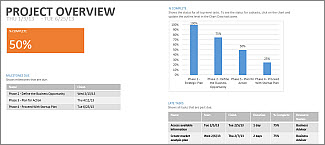
Der Bericht "Projektübersicht" enthält Diagramme und Tabellen, aus denen der Status der einzelnen Projektphasen, anstehende Meilensteine und überfällige Vorgänge hervorgehen.
Project stellt mehrere Dutzend Berichte bereit, die Sie sofort verwenden können. Sie können aber auch den Inhalt und das Aussehen der einzelnen Berichte anpassen oder einen Bericht ganz neu erstellen, sodass Sie in Ihren Möglichkeiten völlig frei sind.
Arbeiten mit dem Bericht
Ändern der Daten in einem Bericht
Ändern des Erscheinungsbilds eines Berichts
Erstellen eines eigenen Berichts
Verfügbar machen eines Berichts für zukünftige Projekte
Weitere Möglichkeiten für die Berichterstattung über Projektinformationen
Ändern der Daten in einem Bericht
Sie können die Daten, die Project in den unterschiedlichen Teilen eines Berichts anzeigt, einzeln auswählen.
- Wählen Sie die Tabelle oder das Diagramm aus, die bzw. das geändert werden soll.
- Wählen Sie den Bereich "Feldliste" rechts im Bildschirm die Felder aus, die zum Anzeigen und Filtern von Daten verwendet werden sollen.
Tipp
Wenn Sie ein Diagramm auswählen, werden direkt neben dem Diagramm drei Schaltflächen angezeigt. Verwenden Sie die Schaltflächen  und Diagrammfilter
 , um Elemente wie Datenbeschriftungen schnell auszuwählen und die Informationen zu filtern, die in das Diagramm aufgenommen werden.
Beispiel
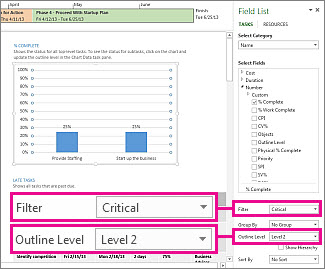
Im Bericht "Projektübersicht" können Sie das Diagramm "% abgeschlossen" ändern, um anstelle der Sammelvorgänge auf oberster Ebene kritische Teilvorgänge anzuzeigen:
- Wählen Sie eine beliebige Stelle im Diagramm "% abgeschlossen " aus.
- Wechseln Sie im Bereich Feldliste zum Feld Filter, und wählen Sie Kritisch aus.
- Wählen Sie im Feld Gliederungsebene die Option Ebene 2 aus. In diesem Beispiel handelt es sich dabei um die erste Gliederungsebene, die Teilvorgänge statt Sammelvorgängen enthält.
Das Diagramm wird entsprechend Ihrer Auswahl geändert.
Ändern des Erscheinungsbilds eines Berichts
In Project können Sie das Erscheinungsbild Ihrer Berichte steuern und von einfachen Schwarz-Weiß-Berichten bis hin zu vielfarbigen, effektvollen Berichten alle denkbaren Möglichkeiten ausschöpfen.
Tipp
Sie können einen Bericht in einem Teil einer geteilten Ansicht anzeigen und dabei beobachten, wie sich der Bericht in Echtzeit verändert, während Sie an den Projektdaten arbeiten. Weitere Informationen hierzu finden Sie unter Teilen einer Ansicht.
Wählen Sie eine beliebige Stelle im Bericht und dann Berichtstools "Entwurf" aus, um die Optionen zum Ändern des Erscheinungsbilds des ganzen Berichts anzuzeigen. Auf dieser Registerkarte können Sie die Schriftart, die Schriftfarbe oder das Design für den ganzen Bericht ändern. Hier können Sie auch neue Bilder (einschließlich Fotos), Formen, Diagramme oder Tabellen hinzufügen.
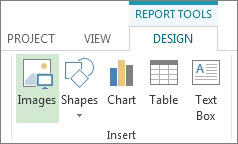
Wenn Sie einzelne Elemente eines Berichts (Diagramme, Tabellen usw.) auswählen, werden oben im Bildschirm neue Registerkarten angezeigt, die Optionen für die Formatierung dieses Teils enthalten.
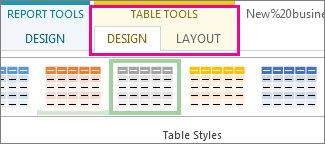
- Zeichentools mit der Registerkarte "Format": Formatieren von Formen und Textfeldern.
- Bildtools mit der Registerkarte "Format": Hinzufügen von Effekten zu Bildern.
- Tabellentools, Registerkarte "Entwurf" und Tabellentools, Registerkarte "Layout". Konfigurieren und Anpassen von Tabellen wie in anderen Office-Programmen.
- Diagrammtools, Registerkarte "Entwurf", und Diagrammtools, Registerkarte "Format". Konfigurieren und Anpassen von Diagrammen.
Tipp
Wenn Sie ein Diagramm auswählen, werden direkt neben dem Diagramm drei Schaltflächen angezeigt. Wählen Sie die Schaltfläche ' Diagrammformatvorlagen' , um die Farbe oder Formatvorlage eines Diagramms schnell zu ändern.
Beispiel
Angenommen, Sie entscheiden, dass das Diagramm "% abgeschlossen " im Bericht "Projektübersicht" überarbeitet werden muss.
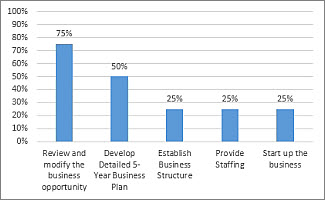
- Wählen Sie eine beliebige Stelle im Diagramm "% abgeschlossen " aus, und wählen Sie dann Diagrammtools "Entwurf" aus.
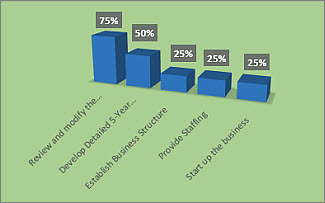
- Wählen Sie in der Gruppe Diagrammformatvorlagen eine neue Formatvorlage aus. Mit der neuen Formatvorlage werden die Linien entfernt und die Spalten schattiert.
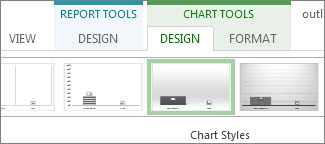
- Verleihen Sie dem Diagramm eine gewisse Tiefe. Wählen Sie Diagrammtools Entwurf>ändern Diagrammtyp aus.

-
Auswählen von ">Gestapelte 3D-Säule".

- Fügen Sie eine Hintergrundfarbe hinzu. Wählen Sie Diagrammtools Formatierenund Füllen aus>, und wählen Sie dann eine neue Farbe aus.
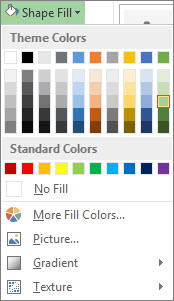
- Ändern Sie die Balkenfarben. Wählen Sie die Balken aus, um sie auszuwählen, wählen Sie dann Diagrammtools Formatieren>Formfüllung, und wählen Sie eine neue Farbe aus.
- Schieben Sie die Zahlen von den Balken weg. Wählen Sie die Zahlen aus, um sie auszuwählen, und ziehen Sie sie dann nach oben.
Ein paar Klicks mit großer Wirkung! Und dabei sind wir nicht einmal tiefer in die Formatierungsmöglichkeiten eingestiegen.
Erstellen eines eigenen Berichts
- Wählen Sie "Neuer Bericht melden>" aus.
- Wählen Sie eine der vier Optionen und dann Auswählen aus.
- Geben Sie dem Bericht einen Namen, und fangen Sie an, die gewünschten Informationen einzugeben.

Leer Erstellt einen leeren Bereich. Unter Berichtstools können Sie auf der Registerkarte "Entwurf" Diagramme, Tabellen, Text und Bilder hinzufügen.
Diagramm Project erstellt standardmäßig ein Diagramm, in dem Ist-Arbeit, verbleibende Arbeit und Arbeit miteinander verglichen werden. Im Bereich "Feldliste " können Sie für den Vergleich unterschiedliche Felder auswählen und dann mithilfe der Steuerelemente Farbe und Format des Diagramms ändern.
Tabelle Im Bereich "Feldliste " können Sie auswählen, welche Felder in der Tabelle angezeigt werden sollen (standardmäßig werden "Name", "Start", "Ende" und "% abgeschlossen" angezeigt). Im Gliederungsebenenfeld können Sie auswählen, wie viele Gliederungsebenen des Projekts in der Tabelle angezeigt werden sollen. Unter Tabellentools können Sie auf den Registerkarten "Entwurf" und "Layout" das Aussehen der Tabelle ändern.
Vergleich Stellt zwei Diagramme gegenüber. Die Diagramme enthalten zu Beginn dieselben Daten. Wählen Sie ein Diagramm und dann im Bereich Feldliste die gewünschten Daten aus, um mit dem Differenzieren zu beginnen.
Jedes Diagramm, das Sie völlig neu erstellen, ist im vollen Umfang anpassbar. Sie können nach Bedarf Elemente hinzufügen und löschen oder Daten ändern.
Teilen eines Berichts
- Klicken Sie auf eine beliebige Stelle im Bericht.
-
Wählen Sie "Berichtstools">aus.

- Fügen Sie den Bericht in ein beliebiges Programm zur Wiedergabe von Grafiken ein.
Tipp
Möglicherweise müssen Sie Größe und Ausrichtung des Berichts anpassen, wenn Sie ihn an seiner neuen Position eingefügt haben.
Sie können ebenso den Bericht drucken und ihn so in der herkömmlichen Art und Weise teilen.
Verfügbar machen eines Berichts für zukünftige Projekte
Verwenden Sie den Organisator zum Kopieren eines neuen Berichts zur Verwendung in zukünftigen Projekten in die globale Vorlage.
Weitere Möglichkeiten für die Berichterstattung über Projektinformationen
- Hier finden Sie eine Liste aller Berichte und Informationen zu ihrer Verwendung.
- Vergleichen Sie mithilfe von Burndownberichten die Ist-Arbeit mit Ihren Vorschätzungen.
- Erstellen Sie eine Zeitachse der wichtigsten Vorgänge und Meilensteine.
- Legen Sie das Statusdatum für die Projektberichterstellung fest.